1. 회의 시작 12분 전, 글자가 갑자기 번져 보였다
회의 자료를 마지막으로 훑는데 화면의 글자 가장자리가 물에 젖은 잉크처럼 번져 보였다. 숫자 8과 3은 비슷해지고, 메일 주소의 점은 한 칸 옆으로 도망간 것 같았다. 옆자리 동료가 화면을 힐끗 보더니 말했다.
 “모니터 수명 다 된 거 아냐? 해상도부터 낮춰 봐.”
그 말에 설정을 열어 해상도를 한 단계 낮췄다. 화면은 커졌지만 글자는 더 흐려졌다. 회의 자료를 다시 읽을수록 시계 초침만 크게 들리는 기분이었다. 그제야 한 가지를 놓쳤다는 생각이 들었다. 글자만 흐린지, 화면 전체가 흐린지부터 나눠 봐야 했다.
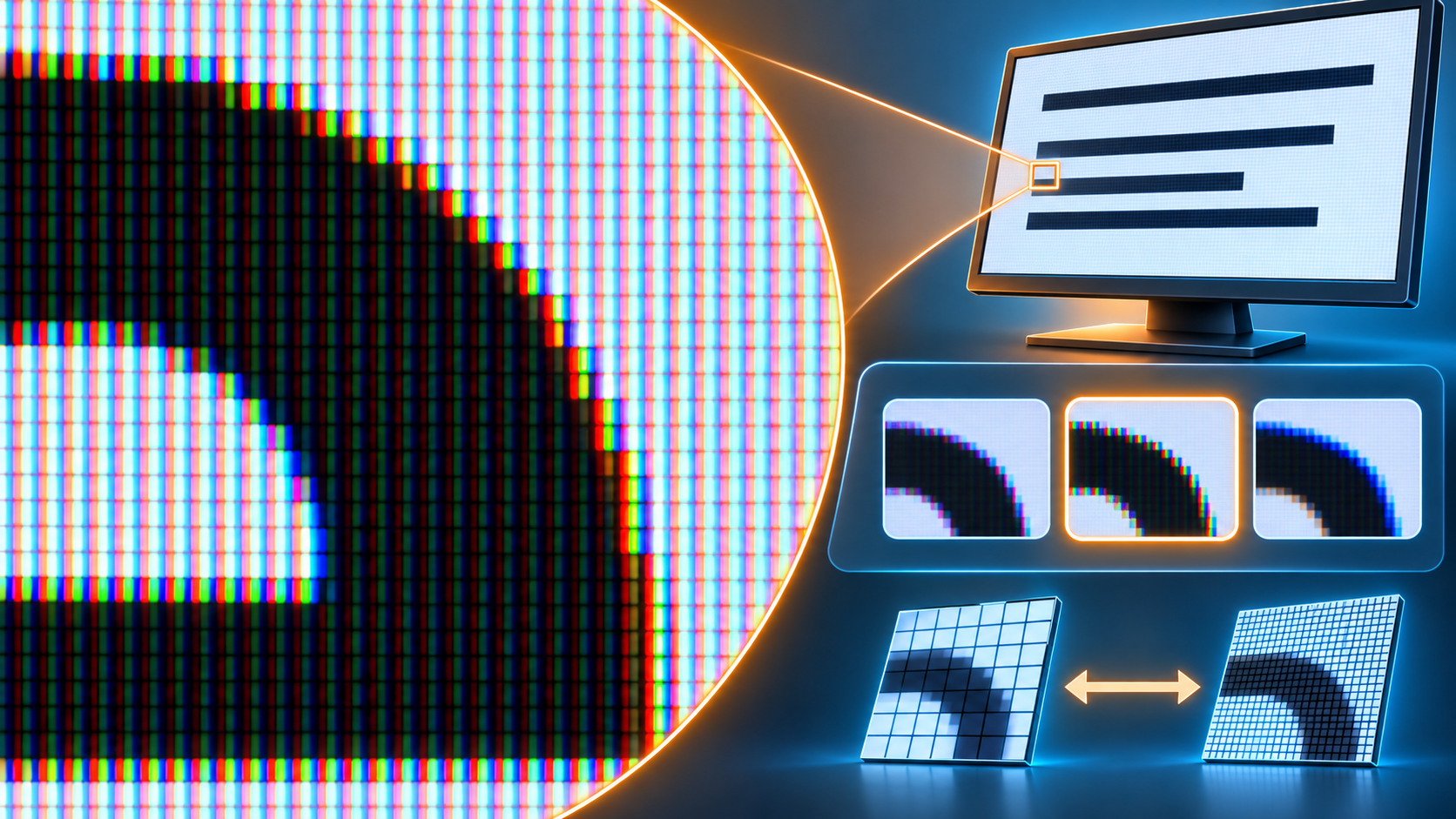
ClearType은 LCD 화면에서 글자 가장자리를 더 부드럽게 보이도록 조정하는 기능이다. 화면에 보이는 모든 흐림을 고치는 만능 버튼은 아니다. 권장 해상도가 아닌 값, 맞지 않는 배율, 특정 앱의 크기 조정 문제도 글자를 뿌옇게 만들 수 있다.
2. 범인은 ClearType이 아니라 해상도였을까
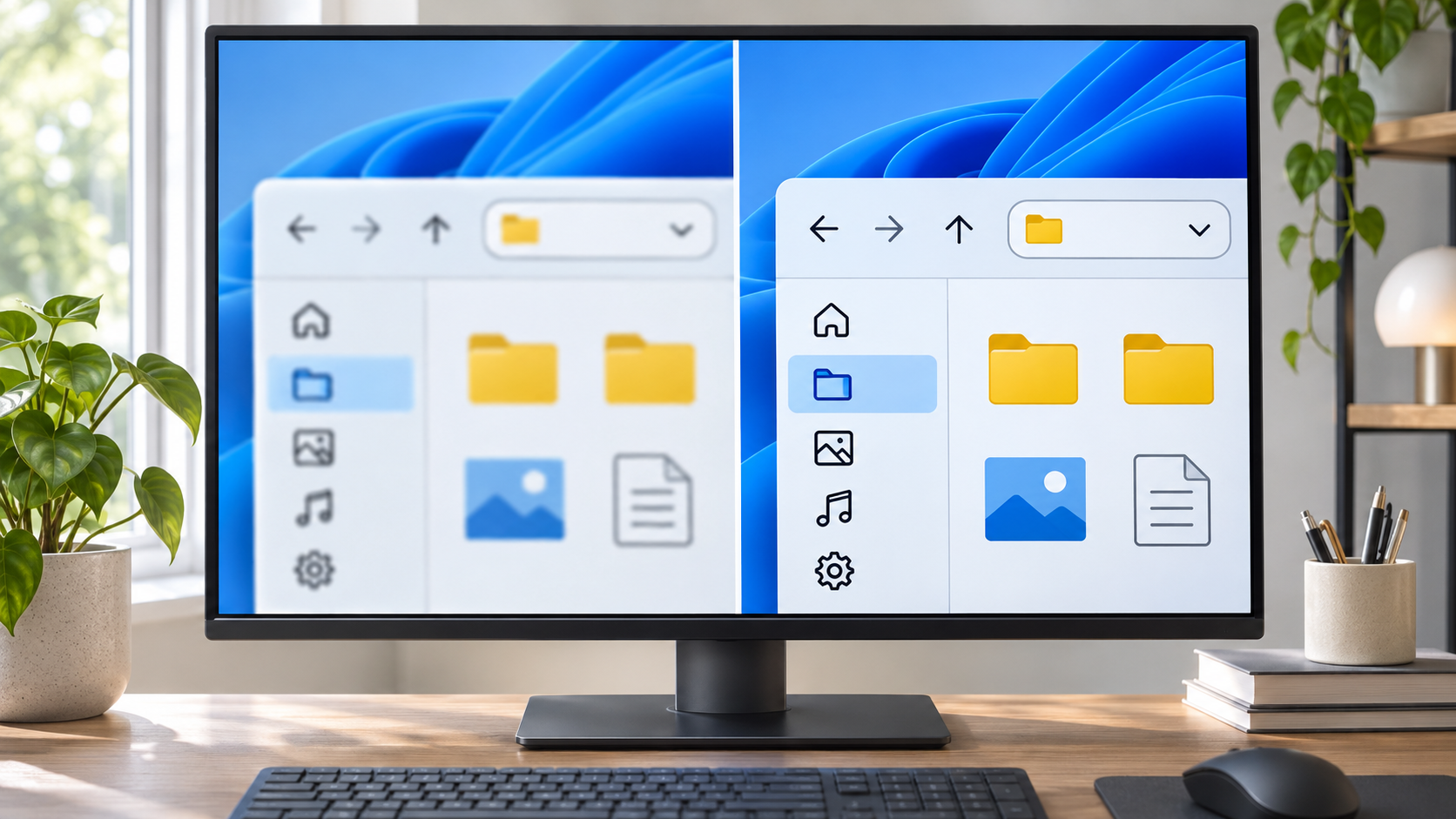
먼저 같은 화면에서 메모장 글자, 브라우저 메뉴, 사진을 번갈아 살펴봤다. 글자뿐 아니라 사진과 아이콘까지 함께 흐리면 ClearType 설정만 고쳐서는 해결되지 않을 수 있다. 반대로 특정 앱만 흐리거나 글자 테두리에 색이 도는 것처럼 보이면 앱 배율이나 글자 렌더링 설정을 따로 확인할 단서가 된다.
여기서 반전이 나왔다. 누군가 ClearType을 꺼서 생긴 문제라고 생각했지만, 화면 설정의 해상도가 모니터 권장값보다 낮아져 있었다. 해상도를 낮추면 화면 요소는 커져도 모니터의 실제 픽셀과 맞지 않아 글자가 덜 선명해질 수 있다. ClearType을 다시 만지기 전에 권장 해상도부터 확인해야 했던 셈이다.
동료의 노트북 화면은 또렷한데 외부 모니터만 뿌옇다는 것도 중요한 단서였다. “그럼 모니터 고장 아니야?”라는 말이 다시 나왔지만, 디스플레이 설정을 열어 보니 문제 화면만 권장 해상도와 다른 값으로 잡혀 있었다. 설정 하나가 달라졌을 뿐인데, 원인을 찾는 방향은 ClearType에서 화면 배율 쪽으로 완전히 바뀌었다.
| 보이는 증상 | 먼저 확인할 곳 | 다음 조치 |
|---|---|---|
| 글자와 사진이 모두 흐림 | 설정의 디스플레이 해상도 | 모니터 권장값으로 되돌리기 |
| 한 앱에서만 흐림 | 앱 창과 Windows 배율 | 앱을 완전히 닫았다 다시 열기 |
| 글자 가장자리가 거슬림 | ClearType 텍스트 조정 | 샘플 문장을 눈에 맞게 선택하기 |
| 사진만 흐리고 글자는 또렷함 | 사진 원본·앱 확대·모니터 초점 | ClearType을 바꾸지 말고 이미지 쪽 확인하기 |
3. 설정을 한 번에 바꾸지 않고 차례로 확인하기
첫째, Windows 키 + I를 눌러 설정 > 시스템 > 디스플레이로 들어간다. 모니터가 여러 대라면 먼저 흐린 화면에 해당하는 디스플레이를 선택한다. 디스플레이 해상도에서 (권장)이라고 표시된 값을 고른다. Microsoft도 일반적으로 권장 해상도를 사용하라고 안내하며, 모니터의 기본 해상도보다 낮으면 글자가 선명하지 않을 수 있다고 설명한다. Windows 화면 해상도와 배율 안내에서 화면별 설정 경로를 볼 수 있다.
둘째, 같은 페이지의 배율을 확인한다. 임의의 사용자 지정 숫자를 먼저 입력하지 말고, Windows가 권장하는 값을 기준으로 비교한다. 글자 크기만 키우고 싶다면 설정 > 접근성 > 텍스트 크기를 조절하는 방법도 있다. 모든 앱과 아이콘까지 커지는 배율과 텍스트 크기 조정은 효과 범위가 다르다.
셋째, 글자만 여전히 거슬린다면 시작 메뉴 검색창에 ClearType을 입력하고 ClearType 텍스트 조정을 연다. 화면에 표시된 안내에 따라 ClearType 사용 여부와 샘플 글꼴을 선택한다. 모니터가 두 대 이상이면 흐린 화면을 선택했는지 확인하고, 각 샘플 중 실제로 더 편하게 읽히는 글자를 고른다. 샘플을 고르는 과정에서 모든 화면의 배율이나 해상도를 한꺼번에 바꾸지는 않는다.
검색 결과에 조정 도구가 나타나지 않으면 해상도나 배율을 바꾸려고 레지스트리부터 편집하지 않는다. 먼저 Windows 검색에서 ClearType을 정확히 입력하고, 설정의 시스템 > 디스플레이에서 선택한 모니터가 맞는지 확인한다. 메뉴 이름과 표시 항목은 Windows 버전이나 장치에 따라 다를 수 있다. ClearType 샘플을 조정해도 변화가 없다면 그 화면은 글자 렌더링보다 앱 배율이나 모니터 신호를 먼저 살펴야 할 수 있다.
마지막으로 한 앱만 흐리면 앱을 완전히 종료했다 다시 연다. 모니터를 연결하거나 배율을 바꾼 직후라면 로그아웃 후 다시 로그인해야 선명해지는 앱도 있다. 그래도 특정 앱에서만 문제가 남는다면 그 앱의 확대율과 디스플레이 호환 설정을 확인한다. 화면 전체의 글자와 사진이 계속 흐리다면 케이블 연결, 모니터 자체의 초점·선명도 설정, 그래픽 드라이버 상태도 차례로 살펴본다.
4. ClearType 글자 흐림 FAQ
Q1. ClearType을 켜면 화면의 모든 흐림이 사라지나요?
아니다. ClearType은 글자 표시를 조정한다. 낮은 해상도, 특정 앱의 배율, 흐린 사진이나 모니터 초점 문제까지 해결하지는 않는다.
Q2. 화면 해상도는 어느 값으로 설정해야 하나요?
설정의 시스템 > 디스플레이 > 디스플레이 해상도에서 (권장) 표시가 있는 값을 먼저 사용한다. 외부 모니터를 연결했다면 올바른 모니터를 선택했는지도 확인한다.
Q3. 한 프로그램에서만 글자가 흐리면 ClearType부터 다시 설정하면 되나요?
먼저 해당 프로그램을 완전히 닫았다 다시 열고, 앱 내부 확대율과 Windows 배율을 확인한다. 한 앱에서만 나타나는 흐림은 앱의 크기 조정 방식과 관련될 수 있다.
한눈에 정리
글자와 화면 전체가 흐린지, 특정 앱에서만 흐린지 먼저 구분하세요.
권장 해상도와 배율을 확인한 다음 ClearType 샘플을 조정하세요.