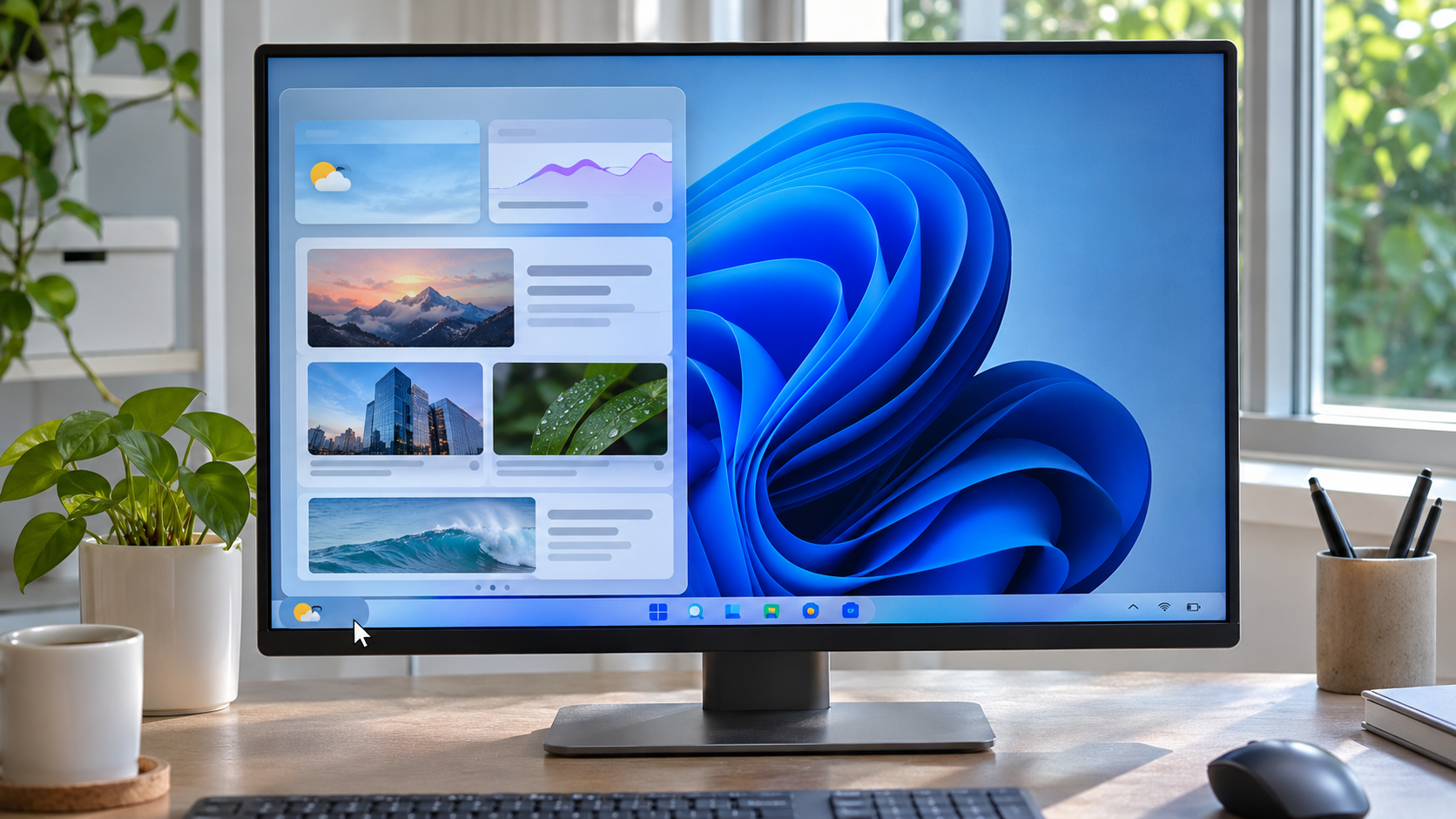
발표를 시작하려는데 뉴스 카드가 먼저 튀어나왔다
화면 공유를 켜려던 순간 마우스가 작업 표시줄의 날씨 영역을 스쳤고, 위젯 보드가 열리며 뉴스 카드가 화면 한쪽을 채웠다. 급히 닫고 다시 일하려는데 이번에는 배지가 보였다. 작업 표시줄에서 위젯을 껐는데도 뭔가 남아 있는 것처럼 느껴지면, 설정이 먹지 않은 건지 아예 다른 기능을 보고 있는 건지 헷갈리기 쉽다.
먼저 구분할 것은 작업 표시줄에 위젯 버튼을 보이는 설정과 위젯 보드 자체의 개인화·알림 설정이다. 버튼을 숨겨도 Windows 키 + W로 보드를 열 수 있고, 화면 가장자리에서 여는 동작도 남을 수 있다. 따라서 버튼만 숨기려는지, 보드가 자동으로 열리거나 알림 배지가 나타나는 것까지 줄이려는지 목표를 정하면 불필요한 시스템 변경을 피할 수 있다.
| 원하는 결과 | 조정할 곳 | 남을 수 있는 동작 |
|---|---|---|
| 작업 표시줄 버튼 숨기기 | 설정의 작업 표시줄 항목 | Windows 키 + W로 보드 열기 |
| 마우스를 올릴 때 열리는 동작 줄이기 | 위젯 보드의 설정 | 버튼을 눌러 직접 열기 |
| 뉴스·알림 배지 줄이기 | 위젯 보드의 알림 설정 | 보드 안에서 카드 확인 |
| 위젯을 계속 쓰되 카드만 정리 | 각 대시보드·카드 설정 | 다른 카드의 알림과 콘텐츠 |
먼저 작업 표시줄 버튼만 숨긴다
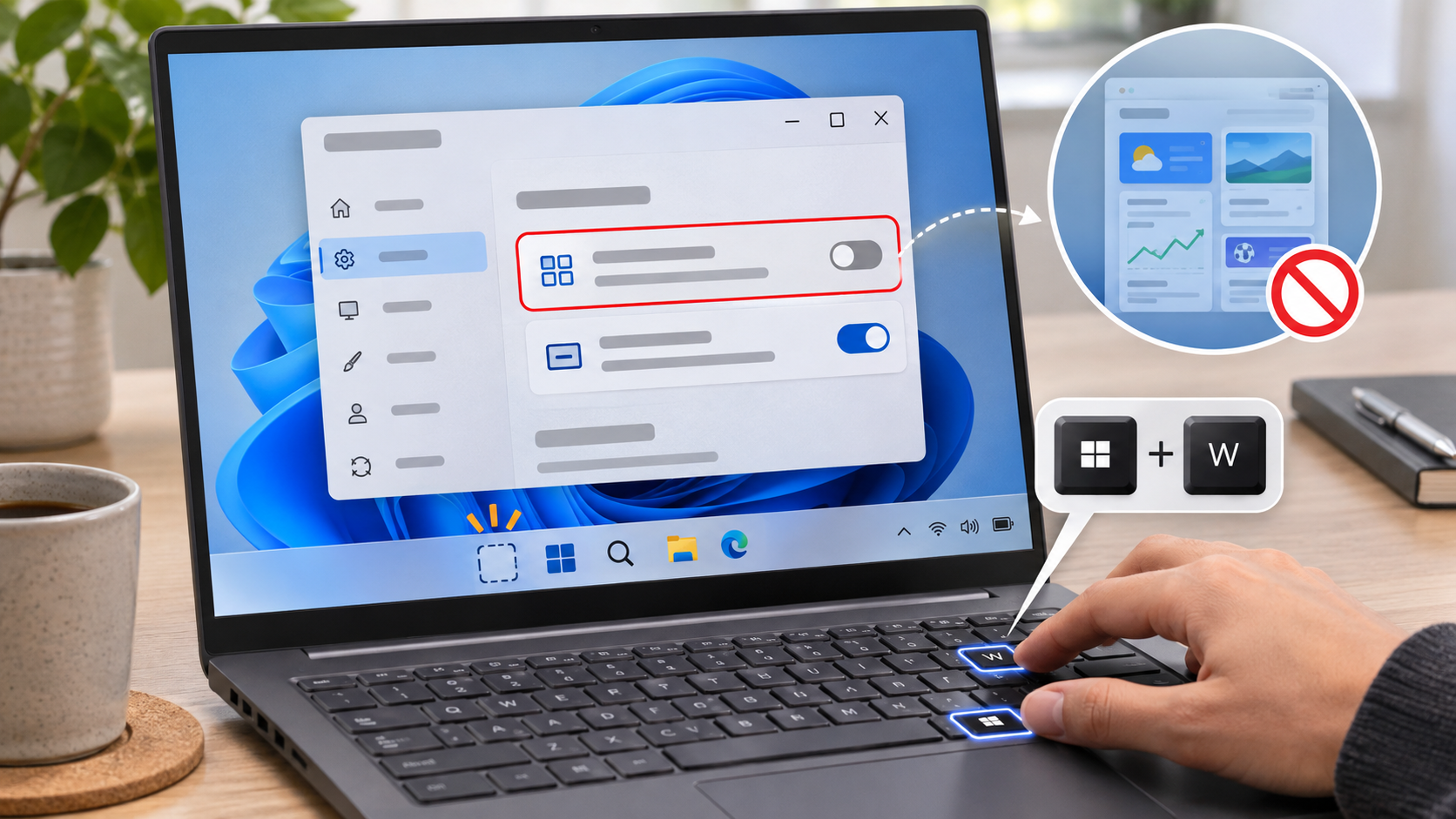
빈 작업 표시줄을 마우스 오른쪽 버튼으로 누르고 작업 표시줄 설정을 연다. Windows 11 설정 앱에서 개인 설정 > 작업 표시줄로 찾아가도 된다. 작업 표시줄 항목을 펼친 뒤 위젯 스위치를 끄면 버튼 표시를 숨길 수 있다. 메뉴 이름과 배치는 Windows 업데이트나 화면 크기에 따라 조금 다르게 보일 수 있다.
설정을 바꾼 다음에는 작업 표시줄에서 날씨·위젯 버튼이 사라졌는지 확인한다. 이 단계는 위젯 기능을 제거하는 것이 아니라 작업 표시줄에서 바로 여는 진입점을 감추는 동작이다. Microsoft 안내도 위젯 버튼을 숨긴 뒤에도 Windows 키 + W 단축키로 위젯 보드를 열 수 있다고 설명한다. 업무 중 실수로 버튼을 건드리는 일이 문제였다면 여기까지만으로 충분할 수 있다.
공유 화면에서 보드가 다시 열렸다면 버튼이 여전히 켜졌다고 단정하지 않는다. 키보드 단축키를 눌렀는지, 가장자리 동작이 작동했는지, 실제로 설정 화면에서 스위치가 꺼져 있는지 각각 확인한다. 동시에 여러 설정을 바꾸기보다 한 항목씩 바꾸고 같은 동작을 재현해야 어떤 설정이 영향을 줬는지 알 수 있다.
작업 표시줄이 가운데 정렬되어 있든 왼쪽 정렬되어 있든 설정 위치는 개인 설정 안에 있다. 다만 회사 장치에서 관리되는 작업 표시줄 레이아웃이 로그인할 때 다시 적용되면, 사용자 스위치를 바꿔도 원래 상태로 돌아올 수 있다. 반복해서 초기화되는 시점과 장치가 조직 관리 대상인지 기록해 두면 개인 설정 문제와 관리 정책 문제를 구별하기 쉽다.
뉴스 카드와 알림 배지는 따로 조정한다
위젯 보드를 열고 상단의 설정을 선택한다. Windows 버전에 따라 메뉴가 약간 다르지만, 보드 설정에서 마우스를 올렸을 때 열리는 동작이나 알림 배지 표시를 조정할 수 있다. 뉴스 콘텐츠가 거슬리는 경우에는 위젯 버튼 전체를 숨기기 전에 Discover 대시보드의 관심사와 알림을 살펴본다. 카드별 메뉴에서 숨기거나 관심 없음을 선택할 수 있는 항목도 있다.
다만 뉴스 피드를 끈다는 말이 보드의 모든 기능을 끄거나 Windows 알림 전체를 중단한다는 뜻은 아니다. Microsoft 문서에 따르면 위젯과 각 위젯에 연결된 앱·서비스 설정은 별도로 관리될 수 있다. 회사나 학교 계정의 장치라면 일부 항목이 조직 정책으로 잠겨 있을 수 있으므로, 관리 정책을 우회하거나 레지스트리를 변경하지 않는다.
Microsoft의 Windows에서 위젯 사용 및 설정 안내와 작업 표시줄 사용자 지정 안내는 버튼 표시와 보드 기능을 구분해 설명한다. 메뉴가 문서와 다르면 Windows 업데이트 상태와 위젯 앱 버전을 확인하고, 현재 화면에 보이는 항목을 기준으로 조정한다.
변경 결과를 한 번만 확인한다
원하는 설정을 바꾼 뒤 작업 표시줄에서 위젯 버튼이 사라졌는지 확인하고, Windows 키 + W를 눌러 보드가 열리는지도 시험한다. 버튼만 숨긴 것이 목적이라면 단축키로 열리는 것이 정상이다. 마우스 올림과 알림 배지도 바꿨다면 그 동작은 각각 따로 살펴본다.
설정이 예상과 달라 보여도 곧바로 Windows를 초기화하거나 레지스트리 값을 바꾸지 않는다. 설정 앱을 닫았다 다시 열어 스위치 상태를 보고, 작업 표시줄을 한 번 새로 고친 뒤 재현 여부를 기록한다. 관리 장치에서 스위치가 회색이거나 바뀌지 않는다면 관리자에게 확인하는 편이 안전하다. 위젯 버튼을 다시 쓰고 싶을 때는 같은 작업 표시줄 설정에서 스위치를 켜면 된다.
변화를 기록할 때는 “버튼을 숨겼는지”, “마우스를 올렸을 때만 보드가 열리는지”, “배지 숫자가 남는지”를 따로 적는다. 이렇게 나누면 여러 옵션을 한꺼번에 바꾸지 않고도 원인을 좁힐 수 있다. 되돌리고 싶을 때는 이번에 바꾼 항목만 다시 켜면 되며, 위젯 앱이나 Windows를 제거할 필요는 없다.
자주 묻는 질문
작업 표시줄에서 위젯을 끄면 뉴스 피드도 완전히 삭제되나요? 아니다. 작업 표시줄 버튼을 숨기는 설정이다. 위젯 보드는 단축키 등으로 다시 열 수 있다.
버튼을 껐는데 Windows 키 + W가 작동하는 게 오류인가요? 아니다. 버튼 표시와 위젯 보드 접근은 다르므로 보드가 열릴 수 있다.
위젯 스위치가 회색으로 잠겨 있으면 어떻게 하나요? 회사·학교 장치의 관리 정책일 수 있다. 레지스트리나 스크립트로 우회하지 말고 관리 담당자에게 문의한다.
한눈에 정리 작업 표시줄 버튼을 숨기는 설정과 위젯 보드의 알림·뉴스 설정은 서로 다르다. 버튼만 필요한 만큼 끄고, 남은 동작은 단축키와 보드 설정에서 따로 확인한다.