De trein naar Utrecht vertrok over twintig minuten. Op mijn laptop stond de presentatie voor de afspraak bijna klaar, maar de laatste grafieken stonden op de externe harde schijf. Ik klikte op de projectmap en kreeg één regel terug: “Toegang geweigerd.” De map was er nog, de schijf draaide, maar Windows liet me er niet in.
—Je hebt toch een back-up? vroeg mijn collega terwijl hij de beamer aansloot.
Een deel wel. De definitieve versie niet. In een zoekresultaat stond dat ik CHKDSK met /f moest uitvoeren. Ik had de opdracht bijna overgenomen, totdat Schijfbeheer de juiste grootte en NTFS liet zien. De melding bewees niet dat het bestandssysteem kapot was. Misschien had alleen die map andere machtigingen.
Lees eerst wat Windows precies meldt
Een toegangsweigering kan door NTFS-machtigingen komen. Een vergrendelscherm of sleutelverzoek past bij BitLocker. RAW, niet-toegewezen ruimte of een formatteermelding is een ander, riskanter geval. Klikken, wegvallende verbindingen of een onjuiste capaciteit maken een fysieke fout mogelijk; blijf dan niet proberen.
| Signaal | Controleer eerst | Vermijd dit |
|---|---|---|
| Eén map blijft gesloten | Account en tab Beveiliging in Eigenschappen | Iedereen volledige toegang geven |
| Windows vraagt om een sleutel | BitLocker en herstelsleutel | CHKDSK gebruiken als ontgrendeling |
| RAW of verzoek om formatteren | Status en grootte in Schijfbeheer | Initialiseren, formatteren of volume maken |
| Klikken, uitvallen of vreemde capaciteit | Kabel, voeding en schijfstabiliteit | Herhaald /f of /r uitvoeren |
| Herkende, stabiele schijf met logische fouten | Leesbare bestanden naar een andere schijf kopiëren | Repareren vóór er een kopie is |
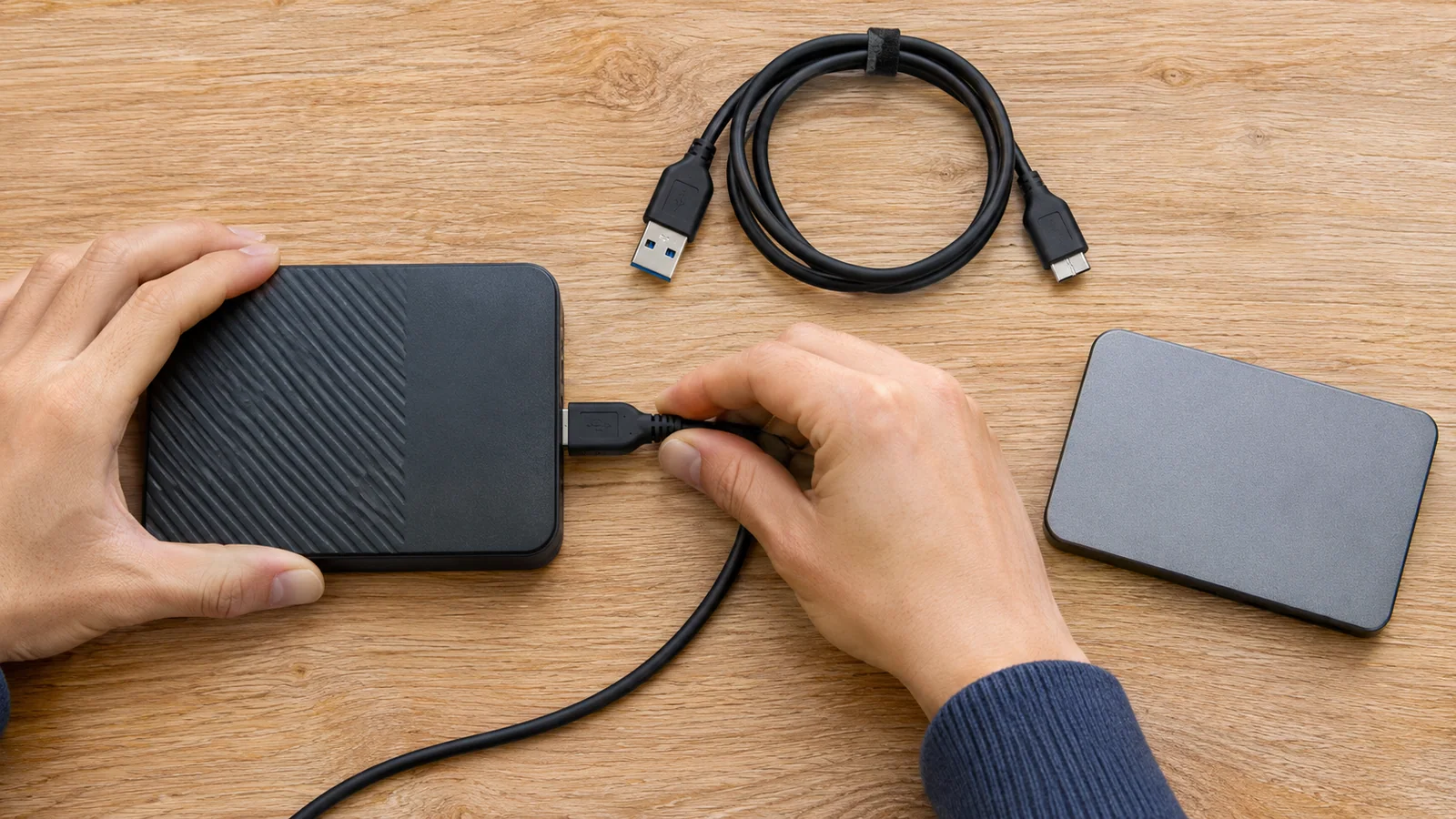
Sluit de schijf rechtstreeks op een andere USB-poort aan, zonder onbekende hub. Test een betrouwbare datakabel en controleer bij een 3,5-inch schijf ook de eigen voeding. Hoor je herhaald klikken, wordt de behuizing ongewoon warm of verdwijnt de schijf tussendoor, koppel hem los. Een extra poging kan herstel lastiger maken.
Open Schijfbeheer via Win + X. Vergelijk capaciteit, label en partities met de externe schijf. Kies niet voor Schijf initialiseren, Nieuw eenvoudig volume of Formatteren om de melding weg te krijgen. Formatteren kan gegevens op de partitie wissen; Microsoft waarschuwt hiervoor in Schijfbeheer in Windows.
Houd machtigingen, BitLocker en bestandssysteem uit elkaar
Staat het volume als NTFS of exFAT vermeld, klopt de capaciteit en heeft het een stationsletter? Probeer dan de hoofdmap en een tweede map te openen. Werkt alles behalve één map, klik er met rechts op en kies Eigenschappen > Beveiliging. Controleer jouw account en de bijbehorende machtigingen.
Op een werkcomputer kunnen rechten bewust beperkt zijn. Vraag de systeembeheerder voordat je eigenaar of machtigingen wijzigt. Op een eigen pc kun je onder Beveiliging > Geavanceerd eigenaar en overgenomen rechten bekijken als je weet dat de bestanden van jou zijn. Pas alleen de juiste account en map aan. Geef niet zomaar “Iedereen” volledige toegang en voer geen recursieve eigendomswijziging uit op de hele schijf; daarmee kun je privébestanden openzetten of bestaande regels beschadigen.
BitLocker vraagt om een wachtwoord of herstelsleutel. Die kan zijn opgeslagen in het gekoppelde Microsoft-account, een werk- of schoolaccount, een afdruk of het beheersysteem van je organisatie. De Microsoft-pagina Een BitLocker-herstelsleutel zoeken legt uit waar je kunt kijken. CHKDSK ontgrendelt een versleutelde schijf niet.
Toont Schijfbeheer RAW, nul capaciteit of niet-toegewezen ruimte waar eerst een partitie stond, annuleer dan elke formatteervraag. Staan er unieke bestanden op, koppel de schijf los en vraag advies over gegevensherstel. Initialiseer of formatteer niet; schrijven naar het medium kan herstel moeilijker maken. Alleen wanneer gegevens verliesbaar zijn en je de juiste schijf hebt gecontroleerd, kun je bewust kiezen voor opnieuw formatteren.
Wanneer CHKDSK past en hoe je het veilig gebruikt
CHKDSK controleert het bestandssysteem van een lokaal volume. Volgens Microsoft Learn toont chkdsk E: zonder opties alleen de status; fouten worden niet hersteld. /f corrigeert logische fouten, vereist dat Windows het volume kan vergrendelen en kan metadata aanpassen. E: is een voorbeeld: gebruik de letter die je in Schijfbeheer hebt gecontroleerd.
Kopieer vóór /f eerst belangrijke bestanden die nog leesbaar zijn naar een ander fysiek opslagmedium en open enkele bestanden vanaf die kopie. Een map op dezelfde schijf is geen back-up. Als de schijf instabiel is, de gegevens onvervangbaar zijn of kopiëren niet lukt, voer geen herstelactie uit op het enige origineel.
Alleen als de schijf stabiel blijft, het bestandssysteem wordt herkend en er aanwijzingen zijn voor logische fouten, open je Terminal als beheerder. Begin met chkdsk E: en lees het verslag. Zijn er fouten gevonden en is de kopie gecontroleerd, dan kan chkdsk E: /f ze proberen te herstellen. Lees elke vraag goed; als Windows het volume niet kan vergrendelen, plan dan geen wijziging bij de volgende herstart zonder te weten wat er gebeurt.
/r zoekt slechte sectoren en probeert leesbare informatie terug te halen. De optie bevat ook /f en kan op grote schijven lang duren. Gebruik hem niet als eerste stap bij klikgeluiden, uitval of unieke bestanden. Controleer na afloop het resultaat en kopieer de gegevens naar een andere schijf. Een foutloze scan bewijst niet dat de hardware gezond is en wijzigt geen NTFS-rechten of BitLocker-status.
Je kunt een stabiel volume eerst vergelijken zonder iets te wijzigen: opent de hoofdmap, opent een tweede map en toont Schijfbeheer de volledige capaciteit? Een bekende USB-poort of een betrouwbare kabel kan helpen om een verbindingsprobleem uit te sluiten. Doe deze vergelijking niet als de schijf klikt, bevriest of telkens verdwijnt. Als een map op een tweede, goedgekeurde pc wel opent, controleer dan welk account daar is aangemeld. Dat is een aanwijzing voor machtigingen, geen reden om iedereen toegang te geven.
In Beveiliging > Geavanceerd kun je eigenaar, account en overgenomen machtigingen bekijken. Een oude accountnaam kan na een Windows-herinstallatie blijven staan. Wijzig de eigenaar alleen als je zeker weet dat de bestanden van jou zijn. Op een werk-pc kan de IT-afdeling bewust regels toepassen voor gedeelde documenten. Vraag eerst om hulp en beperk eventuele wijzigingen tot de juiste map. Een wijziging voor de hele schijf kan gegevens openzetten voor collega’s of juist programma’s laten vastlopen.
Controleer of je back-up werkelijk bruikbaar is. Een cloudmap kan nog synchroniseren of alleen een oudere versie bevatten. Vergelijk datum en grootte en open een paar documenten vanaf de kopie. Sla de enige kopie niet op hetzelfde externe station op. Als enkele belangrijke bestanden niet meer leesbaar zijn, vermijd dan herhaalde herstelpogingen; vraag advies voordat er naar het medium wordt geschreven.
Een CHKDSK-scan kan lang duren. Sluit het venster niet alleen omdat de voortgang traag lijkt, vooral niet bij /r op een grote schijf. Houd de computer aangesloten op stroom, sluit programma’s die het volume gebruiken en lees het eindrapport. Verschijnt een vraag over verloren bestandsketens of een actie waarvan je de gevolgen niet begrijpt, bevestig die dan niet op goed geluk. Noteer de tekst en vraag ondersteuning. Een afgeronde scan is bovendien geen gezondheidsverklaring voor de hardware; blijf belangrijke bestanden op een tweede medium bewaren.
Controleer ook of de snelkoppeling nog naar de huidige stationsletter verwijst. Windows kan na het aansluiten van andere apparaten een andere letter toekennen. Open Deze pc, controleer label en capaciteit en navigeer vanaf het juiste volume.
Veelgestelde vragen
Betekent “Toegang geweigerd” dat ik CHKDSK nodig heb?
Nee. Bij één gesloten map controleer je eerst de machtigingen. Een sleutelverzoek wijst op BitLocker. CHKDSK is bedoeld voor bestandssysteemfouten.
Kan ik meteen /r starten?
Dat is niet verstandig. /r bevat /f, zoekt slechte sectoren en kan lang duren. Maak eerst een gecontroleerde kopie en start het niet op een instabiele schijf.
Windows vraagt om te formatteren. Wat nu?
Annuleer als je bestanden wilt houden. Formatteren kan gegevens wissen. Bij RAW en belangrijke data: stop met schrijven en onderzoek herstelopties.
Welke stationsletter moet ik gebruiken?
Controleer capaciteit en label in Schijfbeheer en gebruik de letter van precies dat volume.
Kort samengevat
Bepaal eerst of machtigingen, BitLocker of het bestandssysteem de toegang blokkeert.
Maak een kopie vóór herstel; stop bij instabiliteit of een formatteerverzoek.