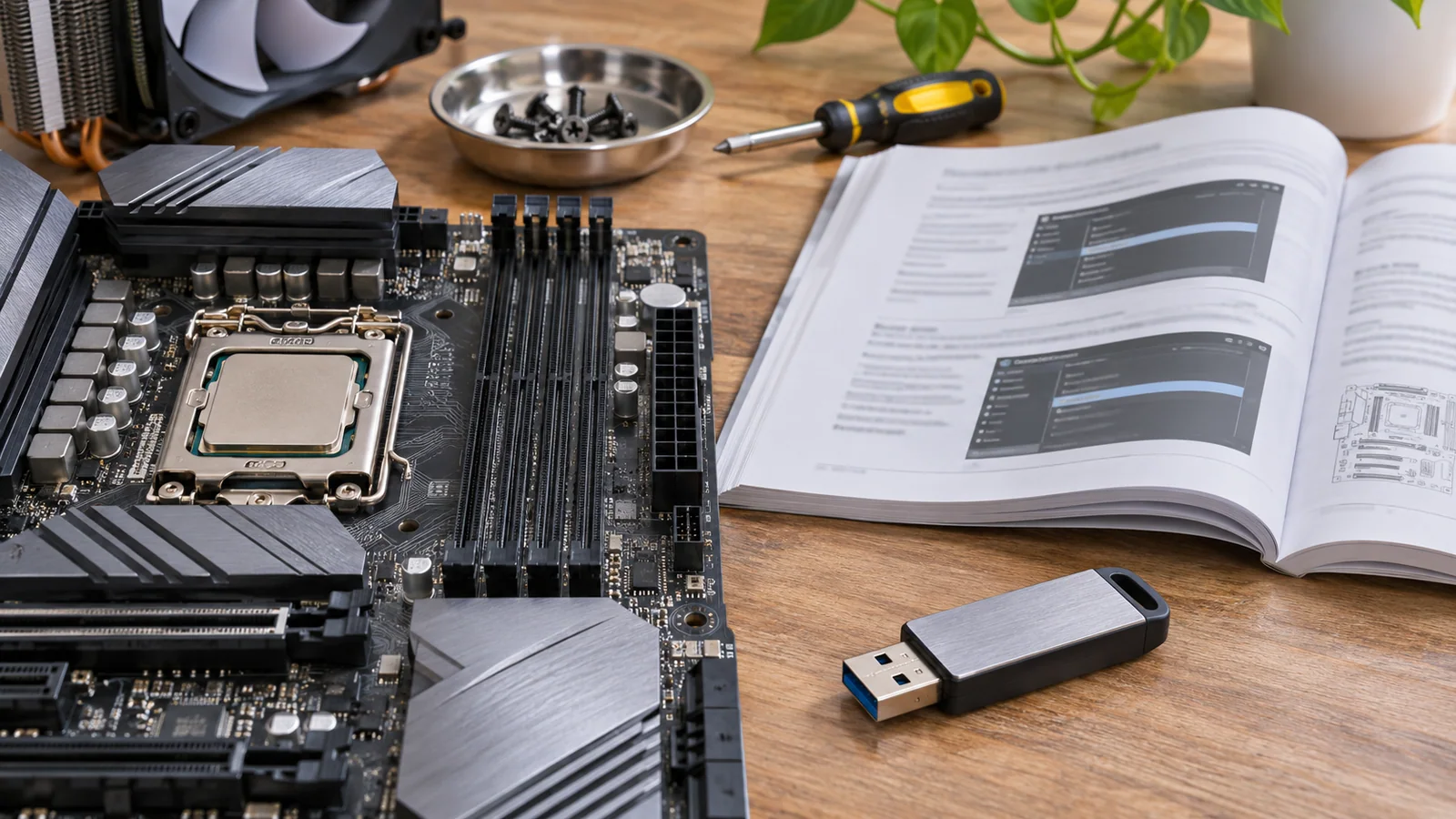
De installatie stopt precies op het moment dat de oude pc opnieuw een kans lijkt te krijgen. Op het scherm staat dat deze computer niet voldoet aan de vereisten voor Windows 11. De USB-stick is goed gemaakt, de schijf is gewist en de volgende stap zou de schone installatie moeten zijn. Maar de controle noemt TPM 2.0 of Secure Boot.
De vraag is dan verleidelijk eenvoudig: kan ik die controle omzeilen? Ja, er bestaan methoden om Windows 11 op niet-ondersteunde hardware te installeren, maar Microsoft ondersteunt die pc-configuratie niet. De veiligste eerste stap is daarom niet om de controle uit te schakelen, maar om na te gaan of TPM 2.0 en Secure Boot misschien alleen uitstaan in de firmware-instellingen.
Dat onderscheid is belangrijk. Een pc met een geschikte TPM die uitgeschakeld is, is iets anders dan een pc zonder TPM 2.0-ondersteuning. En Secure Boot uitschakelen om een installatie-eis te omzeilen is niet hetzelfde als Secure Boot activeren op een systeem dat de functie ondersteunt. Voordat ik aan de installatie begin, wil ik weten welke situatie voor me ligt — en of er op de schijf nog bestanden staan die niet verloren mogen gaan.
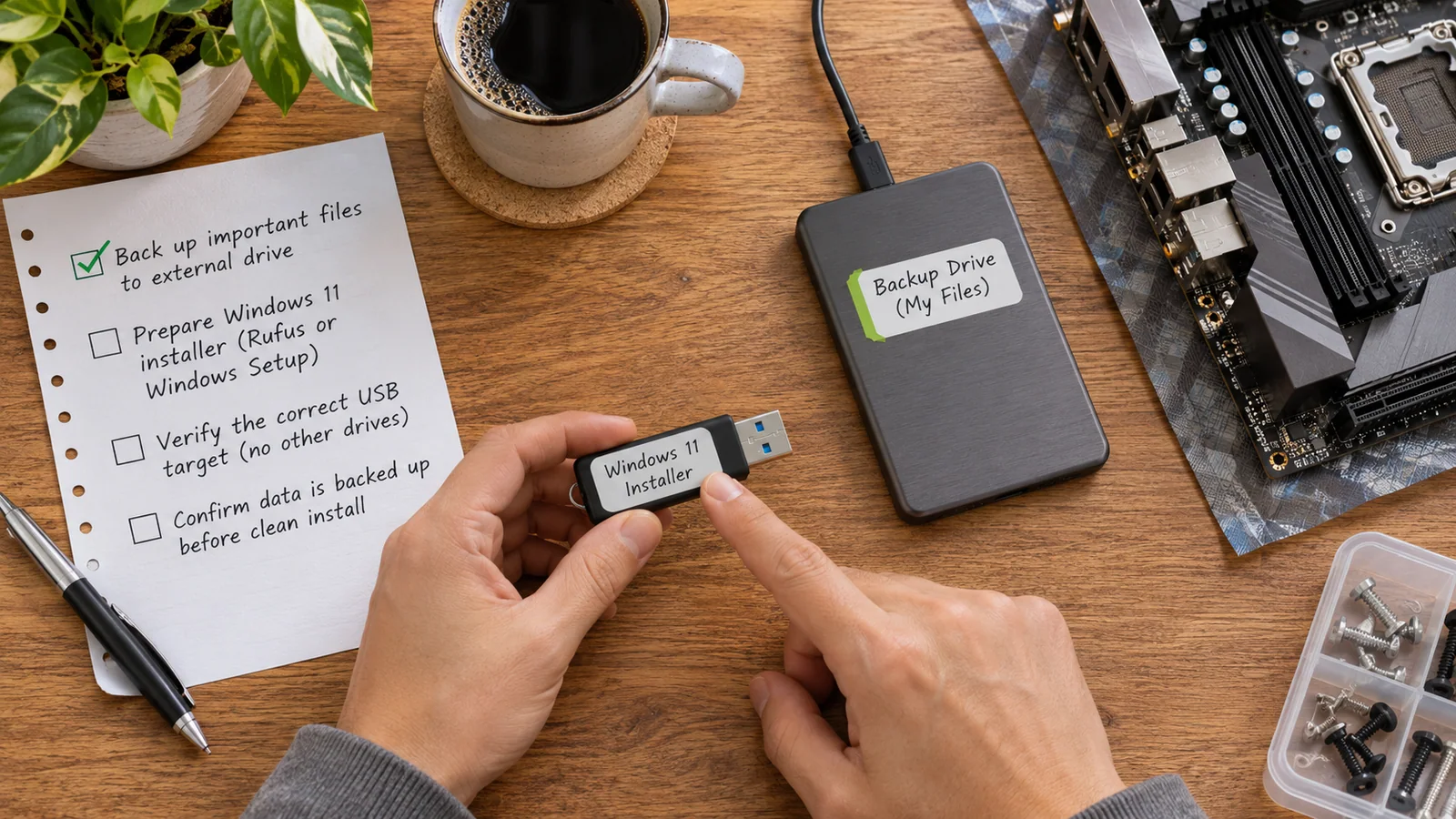
Let op: een schone installatie kan bestanden en bestaande partities verwijderen. Maak eerst een back-up van alles wat je wilt bewaren en controleer goed welke schijf je selecteert. Een omzeiling verandert bovendien niets aan de hardware-eisen van Microsoft en maakt een niet-ondersteunde pc niet officieel ondersteund.
Situatie
| Situatie | Veilige volgende stap |
|---|---|
| TPM of Secure Boot wordt ondersteund maar staat uit | Raadpleeg de fabrikant en schakel de functie in UEFI in |
| Functie ontbreekt of firmware-instelling is onduidelijk | Controleer de ondersteuning en wijzig firmware niet op goed geluk |
| Rufus slaat installatie-eisen over | Dit omzeilt controles, maar garandeert geen ondersteuning of updates |
| Back-up of BitLocker-herstelsleutel ontbreekt | Stel de installatie uit en regel eerst de back-up en sleutel |
Controleer eerst of de pc echt niet voldoet
De melding tijdens Windows Setup vertelt niet altijd waarom de pc niet geschikt is. Soms staat TPM uitgeschakeld, is Secure Boot niet actief of start de pc in een configuratie die niet bij de installatie past. Een snelle controle voorkomt dat je een omweg gebruikt terwijl een gewone instelling genoeg is.
Als Windows nog op de pc staat, controleer dan eerst de TPM-status:
- Druk op
Windows-toets + R, typtpm.mscen druk op Enter. - Kijk in het venster of er staat dat de TPM klaar is voor gebruik.
- Controleer bij Specificatieversie of er
2.0staat.
Als Windows meldt dat er geen compatibele TPM is gevonden, betekent dat niet automatisch dat de pc er geen heeft. De functie kan in de UEFI-firmware uitstaan. UEFI is het instellingenprogramma dat start voordat Windows wordt geladen.
Controleer daarna Secure Boot:
- Druk op
Windows-toets + R, typmsinfo32en druk op Enter. - Zoek in Systeemoverzicht naar Status beveiligd opstarten.
- Noteer of de status Aan, Uit of Niet ondersteund is.
De uitkomst helpt bij de volgende keuze. Aan betekent dat Secure Boot actief is. Uit kan betekenen dat het uitstaat, maar de pc moet ook in de juiste UEFI-modus opstarten. Niet ondersteund kan wijzen op oudere firmware of een configuratie waarin Secure Boot niet beschikbaar is. De exacte mogelijkheden verschillen per fabrikant en model.
Zie je de TPM niet of staat Secure Boot uit, kijk dan in de handleiding van de pc of het moederbord hoe je de firmware opent. Veel pc’s tonen tijdens het opstarten een toets zoals F2, Del of Esc, maar dat verschilt. Zoek in de firmware naar termen als TPM, Security Device, Intel PTT of AMD fTPM. De benaming hangt af van de hardware.
Wijzig niet op goed geluk instellingen zoals CSM, Legacy Boot of Secure Boot. Een wijziging van de opstartmodus kan ervoor zorgen dat de bestaande Windows-installatie niet meer start. Op een pc met BitLocker kan een firmwarewijziging ook om de herstelsleutel vragen. Zorg dat je die sleutel beschikbaar hebt voordat je instellingen verandert.
Waarom de installatie de controle meldt
TPM 2.0 is een beveiligingsfunctie die onder meer cryptografische gegevens kan beschermen. Secure Boot controleert tijdens het opstarten of bepaalde onderdelen van het opstartproces vertrouwd zijn. Windows 11 stelt hardware-eisen aan deze functies; de precieze compatibiliteit hangt ook af van de processor en andere systeemvereisten.
Er zijn dus meerdere mogelijke verklaringen voor dezelfde blokkade:
- De pc heeft TPM 2.0, maar die functie staat uit in UEFI.
- De pc heeft een TPM-functie met een andere naam, bijvoorbeeld Intel PTT of AMD fTPM.
- Secure Boot kan worden ingeschakeld, maar staat momenteel uit.
- De firmware is oud of de hardware biedt een vereiste functie niet.
- De pc voldoet aan meer Windows 11-eisen niet dan alleen TPM of Secure Boot.
Lees de melding zorgvuldig. Als Setup de processor, opslagruimte of een ander vereiste noemt, zal alleen een TPM-omzeiling dat probleem niet oplossen. Kijk ook op de website van de fabrikant of er een firmware-update beschikbaar is die relevante opties toevoegt. Installeer zo’n update alleen volgens de instructies van de fabrikant, met stabiele stroomvoorziening en zonder de installatie tussentijds te onderbreken.
De veiligste route: instellingen goed zetten
Als de hardware TPM 2.0 en Secure Boot ondersteunt, is het meestal verstandiger om de functies correct in te schakelen dan Windows Setup te omzeilen.
- Maak eerst een volledige back-up. Kopieer persoonlijke bestanden naar een externe schijf of een andere betrouwbare opslaglocatie. Controleer een paar bestanden door ze vanaf die locatie te openen.
- Noteer de huidige firmware-instellingen. Maak, als de firmware dat toestaat, foto’s van relevante schermen. Zo weet je wat er veranderd is als de pc niet meer opstart.
- Controleer BitLocker. Als stationsversleuteling is ingeschakeld, zorg dan dat je de herstelsleutel kunt terugvinden. Firmwarewijzigingen kunnen ervoor zorgen dat Windows die sleutel vraagt.
- Schakel alleen de beschikbare, relevante functies in. Volg de handleiding van de pc- of moederbordfabrikant voor TPM 2.0 en Secure Boot. Verander niet zonder noodzaak de opstartmodus.
- Start Windows opnieuw en controleer de status. Gebruik opnieuw
tpm.mscenmsinfo32. Controleer of TPM 2.0 klaar is voor gebruik en Secure Boot de gewenste status heeft. - Start de Windows 11-installatie opnieuw. Gebruik installatiemedia die met de officiële Microsoft-instructies zijn gemaakt. Als Setup nog een fout geeft, noteer dan de precieze tekst.
Staat Secure Boot op Niet ondersteund of ontbreekt TPM 2.0 ook na controle van de firmware, dan kan het zijn dat de hardware niet aan de vereisten voldoet. Ga niet door met het wijzigen van willekeurige instellingen om de melding te laten verdwijnen. Kijk eerst of de fabrikant een ondersteunde firmwareoptie of update biedt.
Als je toch wilt doorgaan op niet-ondersteunde hardware
Als de pc echt geen TPM 2.0 of Secure Boot ondersteunt, zijn er omwegen. Microsoft waarschuwt dat Windows 11 op niet-ondersteunde apparaten niet wordt aanbevolen. Zo’n apparaat kan compatibiliteitsproblemen ondervinden en krijgt geen garantie op updates, waaronder beveiligingsupdates. Ook kunnen ondersteuning en werking afwijken van een officieel ondersteunde installatie.
Een bekende route is installatiemedia maken met een hulpprogramma dat opties biedt om hardwarecontroles over te slaan. Een andere route is tijdens Windows Setup een registerinstelling gebruiken. Hulpprogramma’s van derden veranderen de installatiemedia; controleer daarom de herkomst, download ze uitsluitend bij de officiële projectbron en lees goed welke opties je selecteert. Een fout gekozen optie kan andere installatiecontroles beïnvloeden.
Registermethode tijdens Windows Setup
Deze methode is bedoeld voor de installatieomgeving, niet als algemene aanbeveling om het register van een bestaande Windows-installatie aan te passen. Gebruik haar alleen als je begrijpt dat de pc dan buiten de officiële hardware-eisen valt.
- Start de pc op vanaf de Windows 11-installatie-USB en ga door totdat Setup de hardwarecontrole meldt.
- Druk op
Shift + F10om een opdrachtprompt te openen. Op sommige laptops kan ook deFn-toets nodig zijn. - Typ
regediten druk op Enter. - Navigeer naar
HKEY_LOCAL_MACHINE\SYSTEM\Setup. - Klik met rechts op
Setup, kies Nieuw en daarna Sleutel. Geef de nieuwe sleutel de naamLabConfig. - Maak in
LabConfigeen nieuwe DWORD-waarde (32-bits) met de naamBypassTPMChecken stel de waardegegevens in op1. - Als de blokkade ook Secure Boot betreft, maak dan op dezelfde manier een DWORD-waarde (32-bits) met de naam
BypassSecureBootChecken stel die ook in op1. - Sluit Register-editor en de opdrachtprompt. Ga terug naar Setup en probeer de controle opnieuw.
Sommige installatiemedia of versies kunnen zich anders gedragen; deze wijziging is geen garantie dat Setup verdergaat. Als een foutmelding over een andere eis verschijnt, los die dan niet op door willekeurige registerwaarden toe te voegen. Stop en controleer eerst de officiële installatie-informatie voor de betreffende versie.
Stop als je twijfelt over de sleutel of waarde. Een verkeerd registerpad of een andere waarde kan de installatie verstoren. Verwijder geen bestaande registervermeldingen en pas deze methode niet toe op een zakelijke pc zonder toestemming van de beheerder.
Schone installatie: voorkom dat je de verkeerde schijf wist
Zodra Setup verdergaat, komt het moment waarop de meeste gegevens verloren kunnen gaan. Een schone installatie is niet hetzelfde als een upgrade die bestaande bestanden probeert te behouden. Wanneer je in Setup partities verwijdert of formatteert, kunnen de bestanden daarop verdwijnen.
- Koppel externe schijven los die niet nodig zijn voor de installatie. Zo verklein je de kans dat je per ongeluk de verkeerde schijf kiest.
- Controleer de schijfcapaciteit en, waar zichtbaar, de partitie-indeling voordat je iets verwijdert.
- Verwijder geen partities als je niet zeker weet welke schijf Windows moet gebruiken.
- Houd rekening met herstelpartities en gegevenspartities: het verwijderen ervan kan herstelmogelijkheden of persoonlijke bestanden wissen.
- Als er meer dan één interne schijf is en je twijfelt, sluit de installatie af en vraag hulp voordat je verdergaat.
Wanneer je niet zeker weet of de back-up compleet is, is stoppen de beste keuze. Setup loopt niet weg; gegevens kunnen na verwijdering van partities wel moeilijk of niet terug te halen zijn.
Wat als Setup nog steeds blokkeert?
Controleer eerst de exacte melding. Een omzeiling voor TPM en Secure Boot neemt niet automatisch andere hardwareblokkades weg. Controleer daarna of de registerwaarden in HKEY_LOCAL_MACHINE\SYSTEM\Setup\LabConfig precies de namen en gegevens hebben die hierboven staan. Verander geen andere waarden.
Start Setup opnieuw op als de optie om verder te gaan niet verschijnt. Als de melding blijft staan, gebruik dan een nieuwe, officieel gemaakte installatiestick of volg de documentatie van de maker van de installatiemedia die je gebruikt. Een beschadigde stick of een afwijkende installatiemethode kan extra verwarring veroorzaken, maar bewijst op zichzelf niet dat de hardware geschikt is.
Krijg je tijdens het installeren een fout over de opstartmodus of de partities, stop dan voordat je partities omzet of gegevens wist. UEFI- en partitie-instellingen hangen samen met de manier waarop de pc en de installatiemedia zijn gestart. Raadpleeg de instructies van de pc-fabrikant of vraag iemand met ervaring om mee te kijken.
Na een geslaagde installatie kun je in Instellingen > Windows Update controleren welke updates beschikbaar zijn. Dat Windows Update op dat moment updates toont, betekent niet dat een niet-ondersteunde pc daarmee alsnog aan de eisen voldoet of in de toekomst gegarandeerd updates ontvangt. Bewaar ook de installatiemedia en je back-up totdat je zeker weet dat bestanden en benodigde stuurprogramma’s beschikbaar zijn.
Veelgestelde vragen
Is Windows 11 installeren zonder TPM 2.0 legaal?
Een installatieomweg is niet hetzelfde als het omzeilen van een licentie. Gebruik een geldige Windows-licentie en volg de licentievoorwaarden. Microsoft ondersteunt een pc die niet aan de hardware-eisen voldoet niet als officieel ondersteunde Windows 11-configuratie.
Kan ik Secure Boot gewoon uitschakelen?
Secure Boot uitschakelen is niet de aanbevolen manier om een veilige installatie te krijgen. Als de pc de functie ondersteunt, controleer dan of die correct kan worden ingeschakeld. Schakel firmwarefuncties niet uit zonder te begrijpen hoe dat de beveiliging en het opstarten van de bestaande installatie beïnvloedt.
Blijven mijn bestanden behouden?
Niet vanzelf. Bij een schone installatie kunnen partities worden geformatteerd of verwijderd. Maak vooraf een back-up en stop als je niet zeker weet welke schijf of partitie je voor Windows moet kiezen.
Is een andere installatiestick altijd nodig?
Nee. Een officiële installatiestick kan geschikt zijn, maar de gekozen omweg bepaalt of Setup verder kan. Als de stick problemen geeft, maak dan opnieuw installatiemedia volgens de Microsoft-instructies. Dat maakt niet-ondersteunde hardware niet alsnog ondersteund.
Een installatie is pas geslaagd als je weet wat je hebt veranderd
Wanneer Windows Setup de hardwarecontrole passeert, kan het voelen alsof het probleem opgelost is. Maar de echte uitkomst hangt ook af van de ondersteuning van de pc, de status van de beveiligingsfuncties en het behoud van je gegevens. Als TPM 2.0 of Secure Boot beschikbaar is, zet ze liever correct aan. Als je toch een omweg kiest, doe dat bewust, met een actuele back-up en zonder te rekenen op officiële ondersteuning voor de hardware.
Een lege schijf is eenvoudig opnieuw te vullen; verloren bestanden zijn dat zelden.
Kort samengevat
Controleer eerst of TPM en Secure Boot uitstaan of niet beschikbaar zijn.
Een bypass slaat controles over, maar verandert de ondersteuningsstatus niet.