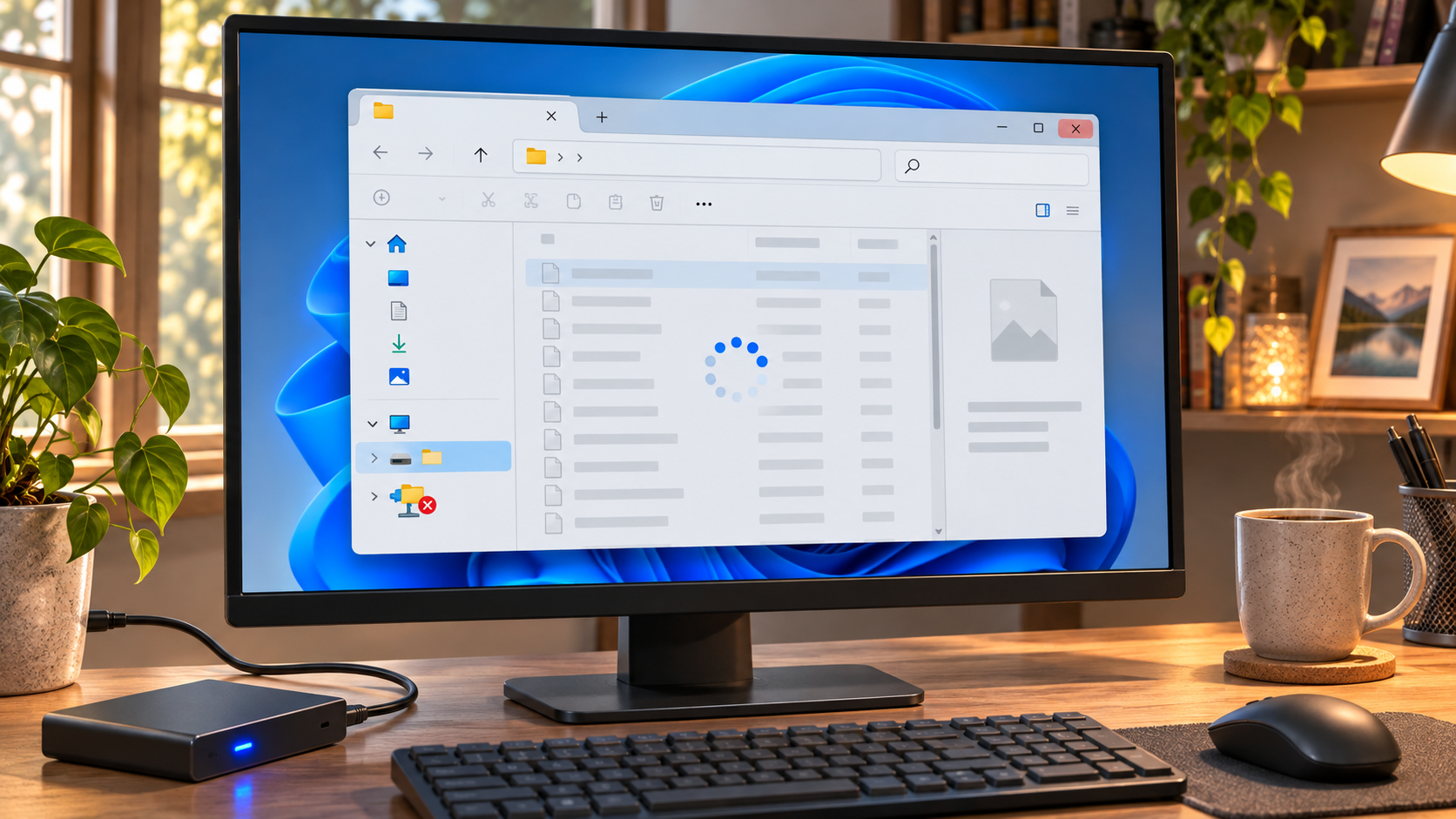
Het venster bleef hangen vlak voor de afspraak
De online afspraak begon bijna toen er om de bijgewerkte spreadsheet werd gevraagd. Ik opende Downloads, selecteerde het bestand en zag een wit venster dat niet meer veranderde. Een collega vroeg: “Is de hele computer vastgelopen?” Mijn hand ging al richting de aan-uitknop. Toen zag ik dat de taakbalk nog reageerde en de browser de vergadering bleef tonen. Misschien liep alleen Verkenner vast.
Dat kleine verschil bepaalt de volgende stap. Als andere apps werken, kan de hele pc herstarten meer werk sluiten dan nodig is. Eén Verkenner-venster kan niet reageren terwijl Windows nog wel invoer verwerkt. Maar als een bestand wordt gekopieerd of verplaatst, moet je dat niet blind afbreken en dezelfde handeling opnieuw starten. Bepaal eerst hoe groot het probleem is en kies de kleinste passende actie.
Wordt er gekopieerd, verplaatst, verwijderd of hernoemd, wacht dan even en controleer zo mogelijk de doelmap vanuit een ander venster. Een stilstaand venster bewijst niet dat de actie klaar is. Dezelfde kopie nogmaals starten kan een dubbel bestand maken of een bestaande versie vervangen. Herhaald klikken op het witte venster geeft geen extra aanwijzing.
Start alleen het vastgelopen onderdeel opnieuw
Druk op Alt+Tab om te zien of je naar een andere app kunt schakelen. Open daarna Taakbeheer met Ctrl+Shift+Esc. Werken die sneltoetsen, dan verwerkt Windows nog steeds invoer. Reageert de taakbalk ook niet, wacht dan kort voordat je aanneemt dat de hele pc is vastgelopen.
Zoek in Taakbeheer bij Processen naar Windows Verkenner. Selecteer het en kies Opnieuw starten. Afhankelijk van je Windows 11-versie staat die actie in het rechtermuisknopmenu, de bovenste werkbalk of de detailweergave. Het bureaublad en de taakbalk kunnen kort verdwijnen en terugkomen: de Windows-shell wordt opnieuw geladen. Open daarna dezelfde map en kijk of de vertraging terugkomt.
Windows Verkenner opnieuw starten is iets anders dan Windows opnieuw starten. De eerste actie laadt de bureaubladshell opnieuw en kan open Verkenner-vensters sluiten; de pc wordt er niet bewust door herstart. Sla wel niet-opgeslagen werk in andere apps op. Controleer ook de status van een lopende bestandsoverdracht voordat je die opnieuw probeert. Komt de vastloper in dezelfde map terug, dan kan de inhoud, voorbeeldweergave, opslaglocatie of een uitbreiding meespelen. Herhaal de restart niet eindeloos zonder nieuwe informatie.
| Wat nog werkt | Wat je eerst controleert | Veilige volgende stap |
|---|---|---|
| Taakbalk en browser reageren, maar één mapvenster hangt | Verkenner of de mapweergave | Windows Verkenner één keer opnieuw starten en map opnieuw openen |
| Alleen een bepaalde map loopt vast | Inhoud, voorbeeld of locatie | Vergelijk met een andere map en schakel het voorbeeldvenster tijdelijk uit |
| Andere apps en taakbalk reageren ook niet | Windows of apparaat als geheel | Wacht even en noteer de situatie voordat je de gebruikelijke herstelmethode gebruikt |
| Er liep een kopieer- of verplaatsactie | Status van de overdracht is onzeker | Controleer bron en bestemming voordat je de actie herhaalt |
Vergelijk de map, weergave en opslaglocatie
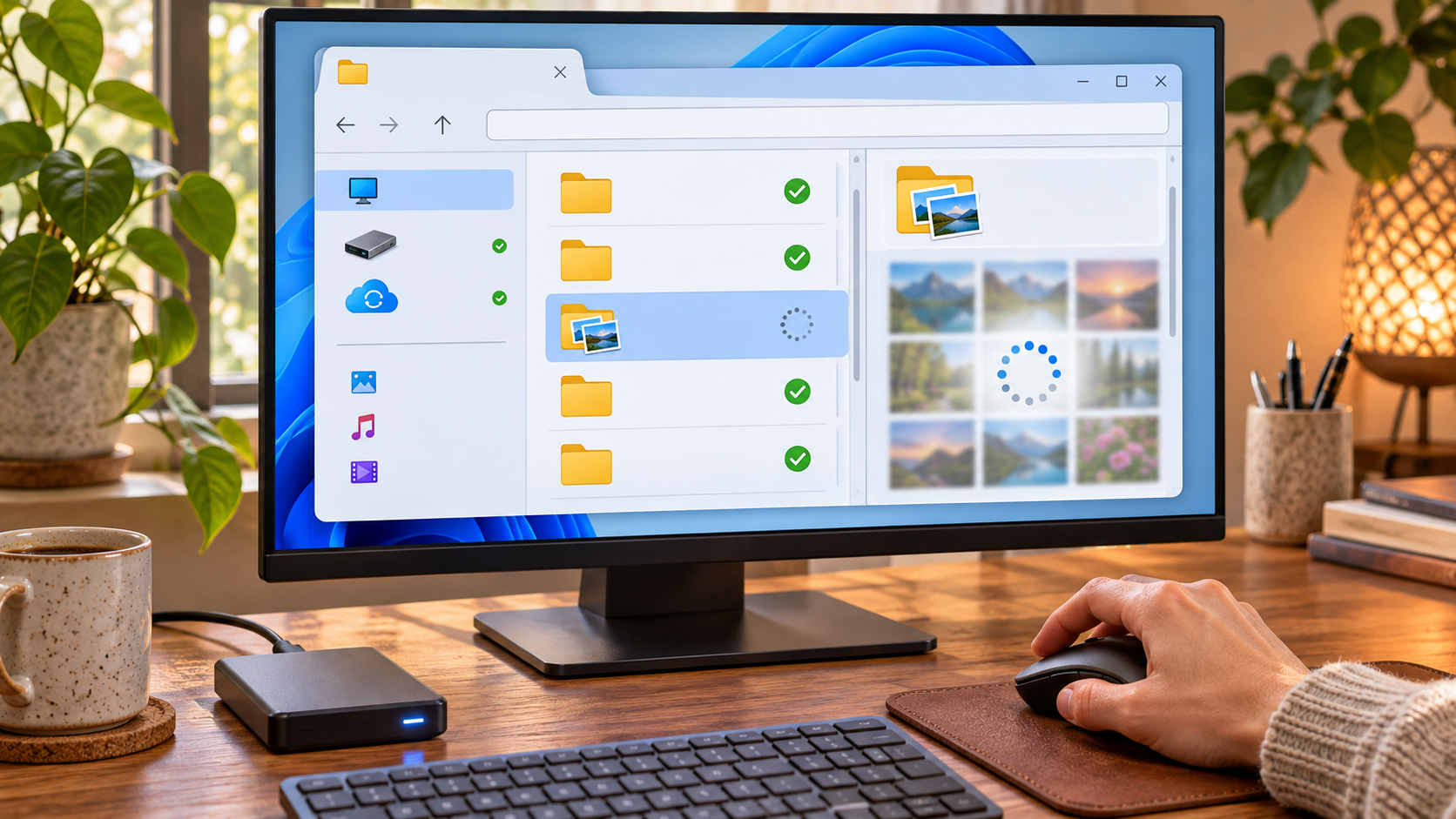
De verrassing is dat “Verkenner loopt vast” verschillende oorzaken kan beschrijven. Als andere mappen openen maar één map blijft hangen, wacht Verkenner misschien op een bestand of locatie. Een map met veel afbeeldingen, een trage externe schijf, een verbroken netwerkshare of een bestand dat alleen online staat, kan het laden vertragen. Vergelijk een lokale map met de betreffende locatie voordat je algemene Windows-instellingen wijzigt.
Controleer bij een externe of netwerkschijf of die echt bereikbaar is. De stationsletter kan zichtbaar blijven terwijl het apparaat of de server offline is. Open een klein bekend bestand en vergelijk dit met een lokale map. Koppel een opslagapparaat niet los terwijl het activiteit lampje laat zien. Gebruik je OneDrive of een andere synchronisatiedienst, controleer dan de eigen status en kijk of het bestand lokaal beschikbaar is voordat je Verkenner de schuld geeft.
Het voorbeeldvenster is een bruikbare vergelijking. Open in Verkenner Beeld > Weergeven > Voorbeeldvenster en schakel het tijdelijk uit als het aanstaat. Voor sommige bestandstypen kan het maken van een voorbeeld vertragen of mislukken. Je kunt ook wisselen van grote pictogrammen naar Details om te zien of miniaturen een rol spelen. Dit zijn omkeerbare controles; zet je favoriete weergave na de vergelijking terug.
Als Verkenner direct na het openen vastloopt, probeert het mogelijk een startmap of recent pad te laden dat niet meer bereikbaar is. Open via de adresbalk eens Deze pc of een andere locatie en vergelijk het resultaat met de gewone startpagina. Je hoeft hiervoor geen persoonlijke bestanden te verwijderen of de hele geschiedenis te wissen. Noteer het pad en bestandstype als één specifiek item de vastloper lijkt te veroorzaken.
| Wat je ziet | Mogelijke aanwijzing | Handige vergelijking |
|---|---|---|
| Eén map loopt vast | Een item of locatie in die map | Open zo mogelijk een lokale kopie |
| Grote pictogrammen lopen vast, Details niet | Miniaturen of voorbeeldweergave | Schakel het voorbeeldvenster uit en test opnieuw |
| Vastloper bij een gedeelde map | Netwerk of bestandsserver | Vergelijk met een andere share en lokale map |
| Verkenner reageert meteen bij starten niet | Startlocatie of recent pad | Open Deze pc of een andere map rechtstreeks |
Als het probleem terugkomt
Na de eenvoudige vergelijkingen kun je Instellingen > Windows Update controleren en beschikbare updates installeren wanneer je werk is opgeslagen. Updates kunnen betrouwbaarheidsverbeteringen bevatten, maar bewijzen niet dat elke vertraging door Windows komt. Begon het probleem na het installeren van archiveringssoftware, een cloudapp, Verkenner-uitbreiding of driver, noteer dan het moment en bekijk de update-informatie van de leverancier voordat je systeemonderdelen verwijdert.
DISM en System File Checker passen beter bij signalen van een breder Windows-probleem, bijvoorbeeld als meerdere functies niet goed werken. Microsoft beschrijft deze hulpmiddelen voor herstel van de Windows-image en systeembestanden. Volg de actuele Microsoft-instructies en start Terminal of Opdrachtprompt als administrator alleen als je de stappen begrijpt. DISM kan internet vereisen en de controles kunnen tijd kosten. Dit is niet de eerste stap voor één trage netwerkmap.
Sla je werk op en zorg voor stabiele stroom voordat je reparaties uitvoert. Voer geen commando’s uit een onbekende website uit, verwijder geen systeemmappen en pas het register niet aan om Verkenner te dwingen. Op een zakelijke computer kunnen organisatiebeleidsregels netwerkpaden en uitbreidingen beheren. Als meerdere apps regelmatig vastlopen, noteer tijdstip, geopende map, aangesloten apparaten en foutmelding. Die informatie helpt ondersteuning meer dan steeds opnieuw op Opnieuw starten klikken.
In de haast leek de aan-uitknop de snelste oplossing. De nuttige aanwijzing was juist dat de rest van het bureaublad werkte. Als alleen Verkenner vastzit, helpen een gerichte herstart en enkele gecontroleerde vergelijkingen vaak om een map, voorbeeldweergave, externe locatie of breder Windows-probleem uit elkaar te houden.
Een korte notitie maakt de volgende controle eenvoudiger: gebeurt het steeds bij hetzelfde pad, was er een USB-schijf aangesloten of begon er net een synchronisatie? Schrijf ook op of Zoeken, de adresbalk en een tweede Verkenner-venster nog reageerden. Je hoeft geen privé-inhoud van bestanden vast te leggen. Met deze omstandigheden kun je gerichter vergelijken en voorkom je dat je algemene stappen telkens opnieuw uitvoert.
Veelgestelde vragen
Moet ik de hele pc herstarten als Verkenner niet reageert? Als taakbalk en andere apps werken, start dan eerst Windows Verkenner één keer opnieuw. Controleer daarna of een overdracht klaar is voordat je die herhaalt.
Verwijdert Windows Verkenner opnieuw starten mijn bestanden? De actie laadt de bureaubladshell opnieuw en is niet bedoeld om bestanden te verwijderen. Controleer bij een lopende kopie of verplaatsing de bron en bestemming voordat je opnieuw begint.
Waarom loopt maar één map vast? De inhoud, miniaturen, voorbeeldweergave, een externe schijf of een onbereikbaar netwerkpad kan alleen die locatie beïnvloeden. Vergelijk met een andere map en weergave.
Wanneer gebruik ik DISM of System File Checker? Overweeg die hulpmiddelen bij problemen met meerdere Windows-functies en volg de actuele Microsoft-instructies. Bij één trage share controleer je eerst de verbinding en mapweergave.
Kort samengevat
Als alleen Verkenner vastzit, start Windows Verkenner één keer opnieuw en controleer de overdracht voordat je haar herhaalt.
Loopt dezelfde map opnieuw vast, vergelijk de locatie en weergave voordat je Windows probeert te repareren.