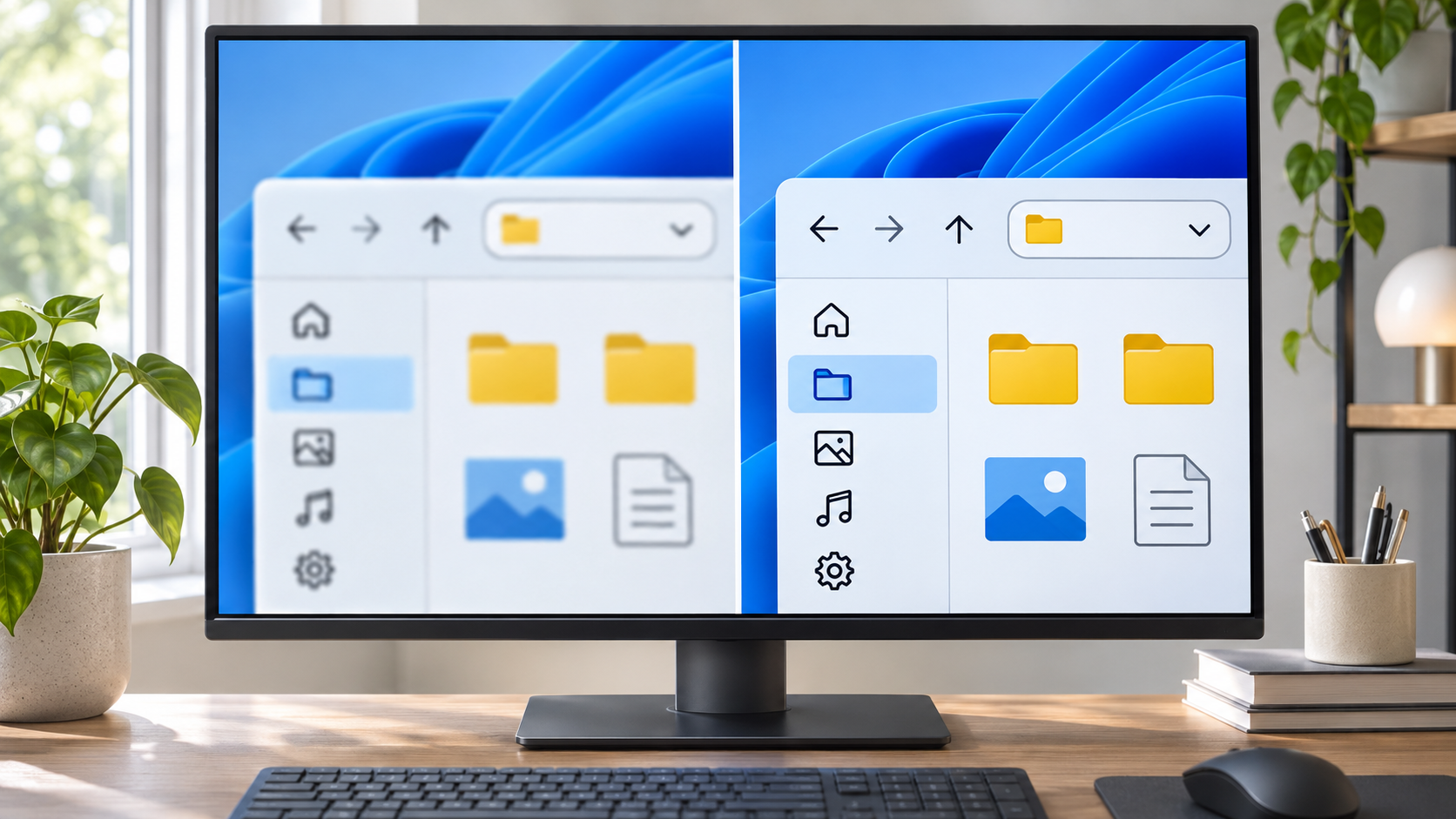
1. De vrijwilligerslijst was plotseling niet meer te lezen
Op zaterdagochtend zat ik in het buurthuis een rooster voor de volgende maand af te maken. De namen in de spreadsheet leken een dunne schaduw te hebben; bij sommige telefoonnummers wist ik niet zeker of ik naar een 3 of een 8 keek. Ik had mijn laptop net aangesloten op de grote presentatiemonitor. De beheerder keek mee en zei: “Zet de resolutie lager, dan worden de letters groter.”
Dat klonk logisch. Ik verlaagde de resolutie en de knoppen werden inderdaad groter. Alleen kregen ook de randen van de tekst en de pictogrammen een zachte waas. Ik zoomde in op de spreadsheet, zette het zoomniveau terug, en opende daarna een foto. Die zag er óók minder scherp uit. Als ClearType de boosdoener was, waarom werd dan de hele afbeelding zachter?
Dat was de nuttige vraag. ClearType verfijnt de weergave van letterranden; het maakt geen wazige foto scherp en herstelt geen verkeerde monitorresolutie. Eerst moest ik bepalen of alle inhoud onscherp was, alleen tekst, of slechts één toepassing. Pas daarna had het zin om aan letterinstellingen te komen.

2. De verrassing zat in het verkeerde scherm
Ik wilde al een ander bestand openen, tot ik zag dat Windows twee schermen toonde. In Instellingen > Systeem > Beeldscherm was het laptopscherm geselecteerd, terwijl iedereen naar de externe monitor keek. De wijzigingen die ik net had gemaakt, hadden dus niet eens het scherm aangepakt waar de lijst moeilijk leesbaar was.
Na selectie van de monitor bleek de resolutie lager te staan dan de waarde met het label Aanbevolen. Een lagere resolutie maakt elementen groter, maar laat de monitor het beeld schalen naar zijn eigen pixels. Daardoor kan tekst juist minder strak worden. De beheerder grijnsde: “Dus we hebben de verkeerde monitor kleiner gemaakt?” Een beetje. Het omkeren van die twee keuzes maakte het probleem ineens veel minder mysterieus.
| Wat is wazig? | Begin met | Waarom dit helpt |
|---|---|---|
| Foto’s, pictogrammen én letters | Kies het juiste scherm en herstel de aanbevolen resolutie | Test of het hele beeldpad onscherp is |
| Eén programma | Controleer appzoom en Windows-schaal | Spoort app-specifieke schaling op |
| Alleen letterranden in meerdere apps | Stel ClearType af | Richt de controle op letterweergave |
| Alleen foto of video | Controleer bestand, app en beeldschermverbinding | Voorkomt dat je ClearType op het verkeerde probleem loslaat |
3. Een rustige volgorde voor Windows 11
1. Selecteer het scherm met het probleem. Open Instellingen > Systeem > Beeldscherm en klik op het vak dat overeenkomt met de externe monitor. Met Identificeren zie je welk nummer op ieder scherm verschijnt. Pas geen schaal aan op het laptopscherm als de monitor aan de muur wazig is.
2. Herstel de aanbevolen resolutie. Kies onder Beeldschermresolutie de waarde met Aanbevolen. Wil je grotere knoppen of tekst, gebruik dan Schaal of de tekstgrootte-opties. Microsoft legt de bediening uit in de handleiding voor schermresolutie en indeling; een lagere dan de native resolutie kan het beeld minder scherp maken.
3. Test de schaal zonder meerdere variabelen. Laat eerst de aanbevolen schaal staan. Sluit het programma met het probleem volledig af en open het opnieuw. Als alleen dat programma wazig blijft, bekijk de zoominstelling en de compatibiliteitsopties voor hoge DPI van die toepassing.
4. Pas daarna ClearType aan. Zoek in Start naar ClearType, open ClearType-tekst aanpassen en kies per voorbeeld welke letters het prettigst lezen. Selecteer de monitor met het probleem als de wizard daarom vraagt. Verander tijdens deze stap niet ook nog de schaal van beide schermen.
5. Kijk buiten Windows als alles zacht blijft. Controleer de kabel en ingang, open het monitormenu en vergelijk zo mogelijk een ander apparaat. Wazige foto’s én letters wijzen op iets anders dan alleen letterweergave.
Als het beeld na een wijziging nog steeds zacht oogt
Een instelling kan pas goed zichtbaar worden nadat je de betrokken app helemaal hebt afgesloten en opnieuw hebt gestart. Vergelijk daarom steeds hetzelfde stukje tekst in Kladblok en in de browser, zonder de zoom tussendoor te veranderen. Zijn Kladblok en de Windows-taakbalk scherp maar de browser niet, controleer dan eerst de zoom van de pagina en de manier waarop die app schermschaling verwerkt. Zijn beide programma’s wazig en ziet een foto er ook zacht uit, kijk dan opnieuw welk scherm is geselecteerd en welke resolutie daarbij hoort.
De native resolutie verschilt per monitor. De keuze met het label Aanbevolen is een goed startpunt, maar de beschikbare modi hangen ook af van kabel, adapter en aansluiting. Een oude adapter kan bepaalde resoluties verbergen. Koppel het scherm opnieuw aan, probeer indien mogelijk een andere ingang en controleer of Windows de monitor juist herkent. Installeer niet zomaar een onbekend programma dat belooft beeld of lettertypen met één klik te verbeteren; zo’n programma maakt het moeilijker te zien welke instelling het probleem veroorzaakt.
Ook kijkafstand kan de indruk veranderen. Als tekst vooral te klein is, vergroot dan schaal of tekstgrootte terwijl de aanbevolen resolutie actief blijft. Zie je gekleurde randjes langs letters, dan kan ClearType op een LCD-scherm helpen. Een dubbel beeld, flikkering of onscherpte in foto’s vraagt om andere controles: bekijk de kabel, de monitorinstellingen en eventueel een ander apparaat. Vergelijk een lichte en donkere achtergrond, want een symptoom kan op de ene achtergrond duidelijker zijn.
Na een resolutiewijziging vraagt Windows soms om de keuze te bevestigen. Bevestig niet meteen als het beeld slecht leesbaar is; wacht op het automatisch terugzetten of gebruik een tweede aangesloten scherm om de vorige keuze terug te halen. Zo blijft een korte test ook echt omkeerbaar. Verander één optie, bekijk hetzelfde voorbeeld opnieuw en noteer wat er veranderde. Als het slechter werd, kun je precies die ene stap terugdraaien in plaats van alle instellingen opnieuw te moeten raden.
Op een beheerde werkcomputer kan een organisatie eigen beeldschermprofielen of stuurprogramma’s gebruiken. Verander zulke geavanceerde opties niet zomaar; controleer eerst de normale resolutie en schaal. Bij een wazige weergave via extern bureaublad is een aparte vergelijking nuttig: ziet het lokale scherm er scherp uit maar de externe sessie niet, dan kan de verbinding kleine tekst verzachten. ClearType op de lokale monitor lost dat niet vanzelf op.
Windows biedt ook een instelling voor alleen tekstgrootte. Dat is handig wanneer vensters verder goed passen maar kleine letters lastig zijn. Controleer na zo’n wijziging een menu en een gewone webpagina op afgesneden knoppen. Zo voorkom je dat je de resolutie aanpast voor een probleem dat eigenlijk alleen met leesbaarheid te maken heeft.
Let bij tekst met een gekleurde schaduw ook op de kijkhoek. Verander niet meteen alle kleurinstellingen: vergelijk eerst of die rand op hetzelfde scherm bij verschillende kijkhoeken blijft. Een instelling voor kleurtemperatuur beïnvloedt de tint van het beeld, terwijl ClearType over letterranden gaat. Die twee vragen lijken op elkaar wanneer je alleen naar een klein voorbeeld kijkt, maar vragen om een andere oplossing.
4. Veelgestelde vragen en de laatste aantekening
Maakt ClearType alle wazige tekst scherp? Nee. Het verfijnt letterranden, maar repareert geen lagere resolutie, een onscherpe foto of een fout in één applicatie.
Moet ik de resolutie verlagen om tekst groter te maken? Controleer eerst de aanbevolen resolutie. Gebruik schaalinstellingen om elementen groter te tonen; een niet-native resolutie kan juist zachtere randen geven.
Waarom is maar één app wazig? Sommige apps verwerken Windows-schaal of hun eigen zoom anders. Sluit de app opnieuw en controleer eerst de interne zoom en compatibiliteitsinstellingen.
ClearType veranderde niets. Wat nu? Controleer of de juiste monitor geselecteerd was. Test vervolgens een andere app, een foto en eventueel een andere kabelingang. Als alles wazig blijft, ligt de oorzaak waarschijnlijk niet uitsluitend bij tekstweergave.
De namen op het rooster waren niet veranderd; Windows keek naar het verkeerde scherm en gebruikte op de monitor een ongeschikte resolutie. ClearType bleek pas nuttig nadat de basis klopte. De belangrijkste les was om telkens één instelling te veranderen en daarna hetzelfde voorbeeld opnieuw te bekijken.
Kort samengevat
Selecteer de monitor met het probleem en herstel eerst de aanbevolen resolutie.
Gebruik schaal voor grotere tekst en stel ClearType pas af als vooral letterranden vaag blijven.