
De ochtend waarop het bureaublad ineens groter leek
Maandagochtend opende ik mijn laptop voor een overleg. De mappen op het bureaublad leken naar tegenovergestelde hoeken verhuisd. Ik had de avond ervoor een tweede monitor aangesloten, maar dacht eerst aan een Windows-update. Kleinere pictogrammen maakten de lege ruimte niet kleiner.
“Pas gewoon een getal in het register aan,” stelde een collega voor. Online stonden waarden die je zo kon kopiëren, maar een andere pc kan een andere resolutie of schaal gebruiken. Eerst wilde ik weten of het scherm of een opgeslagen waarde de oorzaak was.
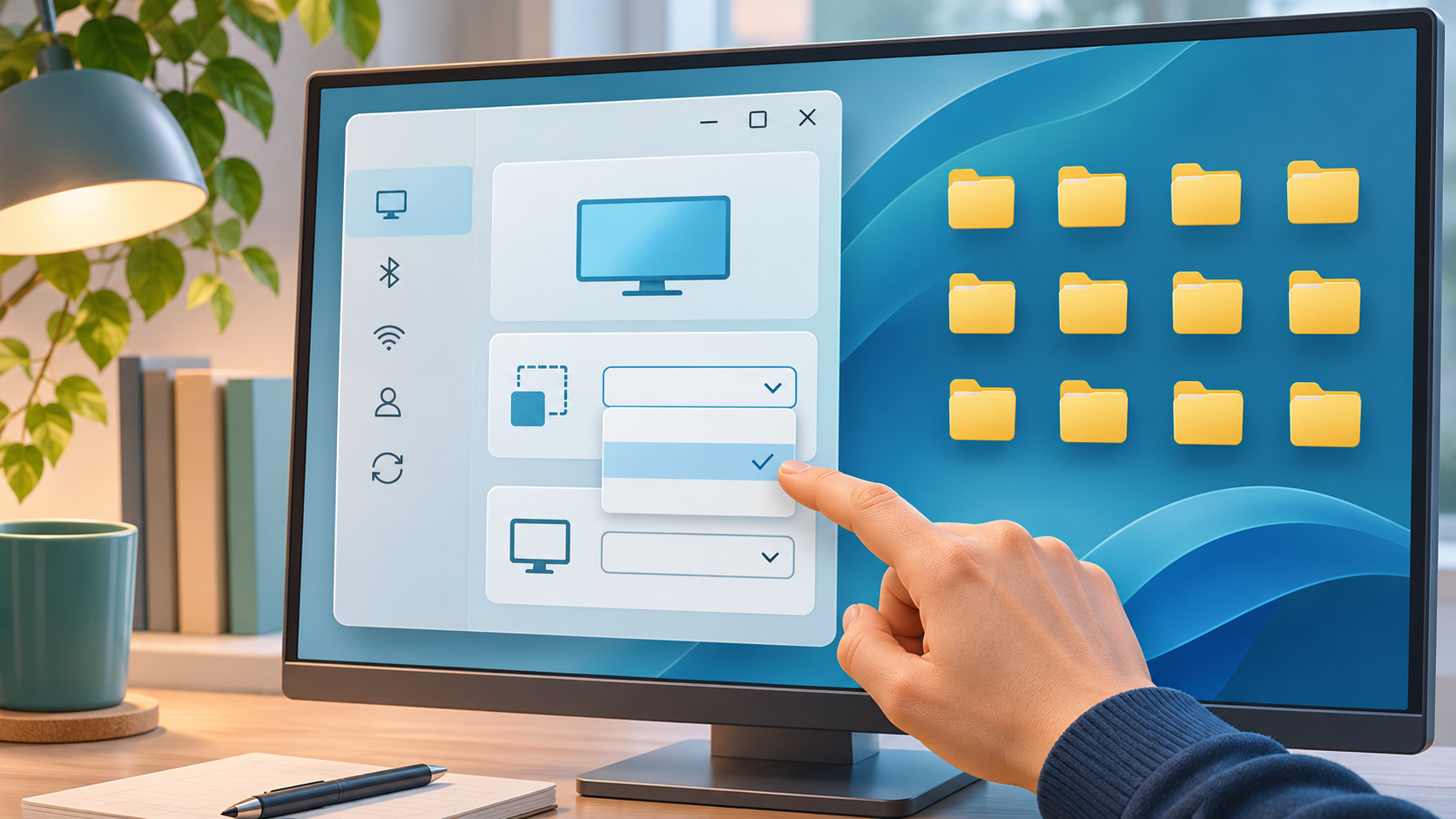
Controleer eerst raster en schermschaal
De indeling hangt samen met pictogramgrootte, rasteruitlijning, resolutie en schaal. Met rasteruitlijning aan kun je pictogrammen niet overal neerzetten. Een andere schaal per monitor kan hetzelfde raster bovendien ruimer laten lijken.
Klik met rechts op een leeg bureaublad en open Beeld. Controleer de pictogramgrootte en Pictogrammen uitlijnen op raster. Ga daarna naar Instellingen > Systeem > Beeldscherm, selecteer het betreffende scherm en controleer de aanbevolen resolutie en schaal. Vergelijk meerdere schermen afzonderlijk. Microsoft adviseert eerst het scherm te selecteren en de aanbevolen waarden te gebruiken. Schermresolutie en indeling wijzigen
| Wat je ziet | Eerst controleren | Volgende stap |
|---|---|---|
| Pictogrammen zijn lastig vrij te plaatsen | Rasteruitlijning | Beeld-menu controleren |
| Overal grote tussenruimte | Resolutie en schaal | Aanbevolen waarden vergelijken |
| Alleen één scherm wijkt af | Schaal per scherm | Dat scherm selecteren |
Zorg voor een terugweg vóór je het register wijzigt
In het gebruikersprofiel bevat HKEY_CURRENT_USER\Control Panel\Desktop\WindowMetrics vaak de tekenreeksen IconSpacing en IconVerticalSpacing, die samenhangen met horizontale en verticale afstand. Een getal van internet is daardoor nog geen universele oplossing. Microsoft adviseert registersleutels vóór bewerking te exporteren, zodat je ze kunt herstellen. Windows-register back-uppen en herstellen
Verklaren de beeldscherminstellingen het probleem niet en weet je hoe Register-editor werkt, druk dan op Win + R, typ regedit en controleer het pad. Selecteer WindowMetrics, kies Bestand > Exporteren en noteer beide huidige tekenreeksen. Wijzig één waarde tegelijk en meld je af en weer aan of start Windows Verkenner opnieuw. Herstel de oorspronkelijke waarde als het erger wordt. Vraag op een beheerde werkcomputer of bij twijfel de beheerder om hulp.
De aanwijzing was de andere schaal van de tweede monitor, niet een defect pictogram. Grootte en afstand tegelijk wijzigen had de oorzaak verborgen. Verander één instelling tegelijk en noteer het effect.
Om een verkeerde diagnose te voorkomen, behandel drie soorten bureaubladgedrag apart: pictogramgrootte, automatische ordening en uitlijning op het raster. Van een afstand lijken ze misschien hetzelfde probleem, maar ze worden door verschillende opties geregeld. Wil je alleen een map groter zien, dan is een registerwaarde voor afstand niet de juiste instelling. Springen pictogrammen na het slepen terug naar kolommen, dan speelt automatische ordening mogelijk mee. Kun je ze wel verplaatsen maar stoppen ze op vaste posities, dan is rasteruitlijning een betere aanwijzing. Test telkens één optie zodat je ziet welk gedrag verandert.
Via Beeld op het bureaublad kies je de pictogramgrootte. Op veel systemen kun je ook Ctrl ingedrukt houden en met het muiswiel over het bureaublad scrollen. Dat is een omkeerbare weergaveaanpassing en vereist geen registerbewerking. Het helpt het verschil te zien tussen „de pictogrammen zijn te groot” en „de rasterposities staan te ver uit elkaar”. Als labels afbreken of pictogrammen tegen de schermrand komen, controleer dan zowel grootte als schaal voordat je een opgeslagen afstand aanwijst.
Bij meerdere beeldschermen komt er nog een variabele bij. Elk scherm kan een eigen resolutie en schaal gebruiken; in Instellingen > Systeem > Beeldscherm selecteer je eerst het scherm dat je wilt aanpassen. Een laptopscherm en externe monitor kunnen verschillende native pixelafmetingen hebben, waardoor dezelfde indeling op het ene scherm evenwichtig en op het andere leeg oogt. Vergelijk per scherm de aanbevolen resolutie en schaal. Ontstaat het probleem alleen na het aansluiten of loskoppelen van een scherm, noteer dan die verbindingsstatus. Dat vertelt meer dan hetzelfde registergetal telkens opnieuw aanpassen.
Controleer ook of één Windows-account of alle accounts op het apparaat zijn getroffen. HKEY_CURRENT_USER hoort bij het profiel van de aangemelde gebruiker. Een wijziging in het ene profiel verklaart dus niet vanzelf de weergave van iemand anders. Als andere accounts geen probleem hebben, vergelijk dan hun Beeld- en scherminstellingen in plaats van hun registergegevens naar jouw profiel te kopiëren. Op een gedeelde of beheerde werkcomputer kan beleid persoonlijke instellingen terugzetten. Vraag de beheerder welke configuratie voor het apparaat bedoeld is.
De sleutel WindowMetrics bevat ook andere instellingen voor de weergave. Beperk daarom de controle tot de twee afstandsreeksen die in dit artikel zijn genoemd. Wijzig geen aangrenzende waarden omdat de namen verwant lijken en verwijder de sleutel niet. Noteer vóór een verandering het bestaande type en de inhoud. De export is een terugvalmogelijkheid voor dit profiel, geen universele voorkeursinstelling voor een andere pc. Een bestand van een andere computer kan waarden overschrijven die bij een andere combinatie van schermen horen.
Geef Windows na een wijziging tijd om het bureaublad bij te werken. Afmelden en opnieuw aanmelden kan genoeg zijn; Windows Verkenner opnieuw starten is een andere optie als je weet hoe je dat veilig doet. Pas niet meerdere waarden kort na elkaar aan, anders weet je niet welke de verandering veroorzaakte. Als de oorspronkelijke indeling terugkomt na herstel van de export, stop dan. Is de schaal per monitor of automatische ordening de oorzaak, dan helpen willekeurige getallen niet verder.
Een eenvoudige notitie maakt het onderzoek herhaalbaar: datum, geselecteerd scherm, verbindingsstatus, oorspronkelijke waarde en zichtbaar resultaat. Dat is handig wanneer een laptop afwisselend aan een dockingstation, een bureau en een vergaderscherm hangt. Een foto van het bureaublad vóór de wijziging kan de vergelijking ondersteunen, maar bewaar die niet op een gedeelde plek als vertrouwelijke bestandsnamen zichtbaar zijn. Zo kan ook de IT-afdeling begrijpen op welk scherm en onder welke omstandigheden de klacht optreedt.
Registerbewerking is ten slotte optioneel. Het is geen verplichte Windows-onderhoudstaak en niet de eerste oplossing wanneer de indeling veranderde na een aanpassing van resolutie of schaal. Op een werkcomputer die door de organisatie wordt beheerd, een gedeelde pc of wanneer je niet weet welk profiel actief is, beperk je het onderzoek tot Beeld en Beeldscherm. Vraag de beheerder voordat je verder gaat. Het doel is niet een magisch getal te vinden, maar de instelling te begrijpen die het verschijnsel bestuurt en een betrouwbare manier te bewaren om een wijziging ongedaan te maken.
Als afsluitende test kun je alleen Pictogrammen uitlijnen op raster wijzigen, observeren wat er verandert en daarna de oorspronkelijke stand herstellen. Als dit verklaart waarom pictogrammen na het slepen terugschoten, heb je een omkeerbare weergaveoptie gevonden zonder het register te openen. Noteer het resultaat en verwar een opnieuw geordend bureaublad niet met een wijziging in de opgeslagen tussenruimte. Twijfel je, herstel dan eerst de eerdere optie en vergelijk daarna de geselecteerde monitor en schaal opnieuw.
Als het probleem alleen verdwenen lijkt doordat pictogrammen opnieuw zijn geordend, beschouw de afstand dan nog niet als hersteld. Vergelijk hetzelfde scherm, dezelfde gebruiker en dezelfde opties in Beeld. Wordt de computer gedeeld of gebruikt voor presentaties, laat anderen dan weten dat je voorkeuren gaat aanpassen. Zo voorkom je dat een verschil door een andere monitor ten onrechte aan het register wordt toegeschreven.
Heb je een optie gewijzigd om het effect te vergelijken, herstel dan eerst de gewenste stand voordat je iets anders test. Een nuttige controle is omkeerbaar en verandert één variabele tegelijk. Wordt het bureaublad gedeeld, leg dan kort uit wat je hebt aangepast en hoe je het terugzet. Zo verandert iemand anders niet de resolutie of registerwaarden om een tijdelijke Beeld-optie te compenseren. Lukt een duidelijke vergelijking niet, bewaar dan de beginwaarden en vraag ondersteuning in plaats van meer wijzigingen te stapelen.
Veelgestelde vragen
Moet ik eerst het register wijzigen?
Nee. Controleer eerst Beeld en de resolutie en schaal van ieder scherm. Exporteer de sleutel alleen als een registerwijziging echt nodig is.
Is een getal van internet geschikt voor elke pc?
Nee. Schermen en Windows-configuraties verschillen. Behandel een gekopieerde waarde niet als universeel.
Wat als de afstand daarna groter wordt?
Zet de genoteerde oorspronkelijke waarde terug en meld je opnieuw aan of start Verkenner opnieuw.
Kort samengevat
Controleer Beeld en de schaal per scherm vóór het register.
Bewaar de beginwaarden en wijzig er maar één tegelijk.