Vijf minuten voor de vergadering reageerde de pc niet
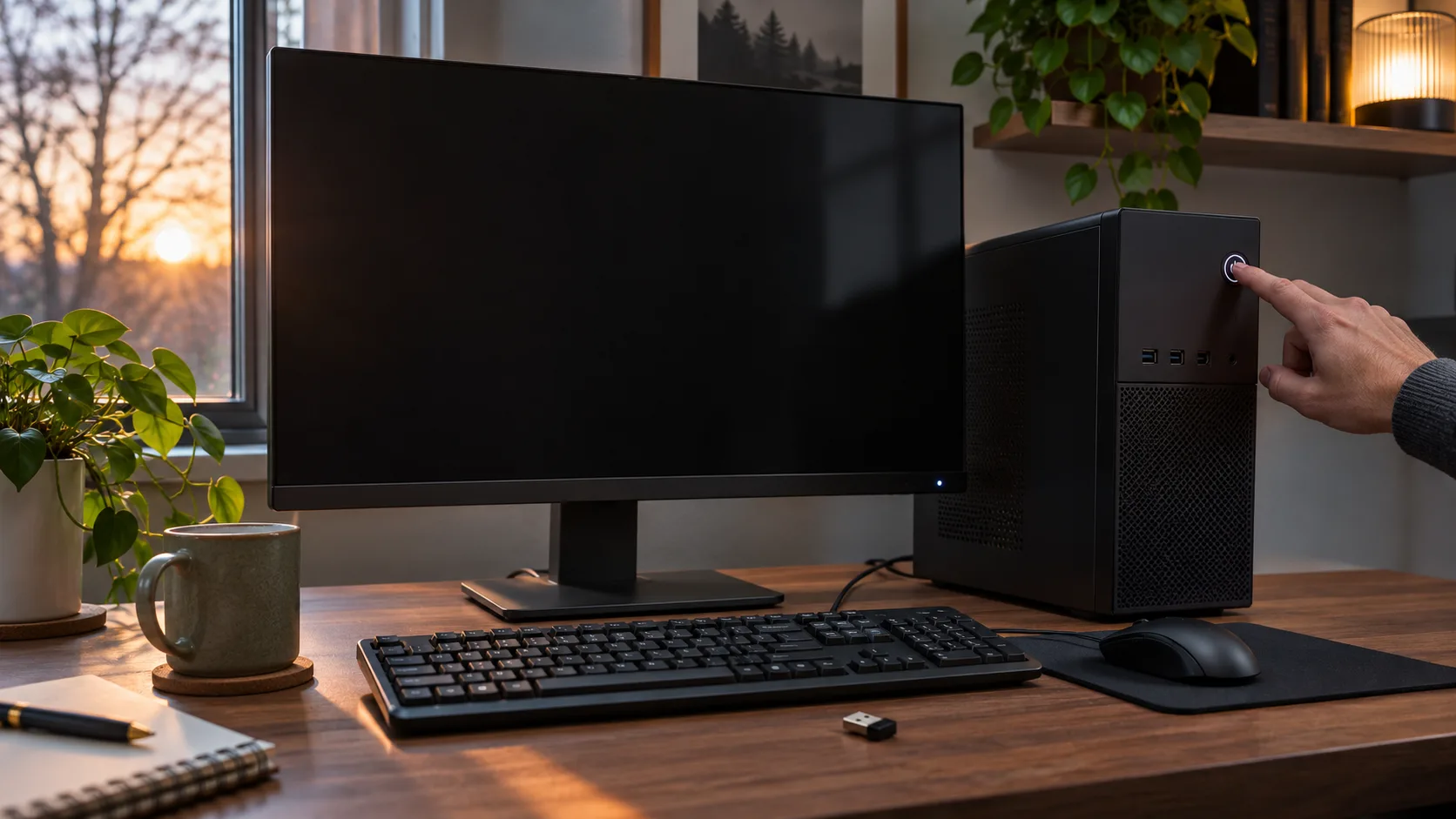
Sanne ging achter haar computer zitten terwijl haar overleg bijna begon. De monitor bleef zwart. Ze bewoog de muis, tikte op het toetsenbord en wachtte op het aanmeldscherm. Niets. Haar collega wees naar de aan-uitknop: ‘Houd die ingedrukt, dan starten we snel opnieuw op.’ Sanne wilde het al doen, maar bedacht zich dat er nog een spreadsheet en presentatie openstonden zonder de nieuwste wijzigingen op te slaan.
Een zwart scherm vertelt op zichzelf niet of Windows slaapt, de monitor geen signaal ontvangt of de pc niet meer reageert. De knop lang ingedrukt houden kan de pc geforceerd uitschakelen en niet-opgeslagen werk laten verdwijnen. Sanne stelde daarom eerst drie aparte vragen: staat de monitor op de juiste ingang, lijkt de pc in slaapstand en zijn muis en toetsenbord aangesloten op een manier die hem kan wekken?
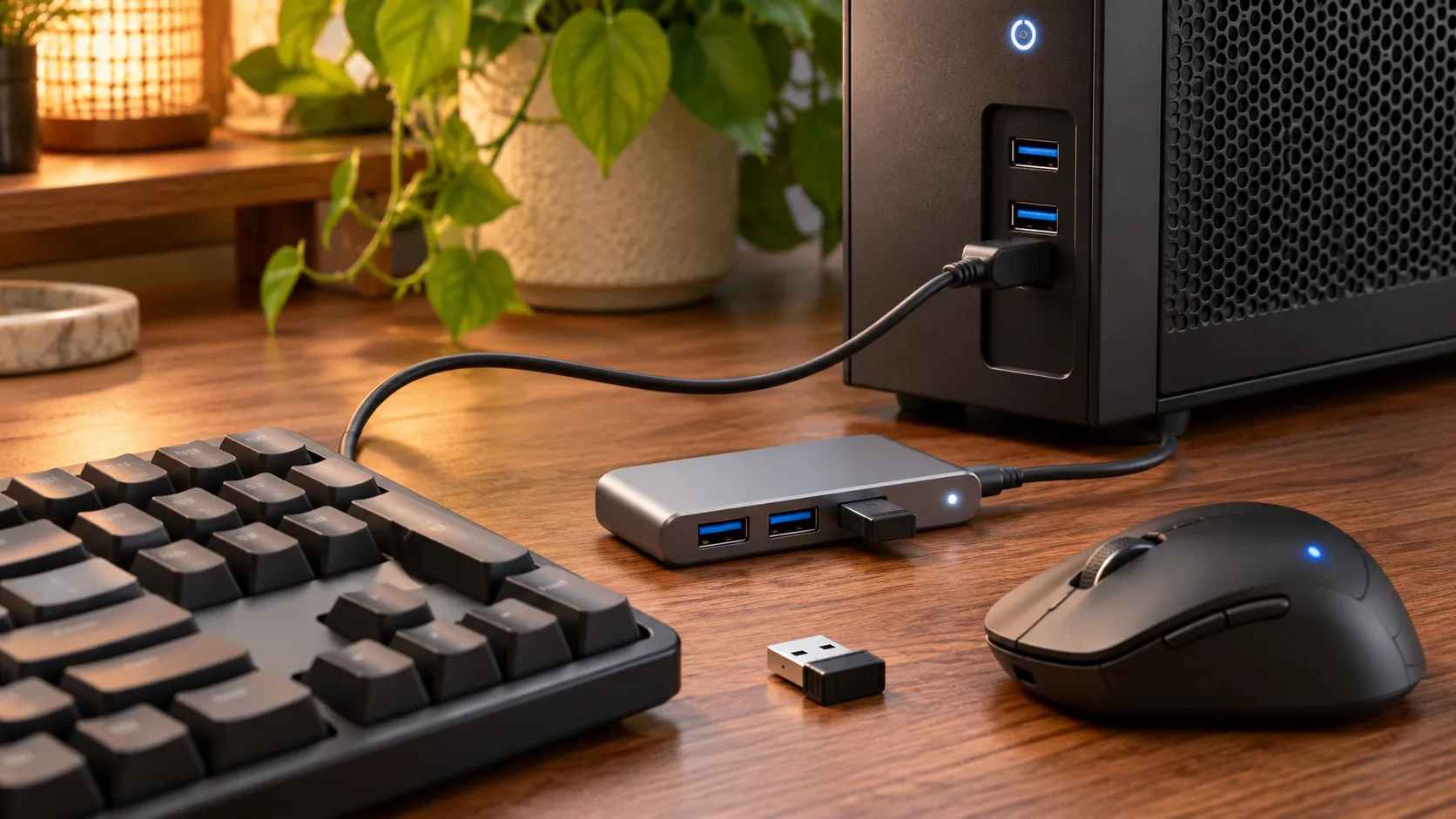
De eerste aanwijzing was klein. Het lampje van de monitor brandde, terwijl het lampje van de computerkast langzaam knipperde. Bovendien zat de draadloze muisontvanger in een USB-hub onder het bureau. Er waren meerdere mogelijke oorzaken, maar nog geen reden om de pc geforceerd uit te zetten.
Controleer het scherm voordat je de slaapstand verdenkt
Controleer eerst of de monitor aanstaat, of de gekozen invoerbron bij de gebruikte kabel past en of HDMI of DisplayPort goed is aangesloten. Bij meerdere schermen kan Windows het beeld op een andere monitor tonen, of kan alleen de externe monitor uit staan. Controleer bij een laptop ook de helderheid en de uitvoer naar een extern scherm. Een verkeerde monitorbron kan eruitzien alsof de pc niet wakker wordt.
Lampjes, ventilatorgeluid en toetsenbordverlichting zijn aanwijzingen, geen sluitende diagnose. De patronen verschillen per fabrikant. Dat Caps Lock reageert, bewijst ook niet dat Windows helemaal is hervat; sommige toetsenborden krijgen stroom terwijl het systeem nog slaapt.
Druk één keer kort op de aan-uitknop en wacht enkele seconden. Microsoft geeft aan dat veel pc’s met die knop uit de slaapstand kunnen komen, maar of een toets, muisklik of het openen van de laptopklep werkt, hangt van het apparaat af. Houd de knop niet ingedrukt alleen omdat er niet direct iets gebeurt. Microsoft-uitleg over afsluiten, slaapstand en sluimerstand
| Wat je ziet | Controleer eerst | Volgende stap |
|---|---|---|
| Monitor zwart, maar de pc lijkt actief | Ingang en monitorkabel | Kies de aangesloten bron en plaats de kabel opnieuw |
| Lampje van de pc wijst op slaapstand | Ondersteunde manier om de pc te wekken | Druk kort op de aan-uitknop en wacht |
| Draadloze muis en toetsenbord reageren niet | Ontvanger, hub of Bluetooth | Sluit de ontvanger rechtstreeks op de pc aan |
| Geen reactie na een redelijke wachttijd | Mogelijk vastgelopen pc | Wacht nog even en volg de herstelstappen van de fabrikant |
De onverwachte wending is dat ‘de pc wordt niet wakker’ niet altijd betekent dat de slaapstand zelf het probleem is. Misschien is de monitor naar een andere ingang geschakeld of verloor de ontvanger de verbinding via de USB-hub. Door beeld en randapparatuur apart te controleren, voorkom je dat een klein aansluitprobleem eindigt in het verlies van open bestanden.
Kijk of muis of toetsenbord toestemming heeft om de pc te wekken
Een bedraad USB-toetsenbord of -muis is een handige vergelijking, maar niet elke pc wordt met elk apparaat wakker. Bluetooth, een draadloze ontvanger, een hub in de monitor en USB-poorten op de pc kunnen verschillend werken. Dit hangt onder meer af van hardware, firmware, stuurprogramma en slaapstand. Sluit indien mogelijk een bedraad toetsenbord rechtstreeks op de pc aan en test het los van de draadloze ontvanger.
Windows kan tonen welke apparaten op dit moment toestemming hebben om de computer te wekken. Open via Start ‘Terminal’ of ‘Opdrachtprompt’ en voer in:
powercfg /devicequery wake_armedDe uitvoer toont apparaten waarvan de wektoestemming nu is ingeschakeld. Het is geen complete lijst van alle apparaten die de functie ooit kunnen ondersteunen. Een lege lijst bewijst dus niet dat het toetsenbord kapot is. Klik voor één apparaat met rechts op Start en open ‘Apparaatbeheer’. Vouw ‘Toetsenborden’ of ‘Muizen en andere aanwijsapparaten’ uit, open de eigenschappen en zoek naar het tabblad ‘Energiebeheer’. Als Windows de optie aanbiedt, controleer dan ‘Dit apparaat mag de computer uit de slaapstand halen’.
Sommige apparaten en stuurprogramma’s tonen dat tabblad of selectievakje niet. Dat kan een beperking van het platform zijn, geen defect aan de muis. Raadpleeg de documentatie van de fabrikant voordat je willekeurige wijzigingen in het register of BIOS zoekt. Bij een USB-ontvanger kun je de hub overslaan en hem rechtstreeks op een poort van de computer aansluiten. Controleer bij Bluetooth of het na hervatten actief blijft en gebruik alleen stuurprogramma’s voor het exacte model, via Windows Update of de officiële fabrikantensite.
Houd de test reproduceerbaar: verander telkens één voorwaarde. Druk eerst kort op de aan-uitknop. Sluit daarna een bedraad toetsenbord rechtstreeks aan en laat Windows opnieuw slapen. Werkt het bedrade toetsenbord wel en de draadloze combinatie niet, verander dan bij de volgende poging alleen de aansluiting van de ontvanger. Als je tegelijk de slaaptimer, USB-energiebesparing, firmware en monitorbron wijzigt, weet je achteraf niet wat verschil maakte.
Noteer ook of je slaapstand of sluimerstand test. Na een langere periode inactief of na het sluiten van een laptopklep kan de pc anders reageren. Microsoft onderscheidt slaapstand, die snel hervat, van sluimerstand, die minder energie gebruikt maar langer nodig heeft om terug te keren. Een toetsenbord dat de ene toestand kan wekken, werkt niet noodzakelijk bij de andere. Noteer of de monitor een signaal had, welk apparaat was aangesloten en hoe lang de computer inactief was.
Lees de laatste wekactie uit en wijzig één instelling tegelijk
Zodra Windows weer werkt, open je Terminal en voer je uit:
powercfg /lastwakeHet commando toont informatie die Windows over de meest recente wekactie heeft opgeslagen. Er kan Unknown staan of weinig detail verschijnen. Dat bewijst geen defect; het systeem heeft mogelijk geen bruikbare bron bewaard. De opdrachten hebben verschillende doelen: /devicequery wake_armed toont apparaten die nu toestemming hebben, terwijl /lastwake de laatst vastgelegde wekactie beschrijft.
Verander precies één instelling en herhaal daarna dezelfde test. Werkt de ontvanger op de pc maar niet op de hub, controleer dan de hub en zijn voeding. Verandert de uitkomst als je de wekoptie inschakelt, laat die toestemming dan alleen aan voor het apparaat dat je wilt gebruiken. Als er niets verandert, herstel je eerst de oorspronkelijke instelling. Schakel niet alle USB-energiebesparing uit en pas niet meerdere BIOS-opties tegelijk aan; dat kan nieuwe problemen veroorzaken en maakt de oorzaak onduidelijk.
Begon het probleem na een update, kijk dan bij ‘Instellingen > Windows Update > Updategeschiedenis’ en noteer de datum. Zoek vervolgens op de officiële ondersteuningspagina van de fabrikant naar chipset-, grafische, Bluetooth- of firmware-updates voor het exacte model. Installeer geen stuurprogramma van een vergelijkbare pc. Onderbreek een firmware-update niet. Op een zakelijke computer kan IT het energiebeleid beheren; overleg voordat je beheerde instellingen verandert.
De collega wees nog steeds naar de aan-uitknop. Sanne drukte er kort op en wachtte. Het beeld verscheen weer en de bestanden stonden nog open. De oplossing was geen spectaculaire reset, maar het los van elkaar controleren van scherm, USB-verbinding en wektoestemming.
Maak ook onderscheid tussen een uitgeschakeld scherm en een slapende pc. Windows kan alleen het beeldscherm uitschakelen na een periode zonder activiteit, terwijl de computer blijft werken. Kijk of de monitor ‘Geen signaal’ toont en controleer de gekozen bron. Verschijnt het beeld zodra je de juiste ingang kiest, dan was er geen probleem met het wekken van Windows.
Blijft de pc aan nadat je ‘Afsluiten’ hebt gekozen, dan is dat een ander probleem dan niet uit de slaapstand komen. Dat verwante scenario staat in Windows wordt na afsluiten niet volledig uitgeschakeld. Vertel ondersteuning precies of alleen het scherm uitging, de pc sliep of het afsluiten zelf vastliep.
Veelgestelde vragen
Moet ik de aan-uitknop ingedrukt houden als de muis niet reageert? Probeer eerst een korte druk en wacht. Lang indrukken kan de pc geforceerd uitschakelen en niet-opgeslagen werk kosten. Blijft de pc reageren weigeren, volg dan de instructies van de fabrikant.
Kan elk Bluetooth-toetsenbord Windows 11 wekken? Nee. Dit hangt af van pc, energietoestand, firmware en stuurprogramma. Vergelijk met een bedraad USB-toetsenbord of een ontvanger die rechtstreeks is aangesloten.
Betekent een lege lijst bij wake_armed dat mijn toetsenbord kapot is? Nee. De lijst toont apparaten die nu toestemming hebben. Controleer of Apparaatbeheer de optie aanbiedt en of de pc de functie ondersteunt.
Wat betekent Unknown bij /lastwake? Windows gaf in het rapport geen bruikbare bron voor de laatste wekactie. Het woord wijst geen defect onderdeel aan; controleer verbindingen en toestemming rechtstreeks.
Kort samengevat
Controleer bij een zwart scherm eerst monitoringang en pc-status voordat je geforceerd afsluit.
Bekijkwake_armeden Apparaatbeheer; wijzig telkens maar één instelling.