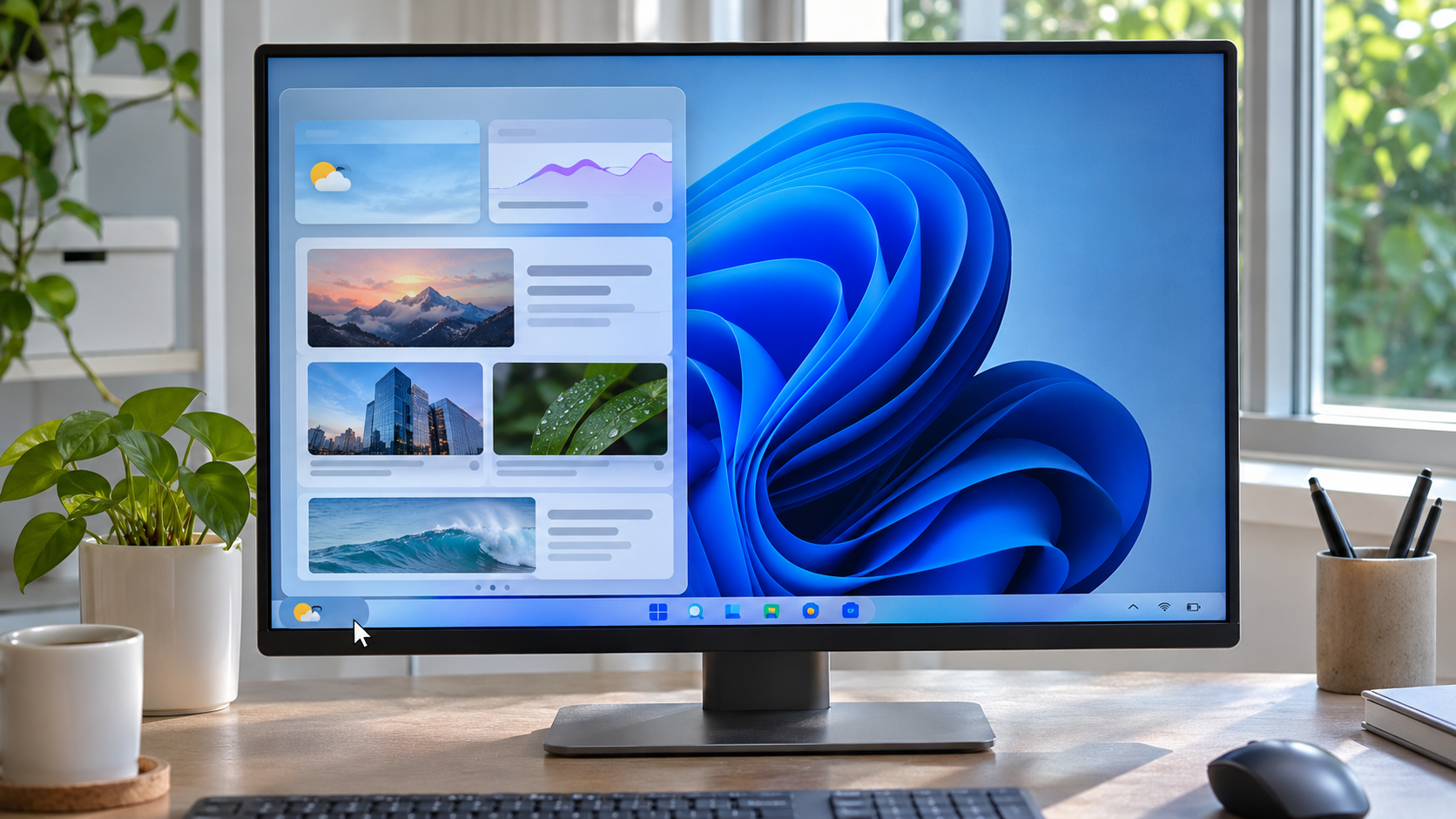
Een nieuwskaart verscheen tijdens het delen van het scherm
Ik was een presentatie aan het voorbereiden toen de aanwijzer langs het weergebied op de taakbalk bewoog. Het Widgets-paneel klapte open en nieuwskaarten bedekten een deel van het venster dat ik wilde delen. Ik sloot het paneel en zag later een badge bij het pictogram. Omdat ik Widgets eerder al had uitgezet, leek het alsof Windows mijn keuze niet had opgeslagen.
De belangrijke aanwijzing is dat er verschillende instellingen zijn: de Widgets-knop op de taakbalk, toegang tot het paneel en de nieuws- of meldingsinstellingen binnen dat paneel. Als je de knop verbergt, kan het paneel nog steeds openen met Windows-toets + W. Bepaal daarom eerst wat je wilt stoppen: onbedoeld klikken, openen bij hover of bepaalde badges en nieuwskaarten.
| Gewenst resultaat | Waar controleren | Wat nog kan werken |
|---|---|---|
| De taakbalkknop verbergen | Taakbalkinstellingen | Paneel openen met Windows + W |
| Openen bij hover voorkomen | Instellingen van het paneel, indien beschikbaar | Handmatig openen via een knop |
| Badges en meldingen verminderen | Meldingen van Widgets | Kaarten bekijken na openen |
| Bepaalde berichten aanpassen | Interesses en kaarten in Discover | Andere Widgets en hun apps gebruiken |
Verberg eerst de knop op de taakbalk
Klik met de rechtermuisknop op een leeg deel van de taakbalk en kies Taakbalkinstellingen. Je kunt ook naar Instellingen > Persoonlijke instellingen > Taakbalk gaan. Klap Taakbalkitems uit en zet Widgets uit. Daarmee verberg je de snelkoppeling op de taakbalk; de functie wordt niet verwijderd en paneelgegevens worden niet gewist. De exacte namen kunnen per Windows-versie iets verschillen.
Controleer of de knop verdwenen is. De Microsoft-handleiding voor de Windows-taakbalk aanpassen beschrijft de Widgets-schakelaar bij Taakbalkitems. Microsoft vermeldt in de handleiding voor Widgets in Windows ook dat het paneel met Windows + W toegankelijk kan blijven als de knop verborgen is. Dat betekent dus niet automatisch dat de wijziging mislukt is.
Als het paneel weer verschijnt, let dan op waardoor het openging. Heb je de sneltoets gebruikt? Bevond de aanwijzer zich boven een activatiegebied? Is de knop echt teruggekomen? Open de instellingen opnieuw en controleer de schakelaar. Test vervolgens één handeling tegelijk. Als je meerdere opties tegelijk wijzigt, wordt het moeilijker te zien welke instelling het gedrag veranderde.
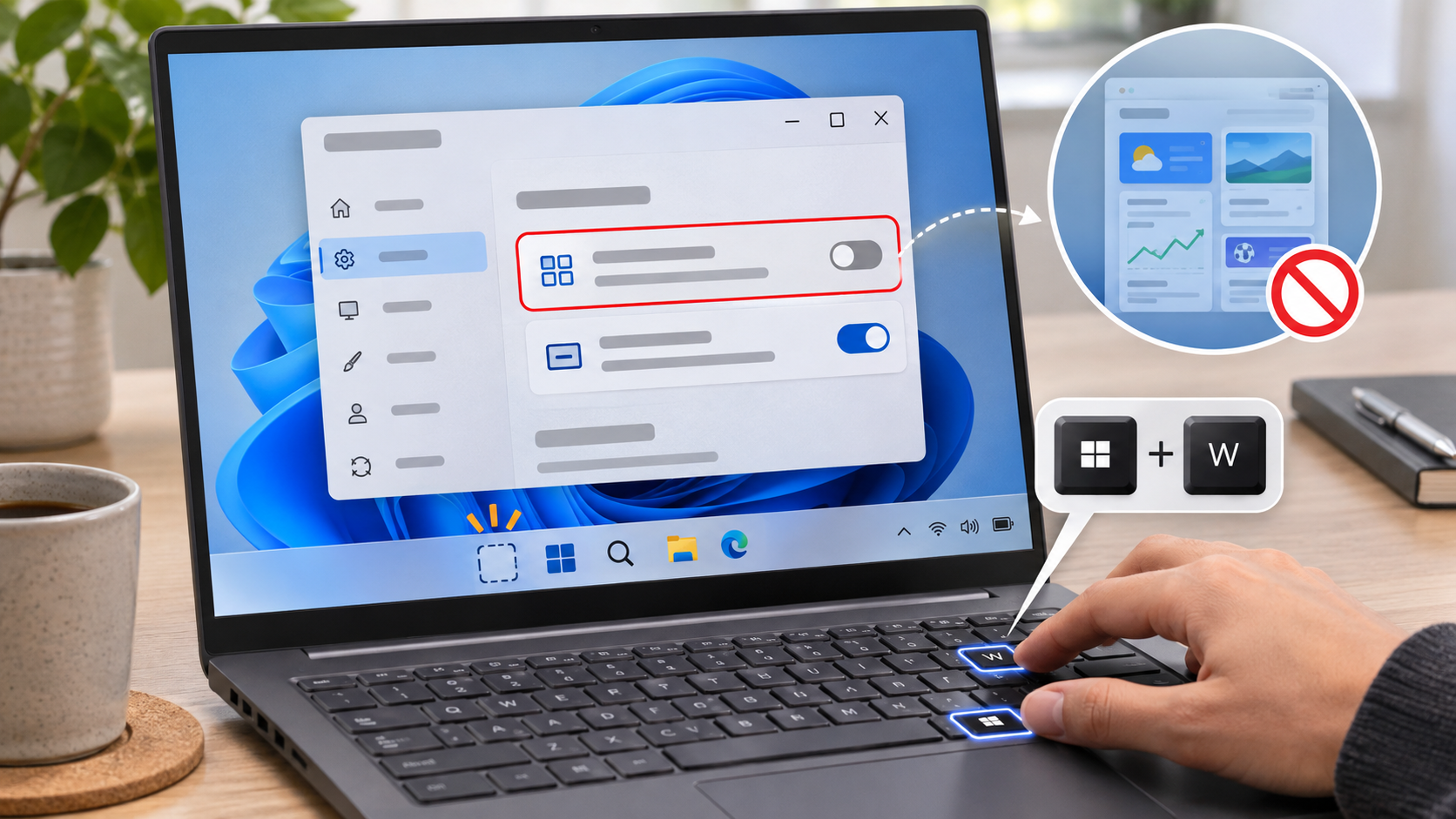
Stel nieuwskaarten en meldingen apart in
Open het Widgets-paneel en selecteer de knop Instellingen. Afhankelijk van de Windows-versie zijn er aparte opties voor openen bij hover, badges op de taakbalk en meldingen per dashboard. Als je de knop verborgen hebt, open je het paneel met Windows + W. Controleer in Discover de interesses; het menu van een kaart kan opties bieden om een bron te verbergen of aan te geven dat je niet geïnteresseerd bent.
“Het nieuws uitschakelen” kan verschillende dingen betekenen. Eén Discover-kaart verbergen schakelt niet noodzakelijk andere Widgets uit. Badges uitschakelen stopt niet automatisch meldingen van andere Windows-apps. Microsoft legt uit dat Widgets met bijbehorende apps of services kunnen werken, die eigen instellingen hebben. Kies de instelling die past bij de onderbreking die je werkelijk zag, in plaats van alle meldingen uit te zetten.
Op een werk- of schoolcomputer kan een beheerbeleid de optie vastzetten. Als de schakelaar grijs is of na aanmelden teruggaat naar de vorige stand, vraag dan de beheerder of de taakbalk centraal wordt ingesteld. Gebruik geen registerwijziging of onbekend optimalisatiescript om dit te omzeilen. Zo’n ingreep kan andere voorkeuren veranderen en ondersteuning lastiger maken.
Controleer het resultaat met één gerichte test
Sluit na de wijziging Instellingen en open het opnieuw om te controleren of de schakelaar op de gekozen stand blijft staan. Test daarna apart of de knop zichtbaar is, of hover het paneel opent en of er een badge verschijnt. Als je alleen de knop hebt verborgen, kan Windows + W het paneel nog steeds openen.
Als de instelling wordt teruggezet, noteer dan wanneer dit gebeurt en of de computer door een organisatie wordt beheerd. Windows helemaal opnieuw instellen is een veel te grote eerste stap voor één taakbalkitem. Wil je de eerdere situatie herstellen, ga dan naar Instellingen > Persoonlijke instellingen > Taakbalk > Taakbalkitems en schakel Widgets weer in als de optie beschikbaar is.
Noteer om te achterhalen wat de opening veroorzaakte welke handeling eraan voorafging: bewoog je de aanwijzer over het weergebied, gebruikte je Windows + W of verscheen het paneel na het aanmelden? Elk patroon wijst naar een andere controle. Als alleen de sneltoets het paneel opent terwijl de taakbalkknop verborgen blijft, werkt de schakelaar mogelijk zoals bedoeld. Komt het pictogram telkens terug na aanmelden op een beheerde computer, dan kan een organisatiebeleid de instelling opnieuw toepassen.
Maak ook onderscheid tussen een Windows-melding en een kaart in het paneel. Een banner aan de rand van het scherm kan door een andere app zijn verzonden; een kaart staat in Widgets of Discover. Controleer bij een banner de meldingsinstellingen van die app. Pas bij een Discover-kaart de interesses of het menu van de kaart aan. Alle meldingen uitschakelen om één bericht te verbergen kan ervoor zorgen dat je ook belangrijke herinneringen mist.
Vraag op een werk- of schoolcomputer de IT-helpdesk of de taakbalk centraal wordt beheerd. De beheerder kan controleren of een beleid de instelling blokkeert of na het aanmelden terugzet. Geef de Windows-versie door, wanneer de wijziging terugdraait en eventueel een schermafbeelding als dat is toegestaan. Als het beleid de taakbalk opnieuw instelt, lost herhaald klikken op de lokale schakelaar niets op. Een beheerder kan de oorzaak controleren zonder dat je een onbekend script gebruikt dat ook andere voorkeuren kan wijzigen.
Op een privécomputer kun je de schakelaar na een Windows-update opnieuw bekijken, maar ga er niet van uit dat de update Widgets automatisch heeft aangezet. De Instellingen-pagina kan anders zijn ingedeeld terwijl de gekozen waarde behouden blijft. Begon het probleem direct na een specifieke wijziging, maak dan alleen die wijziging ongedaan en vergelijk het gedrag. Zo blijft duidelijk welke optie invloed had en voorkom je dat je het hele systeem reset voor één taakbalkitem.
Test vóór een online vergadering in dezelfde situatie waarin je het scherm deelt. Verberg de knop als je dat wilt, open de presentatie en beweeg de aanwijzer zoals tijdens de vergadering. Verschijnt er een banner, noteer dan welke app die stuurde. Opent het paneel, leg vast of hover of een sneltoets de oorzaak was. Met die informatie kun je een passende optie kiezen en nuttige kaarten, zoals weer of agenda, behouden.
Het paneel hoeft niet volledig onbereikbaar te worden als je alleen een onbedoelde aanraking wilt voorkomen. De knop verbergen kan voldoende zijn, terwijl Windows + W een bewuste toegang blijft. Stoort slechts één nieuwsbron, pas die bron aan en laat andere Widgets staan. Een kleine wijziging is eenvoudiger terug te draaien en voorkomt dat je informatie kwijtraakt die je nog gebruikt.
Gebruik je het paneel slechts af en toe, verberg dan alleen de taakbalkknop en behoud de sneltoets als bewuste ingang. Pas bij één storende nieuwsbron alleen die bron aan. Controleer ook of je het juiste gebruikersprofiel gebruikt wanneer de taakbalk er anders uitziet.
Noteer ook of de instelling na het aanmelden wordt teruggezet.
Controleer ook welk account actief is.
Test het gedrag ook op het scherm dat je tijdens de presentatie deelt.
Veelgestelde vragen
Verwijdert het verbergen van Widgets de nieuwsfeed volledig? Nee. Alleen de toegang vanaf de taakbalk wordt verborgen; het paneel kan met Windows + W bereikbaar blijven.
Waarom opent het paneel nog na het uitschakelen van de knop? De knop en toegang tot het paneel zijn aparte zaken. Controleer of je een sneltoets of gebaar gebruikte.
Wat als de schakelaar grijs is? Een werk- of schoolbeleid kan gelden. Vraag de beheerder om hulp in plaats van het register aan te passen.
Kort samengevat De taakbalkknop, het paneel, nieuwskaarten en meldingen hebben aparte instellingen. Wijzig alleen de passende optie en test daarna hetzelfde gedrag opnieuw.