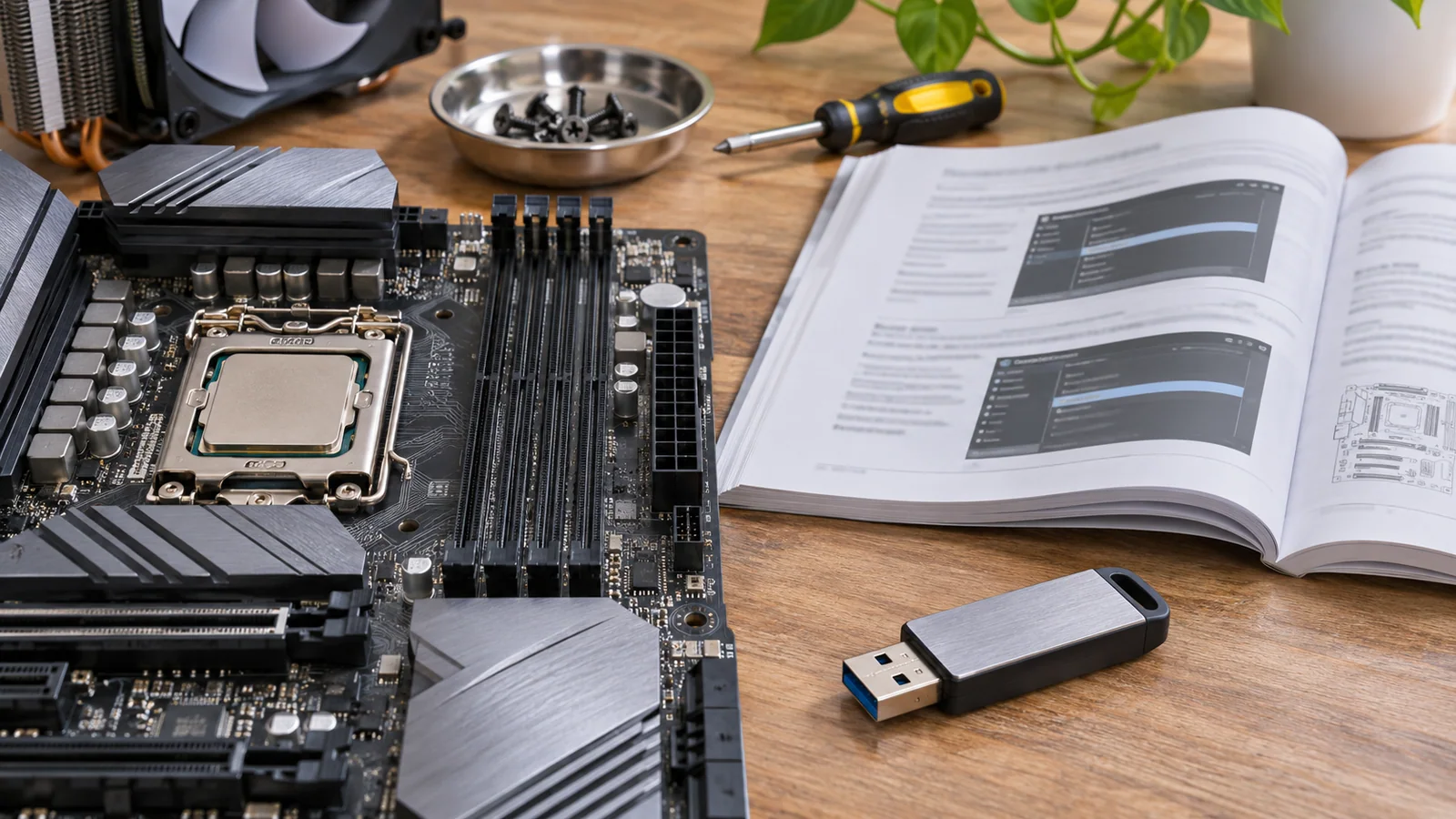
„Ten komputer nie spełnia wymagań systemu Windows 11” — czerwony komunikat zatrzymuje instalację, a ja trzymam rękę nad przyciskiem, który mógłby skasować partycje. Na ekranie nie ma jeszcze odpowiedzi, czy przeszkodą jest brak TPM 2.0, wyłączony Secure Boot, czy coś zupełnie innego. Najpierw muszę to ustalić. Potem dopiero zdecyduję, czy obejście ma sens.
Kontrolę TPM 2.0 i Secure Boot można pominąć w środowisku instalacyjnym Windows 11, dodając dwie wartości do rejestru instalatora. To nie włącza tych zabezpieczeń ani nie sprawia, że komputer spełnia oficjalne wymagania. Zanim wykonasz te kroki, sprawdź UEFI — TPM lub Secure Boot mogą być dostępne, lecz wyłączone — i zabezpiecz pliki. Czysta instalacja może usunąć dane z wybranego dysku.
Nie kontynuuj, jeśli nie masz kopii ważnych plików albo nie potrafisz rozpoznać dysku docelowego. Ominięcie kontroli zgodności nie chroni przed przypadkowym usunięciem partycji.
Sytuacja
| Sytuacja | Bezpieczny następny krok |
|---|---|
| TPM lub Secure Boot jest obsługiwany, ale wyłączony | Sprawdź instrukcję producenta i włącz funkcję w UEFI |
| Funkcji brakuje albo ustawienie jest niejasne | Potwierdź obsługę i nie zmieniaj firmware metodą prób |
| Rufus pomija wymagania instalatora | Pomija kontrolę, ale nie gwarantuje wsparcia ani aktualizacji |
| Brak kopii zapasowej lub klucza BitLocker | Odłóż instalację i najpierw zabezpiecz pliki oraz klucz |
Najpierw ustal, co blokuje instalator
TPM 2.0 to funkcja zabezpieczeń, która może być dostępna jako osobny moduł albo funkcja procesora i płyty głównej. W ustawieniach komputera może występować pod nazwą Intel PTT, AMD fTPM lub Trusted Computing. Secure Boot, czyli bezpieczny rozruch, sprawdza zaufanie do składników uruchamianych przy starcie komputera. Komunikat o wyłączonym Secure Boot nie musi oznaczać, że sprzęt go nie obsługuje.
Zapisz dokładną treść komunikatu i wszystkie wymienione w nim niespełnione wymagania. Opisane obejście dotyczy wyłącznie kontroli TPM 2.0 i Secure Boot. Jeśli instalator wskazuje również nieobsługiwany procesor lub inny warunek, poniższe wpisy rejestru tego nie naprawią.
Jeśli na komputerze nadal działa Windows, sprawdź TPM, wpisując tpm.msc w menu Start. Odczytaj, czy moduł jest dostępny i jaka wersja specyfikacji widnieje w oknie. Brak zgodnego modułu w tym widoku nie rozstrzyga jeszcze, że komputer go nie ma — funkcja może być wyłączona w UEFI.
Stan Secure Boot sprawdzisz w narzędziu Informacje o systemie. Wyszukaj msinfo32 w menu Start i odczytaj pozycję „Stan bezpiecznego rozruchu”. Zapisz wynik, zamiast opierać się na pamięci, gdy później sprawdzisz ustawienia firmware’u.
Sprawdź UEFI, zanim zdecydujesz się na obejście
UEFI to oprogramowanie układowe uruchamiane przed systemem Windows. Do jego ustawień wchodzi się zwykle podczas startu komputera, ale klawisz i nazwy menu zależą od producenta. Sprawdź instrukcję komputera lub płyty głównej; szukaj opcji TPM, Intel PTT, AMD fTPM, Trusted Computing i Secure Boot.
Jeśli znajdziesz wyłączony TPM 2.0, rozważ włączenie go zgodnie z dokumentacją producenta. Podobnie postępuj z Secure Boot, ale nie zmieniaj w ciemno trybu UEFI/Legacy ani ustawień kontrolera dysku. Zmiana trybu rozruchu może uniemożliwić uruchomienie obecnego systemu.
Przed zmianą ustawień rozruchu sprawdź, czy włączono szyfrowanie urządzenia lub BitLocker. Jeśli tak, przygotuj klucz odzyskiwania. Po zmianach związanych z uruchamianiem komputer może poprosić o niego przy starcie. Jeśli nie wiesz, jak wrócić do poprzednich ustawień UEFI, zatrzymaj się i sprawdź instrukcję producenta.
Jeżeli TPM 2.0 lub Secure Boot są dostępne, ich włączenie może być rozsądniejszym wyborem niż omijanie kontroli. Jeśli ich nie ma, nie da się ich włączyć albo świadomie nie chcesz zmieniać UEFI, możesz przejść do obejścia. To jednak oznacza instalowanie systemu na sprzęcie niespełniającym części wymagań, a nie uzyskanie oficjalnego wsparcia.
Jak ominąć kontrolę TPM 2.0 i Secure Boot
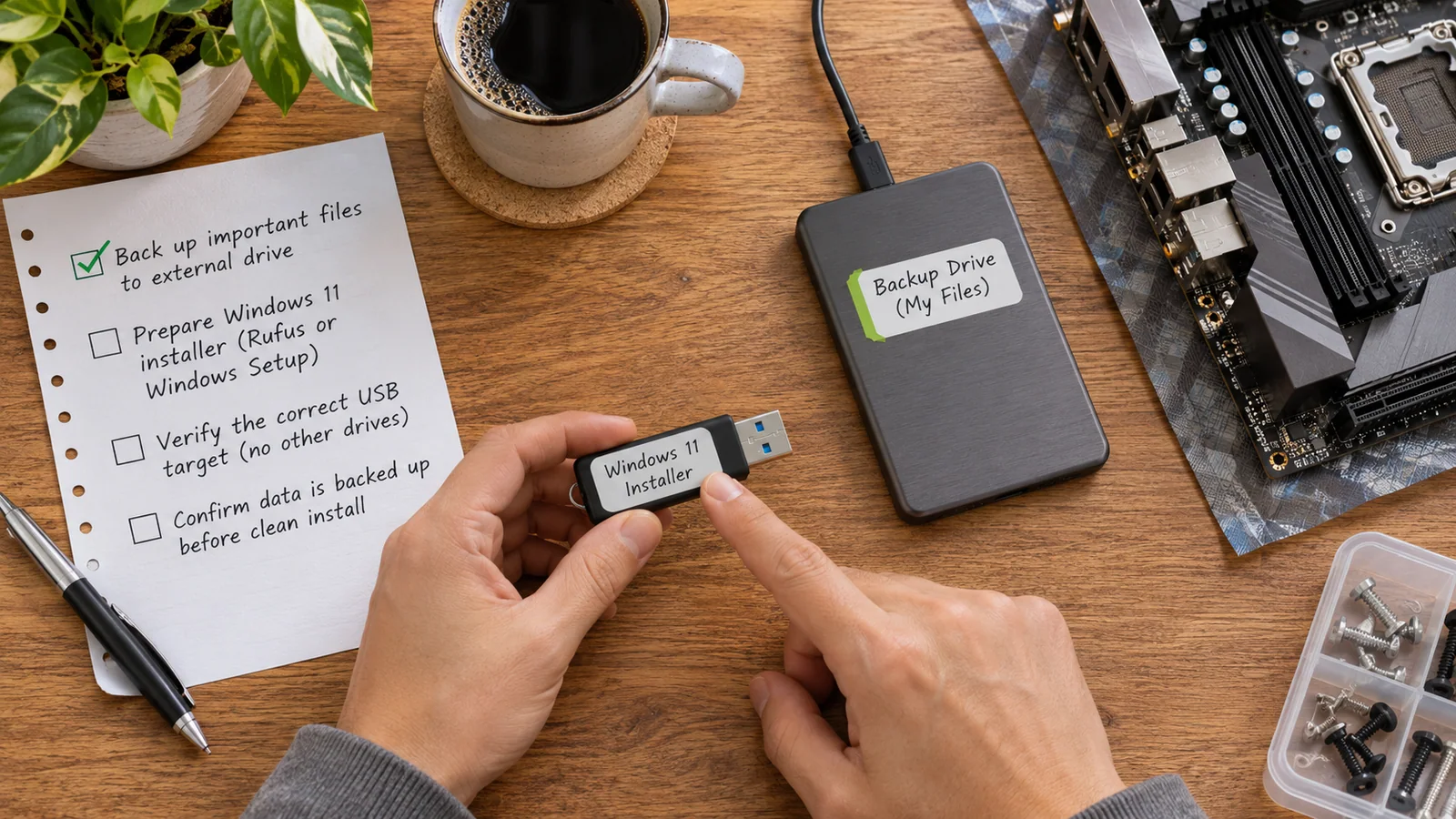
Przygotuj instalacyjny pendrive Windows 11 z oficjalnych plików lub narzędzi Microsoftu. Zanim uruchomisz instalację, skopiuj ważne dane na inny nośnik i sprawdź, czy można je z niego odczytać. Jeżeli w komputerze jest kilka dysków, odłączenie tych, których nie chcesz naruszyć, może ograniczyć ryzyko — rób to tylko wtedy, gdy potrafisz bezpiecznie odłączyć sprzęt.
Gdy instalator zgłosi problem z TPM 2.0 lub Secure Boot, wykonaj poniższe czynności. Nie stosuj ich, jeśli komunikat dotyczy innego wymagania.
- Uruchom komputer z pendrive’a instalacyjnego i poczekaj na ekran instalacji lub komunikat o niespełnionych wymaganiach.
- Naciśnij
Shift+F10, aby otworzyć wiersz polecenia. W niektórych laptopach trzeba użyć kombinacjiFn+Shift+F10. - Wpisz
regediti naciśnij Enter. Otworzy się Edytor rejestru. - Przejdź do klucza
HKEY_LOCAL_MACHINE\SYSTEM\Setup. - Kliknij prawym przyciskiem myszy
Setup, wybierz Nowy > Klucz i nazwij nowy kluczLabConfig. - Zaznacz
LabConfig. W prawej części okna utwórz wartość typu DWORD (32-bitowa) o nazwieBypassTPMCheck. - Utwórz w tym samym miejscu drugą wartość DWORD (32-bitowa),
BypassSecureBootCheck. - Otwórz każdą wartość i ustaw jej dane na
1. Sprawdź, czy obie znajdują się wHKEY_LOCAL_MACHINE\SYSTEM\Setup\LabConfig. - Zamknij Edytor rejestru i wiersz polecenia, wróć do instalatora i ponów próbę.
To konkretne wpisy służą do pominięcia wskazanych kontroli w środowisku instalacyjnym. Nie dodają modułu TPM, nie aktywują Secure Boot i nie gwarantują aktualizacji. Nie zmieniaj innych kluczy rejestru ani nie dopisuj wartości z przypadkowych poradników.
Jeśli nie możesz otworzyć wiersza polecenia, Edytor rejestru nie uruchamia się albo przebieg instalacji wygląda inaczej, nie zgaduj. Zapisz komunikat i sprawdź dokumentację używanego nośnika oraz komputera. Zachowanie instalatora może zależeć od konfiguracji; bez pewnej diagnozy lepiej przerwać niż eksperymentować na dysku z ważnymi danymi.
Gdy blokada znika tylko na chwilę
Jeśli instalator nadal odmawia, sprawdź wpisy przed ponowną edycją. Często problemem nie jest brak „jeszcze jednej sztuczki”, lecz błędna lokalizacja albo komunikat dotyczący innego warunku.
- Lokalizacja:
LabConfigmusi znajdować się podHKEY_LOCAL_MACHINE\SYSTEM\Setup, a nie bezpośrednio podHKEY_LOCAL_MACHINE\SYSTEM. - Nazwy i typ: nazwy muszą być dokładnie
BypassTPMCheckiBypassSecureBootCheck; obie wartości mają być typu DWORD (32-bitowa). - Dane: dane każdej z tych wartości powinny wynosić
1. - Zakres obejścia: wpisy dotyczą TPM 2.0 i Secure Boot. Jeśli instalator zgłasza też inny problem, nie usuną go.
Po poprawieniu wpisów wróć do instalatora i ponów próbę. Jeżeli komunikat nadal się pojawia, odczytaj go ponownie. Nie twórz dodatkowych wartości bez potwierdzenia, czego dotyczą. Gdy ekran przestaje odpowiadać albo instalator nie pokazuje jasno, który dysk wybierasz, przerwij. Nie formatuj „na próbę”.
Ważna różnica: to obejście wykonuje się w rejestrze środowiska instalacyjnego. Nie należy traktować go jak uniwersalnej zmiany, która naprawi już zainstalowany Windows albo włączy sprzętowe zabezpieczenia. Jeśli uruchomiony instalator nie zachowuje się zgodnie z opisem, sprawdź jego źródło i komunikat, zamiast kopiować polecenia przeznaczone dla innego scenariusza.
Zanim klikniesz instalację: sprawdź dysk i partycje
Przejście kontroli zgodności nie oznacza jeszcze, że instalacja jest bezpieczna dla danych. Obejście samo w sobie nie wybiera trybu instalacji ani nie formatuje dysku. Jednak przy czystej instalacji decyzje podjęte na ekranie dysków mogą usunąć pliki, aplikacje i dotychczasowy system.
Sprawdź pojemność dysku, na którym chcesz zainstalować Windows, i porównaj ją z informacjami zapisanymi przed rozpoczęciem. Litery dysków z działającego systemu mogą nie odpowiadać temu, co widzisz w instalatorze. Nie zakładaj więc, że „Dysk 0” to zawsze ten właściwy.
Jeśli instalator pokazuje kilka dysków lub partycji, a ich przeznaczenie jest niejasne, nie usuwaj ani nie formatuj żadnej z nich. Wróć do kopii zapasowej i sprawdź, jak rozpoznać dysk w danej konfiguracji, albo poproś o pomoc osobę, która potrafi to ustalić. Szczególnie ostrożnie traktuj dyski z jedyną kopią dokumentów, zdjęć lub plików pracy.
Po instalacji sprawdź, czy system uruchamia się prawidłowo oraz czy producent komputera udostępnia odpowiednie sterowniki dla danego modelu. Jeśli pojawi się problem z rozruchem, zanotuj komunikat i porównaj ustawienia UEFI z tymi sprzed instalacji. Nie zmieniaj od razu Secure Boot ani trybu uruchamiania — kolejna nieprzemyślana zmiana może utrudnić znalezienie przyczyny.
Co oznacza instalacja Windows 11 na nieobsługiwanym sprzęcie
Microsoft nie zaleca instalowania Windows 11 na urządzeniach, które nie spełniają minimalnych wymagań. Komputer może nie być objęty wsparciem, a dostępność aktualizacji, w tym aktualizacji zabezpieczeń, nie jest gwarantowana. Mogą też wystąpić problemy ze zgodnością lub działaniem. Sam fakt, że instalator pozwolił przejść dalej, nie zmienia tych warunków.
To ma znaczenie zwłaszcza wtedy, gdy komputer służy do bankowości, pracy albo przechowuje jedyną kopię ważnych plików. Brak TPM 2.0 nie oznacza automatycznie, że komputer natychmiast przestanie działać, ale pominięcie kontroli nie zastępuje zabezpieczeń, których wymaga system. Nie zakładaj też, że każda przyszła aktualizacja zainstaluje się bez problemu.
Przed kontynuacją zadaj sobie trzy pytania: czy mam sprawdzoną kopię danych, czy komunikat rzeczywiście dotyczy TPM lub Secure Boot i czy akceptuję brak gwarancji wsparcia? Jeśli choć jedna odpowiedź brzmi „nie wiem”, bezpieczniej wstrzymać instalację. Szczególnie jeśli komputer jest używany do zadań, w których aktualizacje i stabilność mają duże znaczenie, warto rozważyć zgodny sprzęt lub inne rozwiązanie zamiast rozszerzać obejście.
Najczęstsze pytania o instalację bez TPM i Secure Boot
Czy te wpisy włączają TPM 2.0 albo Secure Boot?
Nie. BypassTPMCheck i BypassSecureBootCheck pomijają wskazane kontrole instalatora w opisanym scenariuszu. Nie dodają modułu TPM i nie zmieniają ustawień UEFI.
Czy można użyć obejścia podczas instalacji z pendrive’a?
Tak, jeśli uruchomione środowisko instalacyjne pozwala otworzyć wiersz polecenia oraz Edytor rejestru, a blokada dotyczy TPM 2.0 lub Secure Boot. Jeśli komunikat dotyczy innych wymagań albo przebieg instalacji różni się od opisanego, sprawdź dokładnie przyczynę odmowy.
Czy Windows 11 na takim komputerze będzie dostawał aktualizacje?
Nie można tego zagwarantować. Microsoft zastrzega, że urządzenia niespełniające wymagań mogą nie otrzymywać wsparcia ani aktualizacji. Nie opieraj decyzji o instalacji na założeniu, że aktualizacje zawsze będą dostępne.
Czy po instalacji mogę włączyć Secure Boot?
Może to być możliwe, jeśli pozwalają na to sprzęt i konfiguracja rozruchu. Przed zmianą sprawdź dokumentację producenta, obecny tryb uruchamiania oraz dostęp do klucza odzyskiwania, jeśli szyfrowanie jest włączone. Jeśli nie wiesz, jaki skutek przyniesie zmiana, nie przełączaj tej opcji w ciemno.
Komunikat na ekranie nie zniknął dzięki przypadkowej sztuczce, lecz po ustaleniu, co dokładnie blokowało instalację. A kiedy decyzja dotyczy dysku, kopia zapasowa jest cenniejsza niż pośpiech do przycisku „Dalej”.
W skrócie
Najpierw sprawdź, czy TPM i Secure Boot są wyłączone czy niedostępne.
Obejście pomija kontrolę instalatora, ale nie zmienia statusu wsparcia.