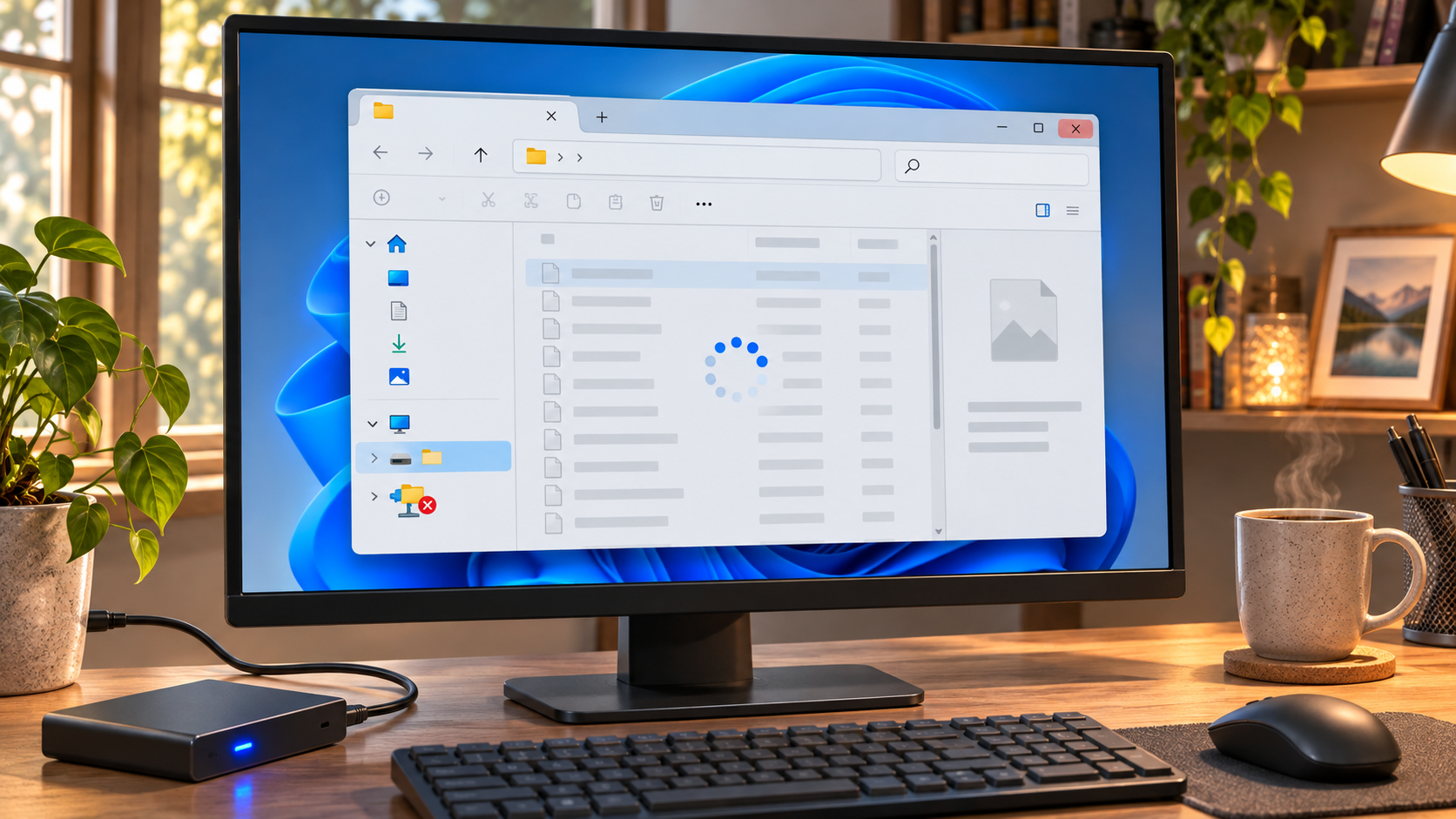
Okno stanęło tuż przed spotkaniem
Do wideokonferencji zostało kilka minut, gdy poproszono o poprawiony arkusz. Otworzyłem folder Pobrane, zaznaczyłem plik i zobaczyłem białe, nieruchome okno. Kolega zapytał: „Zawiesił się cały komputer?”. Już sięgałem do przycisku zasilania, ale zauważyłem, że pasek zadań reaguje, a przeglądarka nadal pokazuje spotkanie. Być może zatrzymał się tylko Eksplorator plików.
Ta drobna obserwacja zmienia następny krok. Jeśli pozostałe aplikacje działają, ponowne uruchomienie całego komputera może zamknąć pracę, której problem nie dotyczy. Jedno okno Eksploratora może przestać odpowiadać, podczas gdy Windows nadal przetwarza polecenia. Jeśli jednak trwa kopiowanie lub przenoszenie pliku, nie przerywaj operacji na ślepo i nie uruchamiaj jej ponownie. Najpierw ustal zakres problemu i wybierz najmniej ingerujące działanie.
Jeśli plik jest kopiowany, przenoszony, usuwany lub zmienia nazwę, odczekaj chwilę i w miarę możliwości sprawdź folder docelowy w innym oknie. Brak odświeżenia nie dowodzi, że operacja się zakończyła. Ponowienie kopiowania może utworzyć duplikat albo zastąpić istniejącą wersję. Wielokrotne klikanie białego okna nie dostarczy nowych informacji.
Uruchom ponownie tylko zatrzymany element
Naciśnij Alt+Tab, aby sprawdzić, czy możesz przełączyć się do innej aplikacji. Następnie otwórz Menedżera zadań skrótem Ctrl+Shift+Esc. Jeśli skróty działają, Windows nadal reaguje na wejście. Jeśli nie odpowiada również pasek zadań, odczekaj chwilę, zanim uznasz, że cały komputer się zawiesił.
W Menedżerze zadań znajdź proces Eksplorator Windows, zaznacz go i wybierz Uruchom ponownie. W zależności od wersji Windows 11 opcja może być w menu kontekstowym, na górnym pasku albo w widoku szczegółów. Pulpit i pasek zadań mogą na moment zniknąć, a potem wrócić; przeładowuje się powłoka systemu. Otwórz ponownie ten sam folder i sprawdź, czy problem wraca.
Ponowne uruchomienie Eksploratora Windows to nie to samo co restart systemu. Pierwsza czynność przeładowuje powłokę pulpitu i może zamknąć otwarte okna Eksploratora, ale celowo nie uruchamia ponownie całego komputera. Zapisz jednak niezapisane zmiany w innych aplikacjach. Sprawdź także stan trwającego transferu, zanim go powtórzysz. Jeśli ten sam folder ponownie się zawiesza, może to wskazywać na jego zawartość, podgląd, lokalizację albo rozszerzenie. Nie wykonuj w kółko tej samej czynności bez nowych ustaleń.
| Co nadal działa | Co sprawdzić najpierw | Bezpieczny następny krok |
|---|---|---|
| Pasek zadań i przeglądarka działają, ale okno folderu stoi | Eksplorator lub widok folderu | Uruchomić Eksplorator Windows raz ponownie i otworzyć folder |
| Zawiesza się tylko jeden folder | Zawartość, podgląd lub lokalizacja | Porównać z innym folderem i tymczasowo wyłączyć okienko podglądu |
| Nie działają też inne aplikacje i pasek zadań | Cały Windows lub urządzenie | Poczekać i zanotować sytuację przed użyciem zwykłej procedury odzyskiwania |
| Trwało kopiowanie albo przenoszenie | Niepewny stan transferu | Sprawdzić źródło i cel przed ponowieniem operacji |
Porównaj folder, widok i miejsce zapisu
Zaskakujące jest to, że „Eksplorator się zawiesza” może opisywać kilka różnych przyczyn. Jeśli inne foldery otwierają się poprawnie, a tylko jeden pozostaje nieruchomy, Eksplorator może czekać na odczyt elementu albo lokalizacji. Duży folder zdjęć, wolny dysk zewnętrzny, rozłączony udział sieciowy lub plik dostępny tylko w chmurze mogą opóźniać widok. Porównaj lokalny folder z problematycznym, zanim zmienisz ustawienia całego Windows.
W przypadku dysku wymiennego lub sieciowego sprawdź połączenie i rzeczywisty dostęp. Litera dysku może być nadal widoczna, choć serwer albo urządzenie są nieosiągalne. Spróbuj otworzyć mały, znany plik i porównaj wynik z folderem lokalnym. Nie odłączaj nośnika, gdy jego kontrolka wskazuje aktywność. Jeśli używasz OneDrive lub innej synchronizacji, sprawdź jej stan i upewnij się, że plik jest dostępny na komputerze, zanim uznasz Eksplorator za winny.
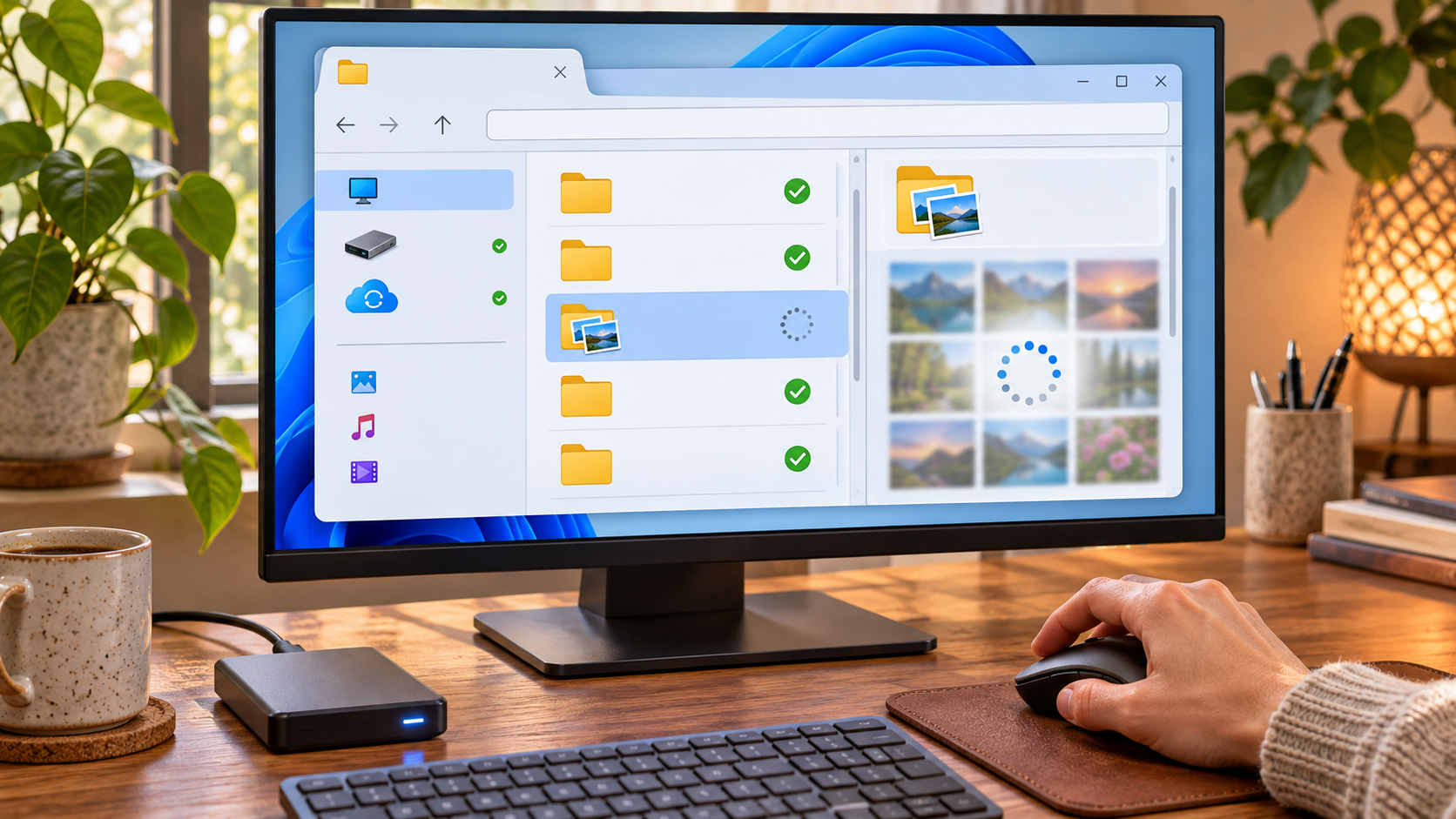
Okienko podglądu to kolejny dobry test. W Eksploratorze wybierz Widok > Pokaż > Okienko podglądu i tymczasowo je wyłącz, jeśli jest aktywne. Dla niektórych typów plików tworzenie podglądu może trwać długo lub się nie udać. Zmień też widok dużych ikon na Szczegóły, aby sprawdzić, czy przyczyną są miniatury. To odwracalne porównania; po teście możesz wrócić do preferowanego widoku.
Jeśli Eksplorator zawiesza się zaraz po uruchomieniu, może próbować otworzyć niedostępną lokalizację startową lub ostatnią ścieżkę. W pasku adresu wpisz Ten komputer albo otwórz inne miejsce i porównaj wynik ze zwykłym startem. Nie trzeba usuwać osobistych plików ani czyścić całej historii. Jeśli konkretny element wywołuje problem, zanotuj jego ścieżkę i typ pliku.
| Obserwacja | Co może sugerować | Przydatne porównanie |
|---|---|---|
| Zawiesza się jeden folder | Konkretny element lub miejsce | Otworzyć jego lokalną kopię, jeśli istnieje |
| Duże ikony się zawieszają, Szczegóły działają | Miniatury lub podgląd | Wyłączyć okienko podglądu i sprawdzić ponownie |
| Problem pojawia się przy otwieraniu udziału | Sieć lub serwer plików | Porównać inny udział i folder lokalny |
| Eksplorator nie odpowiada od razu po uruchomieniu | Lokalizacja startowa albo ostatnia ścieżka | Otworzyć bezpośrednio Ten komputer |
Gdy problem wraca
Po prostych porównaniach sprawdź Ustawienia > Windows Update i zainstaluj dostępne aktualizacje, gdy praca jest zapisana. Aktualizacje mogą zawierać poprawki niezawodności, ale nie dowodzą, że każde spowolnienie powoduje Windows. Jeśli problem zaczął się po instalacji archiwizatora, aplikacji chmurowej, rozszerzenia Eksploratora lub sterownika, zanotuj datę i sprawdź informacje dostawcy, zanim usuniesz składniki systemu.
DISM i Kontroler plików systemowych lepiej pasują do objawów szerszego problemu Windows, na przykład gdy dotkniętych jest kilka funkcji. Microsoft opisuje te narzędzia do naprawy obrazu systemu i plików Windows. Skorzystaj z aktualnych instrukcji Microsoftu i uruchom Terminal lub Wiersz polecenia jako administrator tylko wtedy, gdy rozumiesz kroki. DISM może wymagać internetu, a kontrola zajmie trochę czasu. Nie jest to pierwszy sposób na pojedynczy wolny folder sieciowy.
Przed naprawą zapisz pracę i zapewnij stabilne zasilanie. Nie uruchamiaj poleceń z nieznanej strony, nie usuwaj folderów systemowych i nie zmieniaj rejestru, aby wymusić odpowiedź Eksploratora. Na komputerze firmowym zasady organizacji mogą zarządzać udziałami i rozszerzeniami. Jeśli regularnie zawieszają się różne aplikacje, zanotuj godzinę, otwarty folder, podłączone urządzenia i komunikat błędu. Takie informacje bardziej pomogą pomocy technicznej niż wielokrotne klikanie „Uruchom ponownie”.
W pierwszej chwili przycisk zasilania wydawał się najszybszym skrótem. Przydatną wskazówką było jednak to, że reszta pulpitu działała. Gdy zatrzymał się tylko Eksplorator, ukierunkowane ponowne uruchomienie i kilka kontrolowanych porównań często pomagają odróżnić problem folderu, podglądu, lokalizacji zdalnej i całego Windows.
Przy kolejnym sprawdzeniu zmieniaj tylko jeden warunek naraz. Najpierw otwórz inną lokalną lokalizację, potem wróć do problematycznego folderu z wyłączonym podglądem. Jeżeli różnica pojawia się wyłącznie przy udziale sieciowym, nie zmieniaj od razu ustawień zapory ani poświadczeń. Ustal, czy inne urządzenie w tej samej sieci otwiera ten sam udział i czy lokalny plik działa normalnie. Jeśli problem dotyczy pojedynczego typu dokumentu, sprawdź, czy pozostałe pliki w tym folderze otwierają się bez opóźnienia. Taka mała próba porównawcza pomaga odróżnić wolny dysk, niedostępną ścieżkę i kłopot z tworzeniem miniatur. W środowisku firmowym część zasobów może wymagać połączenia z VPN albo zalogowania do sieci organizacji. Sprawdź stan połączenia i komunikaty, ale nie wyłączaj zabezpieczeń, aby przyspieszyć dostęp. Gdy pojawi się prośba o ponowne uwierzytelnienie, użyj firmowej procedury zamiast zapisywać hasło w nieznanym oknie. Jeśli maszyna jest osobista, również nie wprowadzaj haseł do nieoczekiwanych okien. Dobrze zanotować, czy folder działa po ponownym połączeniu oraz czy problem wraca po odłączeniu urządzenia. Te informacje wskazują następny krok bez pochopnego usuwania danych.
Warto też porównać ten sam folder o różnych porach. Jeśli duże pliki otwierają się po kilku minutach, a małe od razu, przyczyną może być wydajność nośnika albo dostęp do sieci, a nie uszkodzony interfejs. Nie kasuj plików tylko dlatego, że ich nazwy wyglądają nietypowo. Najpierw sprawdź kopię zapasową i ustal, czy dany element jest potrzebny.
To rozsądna kolejność bez zbędnego ryzyka. Najpierw przeprowadź porównanie, potem zdecyduj o dalszym kroku.
Częste pytania
Czy mam restartować cały komputer, gdy Eksplorator nie odpowiada? Jeśli pasek zadań i inne aplikacje działają, najpierw raz uruchom ponownie Eksplorator Windows. Potem sprawdź stan transferu, zanim go powtórzysz.
Czy ponowne uruchomienie Eksploratora Windows usuwa pliki? Ta czynność przeładowuje powłokę pulpitu i nie służy do kasowania plików. Jeśli trwało kopiowanie albo przenoszenie, przed ponowieniem sprawdź źródło i cel.
Dlaczego zawiesza się tylko jeden folder? Wpływ może mieć zawartość, miniatury, podgląd, dysk zewnętrzny lub niedostępna ścieżka sieciowa. Porównaj folder z innym miejscem i widokiem.
Kiedy użyć DISM lub Kontrolera plików systemowych? Rozważ te narzędzia przy problemach wielu funkcji Windows, korzystając z aktualnych instrukcji Microsoftu. Przy jednym wolnym udziale najpierw sprawdź połączenie i widok.
W skrócie
Jeśli zatrzymał się tylko Eksplorator, uruchom Eksplorator Windows raz ponownie i sprawdź transfer przed jego powtórzeniem.
Jeśli ten sam folder znowu się zawiesza, porównaj lokalizację i widok przed naprawą Windows.