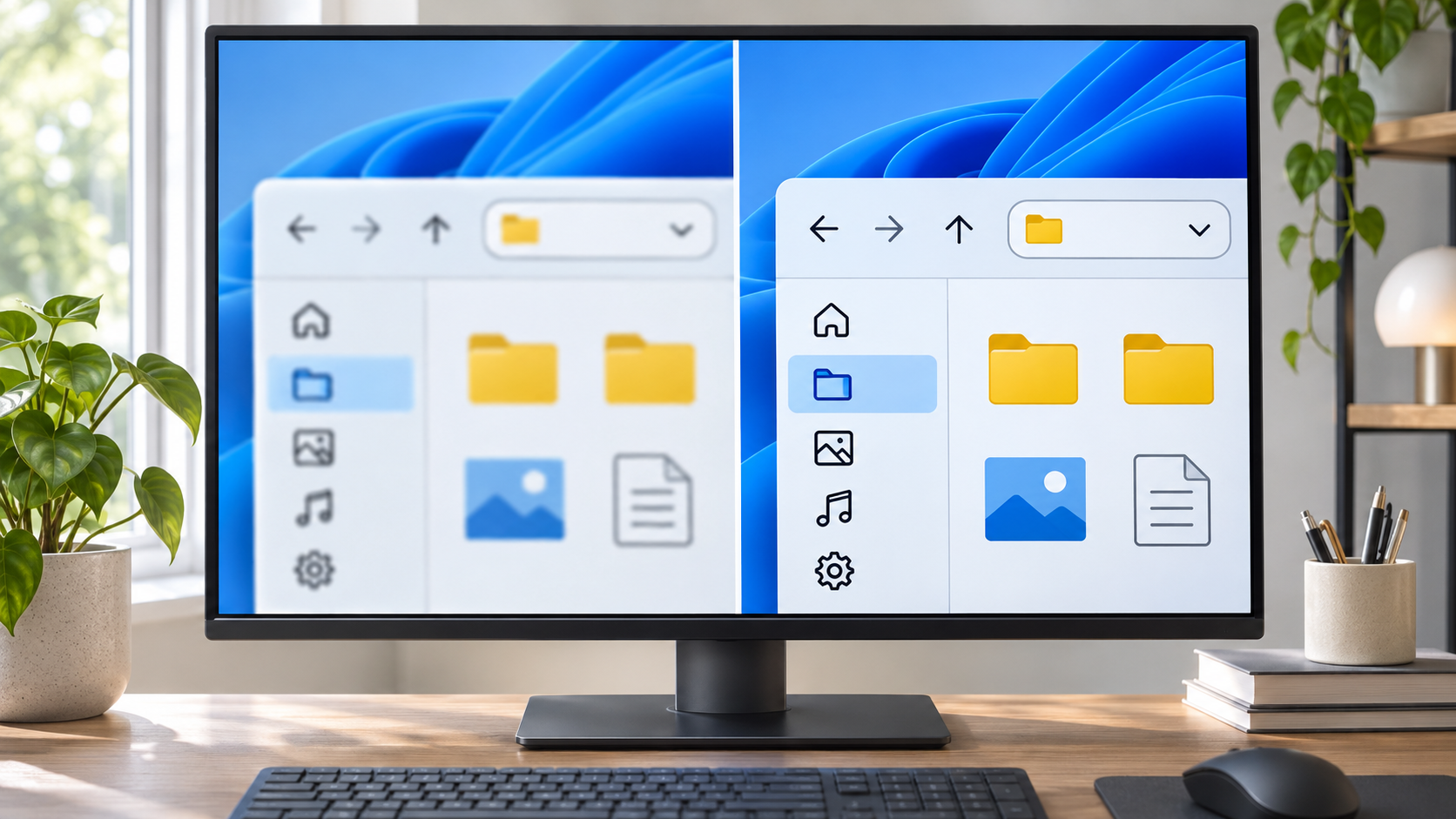
1. Formularz do urzędu nagle zmienił się w zagadkę
W niedzielę wieczorem pomagałem ojcu wypełnić internetowy formularz przed poniedziałkową wizytą. Na dużym monitorze drobny tekst wyglądał tak, jakby ktoś dorysował mu cienką szarą obwódkę. Numer telefonu w polu kontaktowym można było odczytać na dwa sposoby, a każda próba przybliżenia strony zmieniała układ formularza.
„To pewnie ClearType. Wyłącz, będzie lepiej” — rzucił tata, już szukając ustawień. Ja najpierw zmniejszyłem rozdzielczość, bo większe litery wydawały się bezpieczniejsze. Przyciski urosły, ale cienkie linie i małe znaki zrobiły się bardziej miękkie. Otworzyłem obok zwykłe zdjęcie i ono również wyglądało mniej ostro. To był sygnał, że problem nie dotyczy wyłącznie kroju pisma.
ClearType może zmienić sposób wygładzania krawędzi tekstu. Nie naprawia rozmytego zdjęcia, problemu kabla ani obrazu skalowanego przez monitor. Zanim uruchomi się kreator, dobrze ustalić, czy niewyraźne są wszystkie elementy, same litery w wielu programach, czy tylko jedna aplikacja. Ta odpowiedź oszczędza przypadkowych zmian.
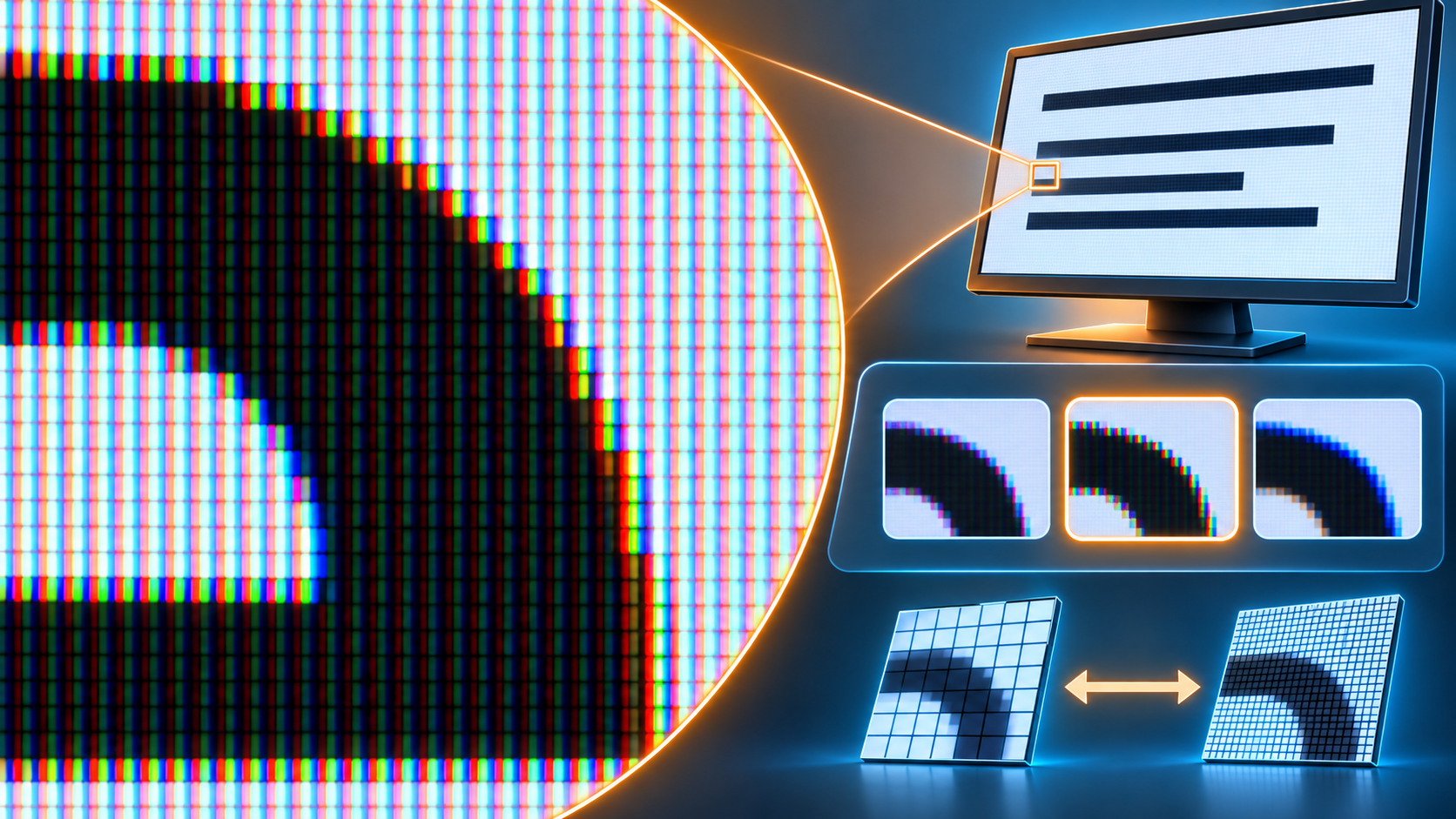
2. Mały numer ekranu wywrócił diagnozę
Otworzyłem Ustawienia > System > Ekran. Windows pokazywał monitor laptopa i zewnętrzny wyświetlacz, ale zaznaczony był pierwszy. Zmieniałem więc ustawienia nie tego ekranu, na którym ojciec czytał formularz. Kliknięcie Identyfikuj pokazało numer na każdym panelu i usunęło tę wątpliwość.
Na monitorze zewnętrznym rozdzielczość była niższa niż wartość oznaczona jako Zalecana. Zmniejszenie jej powiększyło elementy, lecz ekran musiał dopasować obraz do swojej matrycy. Właśnie wtedy krawędzie straciły ostrość. „Czyli nie czcionka?” — zapytał tata. Nie tylko. Rozdzielczość była pierwszym tropem, a dopiero potem miały sens skalowanie i ustawienia liter.
| Co jest niewyraźne | Od czego zacząć | Co sprawdza ten krok |
|---|---|---|
| Zdjęcia, ikony i tekst | Wybierz właściwy ekran i rozdzielczość zalecaną | Czy rozmyty jest cały obraz |
| Tylko jeden program | Sprawdź zoom programu i skalowanie Windows | Czy winna jest obsługa rozmiaru przez aplikację |
| Krawędzie liter w wielu programach | Uruchom dopasowanie ClearType | Czy wygładzanie tekstu wymaga korekty |
| Same zdjęcia lub filmy | Sprawdź plik, aplikację i połączenie ekranu | Czy ClearType w ogóle ma tu znaczenie |
3. Kolejność zmian, która nie zaciemnia obrazu
1. Zaznacz ekran, na którym widać problem. Otwórz Ustawienia > System > Ekran, wybierz właściwy prostokąt i użyj przycisku Identyfikuj, jeśli numer nie jest jasny. Przy kilku wyświetlaczach rozdzielczość i skalowanie można ustawić osobno.
2. Ustaw rozdzielczość zalecaną. W polu Rozdzielczość ekranu wybierz wartość oznaczoną jako zalecana dla zaznaczonego monitora. Większe elementy uzyskasz przez skalowanie, a nie przez przypadkowe obniżanie rozdzielczości. Microsoft opisuje te opcje w przewodniku o rozdzielczości i układzie ekranu; rozdzielczość niższa od natywnej może dać mniej ostry obraz.
3. Sprawdź skalę i aplikację. Zostaw najpierw zalecane skalowanie, zamknij program i uruchom go ponownie. Jeśli tylko formularz lub jeden starszy program pozostaje niewyraźny, sprawdź jego własne powiększenie oraz ustawienia zgodności z wysokim DPI.
4. Dopiero teraz dopasuj ClearType. Wyszukaj w menu Start ClearType, otwórz Dostosuj tekst ClearType i wybieraj próbki liter, które najłatwiej odczytać. Gdy kreator pyta o ekran, wskaż ten z problemem. Nie zmieniaj w tym samym czasie skalowania obu monitorów.
5. Jeśli wszystko pozostaje miękkie, sprawdź sprzęt i sygnał. Wciśnij złącze kabla, przetestuj inne wejście i otwórz menu monitora. Jeżeli to możliwe, porównaj obraz z innym urządzeniem. Niewyraźne ikony i fotografie wskazują, że samo wygładzanie czcionek raczej nie wystarczy.
Co zrobić, gdy po zmianie nadal widać miękkie krawędzie
Niektóre programy odświeżają sposób wyświetlania dopiero po całkowitym zamknięciu. Porównaj więc ten sam fragment tekstu w Notatniku i przeglądarce, nie zmieniając przy tym zoomu. Jeżeli pasek zadań oraz Notatnik są ostre, a tylko przeglądarka nie, sprawdź jej powiększenie strony i sposób obsługi skalowania. Jeżeli rozmyte są oba programy oraz otwarte zdjęcie, wróć do wyboru monitora i rozdzielczości.
Rozdzielczość natywna zależy od konkretnego modelu ekranu. Wartość oznaczona jako Zalecana jest rozsądnym punktem wyjścia, ale lista dostępnych trybów może zależeć od przewodu, adaptera i portu. Stary adapter potrafi ograniczyć wybór. Odłącz monitor i podłącz go ponownie, wypróbuj inne wejście i sprawdź, czy Windows prawidłowo rozpoznaje ekran. Unikaj przypadkowych aplikacji obiecujących „naprawę ostrości jednym kliknięciem”; dodają kolejną warstwę ustawień i utrudniają znalezienie przyczyny.
Warto też odróżnić drobny tekst od braku ostrości. Jeśli litery są czytelne po powiększeniu, ale po prostu zbyt małe, zmień skalowanie lub rozmiar tekstu i zachowaj zalecaną rozdzielczość. Kolorowa poświata wokół liter może wskazywać na ustawienia wygładzania. Podwójne kontury, migotanie lub rozmyte fotografie sugerują, że należy przyjrzeć się monitorowi, połączeniu i sygnałowi. Porównaj jasne i ciemne tło, bo niektóre niedoskonałości widać tylko w jednym z nich.
Po zmianie rozdzielczości Windows może wyświetlić odliczanie do potwierdzenia. Nie zatwierdzaj ustawienia, jeśli obraz stał się nieczytelny. Poczekaj na automatyczny powrót albo skorzystaj z drugiego podłączonego ekranu. Taki test pozostaje wtedy bezpieczny i odwracalny. Zmieniaj jedną rzecz, ponownie otwieraj ten sam przykład i zapisuj wynik. Jeśli obraz pogorszył się, łatwo cofnąć dokładnie ostatni krok, zamiast odtwarzać kilka ustawień z pamięci.
Jeśli monitor jest używany w pracy, zaawansowane profile obrazu i sterowniki mogą być zarządzane przez dział IT. Najpierw sprawdź zwykłą rozdzielczość i skalowanie, a profili kolorów nie zmieniaj bez potrzeby. W przypadku pracy zdalnej porównaj obraz lokalny i sesję pulpitu zdalnego; kompresja połączenia może zmiękczać drobne litery. W takim przypadku regulowanie ClearType na komputerze lokalnym nie musi poprawić tekstu po drugiej stronie.
Zwróć uwagę, czy rozmycie pojawia się tylko po wybudzeniu monitora lub zmianie wejścia. Odłączanie i ponowne podłączanie przewodu może pomóc ustalić, czy ekran po prostu nie otrzymał poprawnie informacji o trybie obrazu. Nie wykonuj jednak serii szybkich zmian portów, zoomu, rozdzielczości i skali naraz. Wróć do jednego przykładu: ten sam tekst, ta sama aplikacja, ta sama odległość. Gdy jest ostry w jednym programie, a miękki w innym, zachowaj ustawienia systemowe i szukaj różnicy w aplikacji.
ClearType nie musi też wyglądać identycznie na każdym panelu. Rodzaj matrycy, jej rozmiar i sposób łączenia pikseli wpływają na odbiór krawędzi. W kreatorze wybierz próbkę, którą czyta się wygodnie przez kilka sekund, a nie tylko tę, która na pierwszy rzut oka wydaje się najciemniejsza. Po zakończeniu zamknij kreator i sprawdź zwykły dokument oraz stronę internetową. Jeśli jeden zestaw liter jest lepszy tylko w jednym miejscu, przywróć ustawienie, które jest najczytelniejsze w codziennych zastosowaniach.
Windows pozwala także zwiększyć sam tekst bez jednoczesnego powiększania wszystkich elementów. To przydatne, gdy okna i przyciski mają już odpowiedni rozmiar, ale małe litery męczą wzrok. Po zmianie sprawdź menu oraz zwykłą stronę internetową, czy etykiety nadal mieszczą się w przyciskach. Dzięki temu nie trzeba obniżać rozdzielczości tylko po to, aby poprawić czytelność.
Przy laptopie podłączonym do telewizora lub projektora sprawdź również tryb wyświetlania. Duży ekran może mieć inną rozdzielczość natywną niż panel laptopa, a ten sam pulpit nie musi wyglądać identycznie na obu. Wybierz ekran używany do czytania, ustaw dla niego zalecaną rozdzielczość i dopiero potem porównaj tekst. Jeśli monitor pokazuje własny komunikat o nieobsługiwanym trybie, wróć do bezpiecznej rozdzielczości zamiast potwierdzać zmianę.
Jeśli wokół liter pojawia się kolorowa obwódka, sprawdź również, czy zmienia się ona wraz z kątem patrzenia. Nie zmieniaj od razu wszystkich ustawień barw. Temperatura kolorów wpływa na odcień całego obrazu, a ClearType na krawędzie tekstu. Przy małym podglądzie te objawy mogą się mylić, dlatego porównaj ten sam tekst na innym tle i w kilku aplikacjach.
4. FAQ i wniosek z wieczoru
Czy ClearType naprawi każdy rozmyty tekst? Nie. Zmienia wygładzanie krawędzi liter, ale nie naprawia niskiej rozdzielczości, zdjęcia ani błędu pojedynczego programu.
Czy warto obniżyć rozdzielczość, żeby powiększyć tekst? Najpierw wybierz wartość zalecaną. Do większych elementów służą skalowanie i ustawienia tekstu; niższa niż natywna rozdzielczość może rozmywać obraz.
Dlaczego tylko jedna aplikacja jest rozmyta? Program może inaczej obsługiwać skalowanie Windows lub własny zoom. Zamknij go, uruchom ponownie i sprawdź te ustawienia przed zmianami globalnymi.
Kreator ClearType niczego nie zmienił. Co sprawdzić? Upewnij się, że wybrany był właściwy ekran. Potem porównaj inne aplikacje, zdjęcie i kabel. Gdy rozmyte jest wszystko, szukaj poza ustawieniami liter.
Formularz udało się odczytać bez wymiany monitora i bez instalowania nowych sterowników. Kluczowe okazały się dwa drobiazgi: zaznaczony niewłaściwy ekran i rozdzielczość poniżej zalecanej. ClearType dostał swoją kolej dopiero wtedy, gdy podstawowy obraz był już ostry.
W skrócie
Wybierz ekran z problemem i najpierw przywróć jego zalecaną rozdzielczość.
Skalowanie służy do powiększania elementów; ClearType dostrajaj, gdy problem dotyczy głównie krawędzi liter.