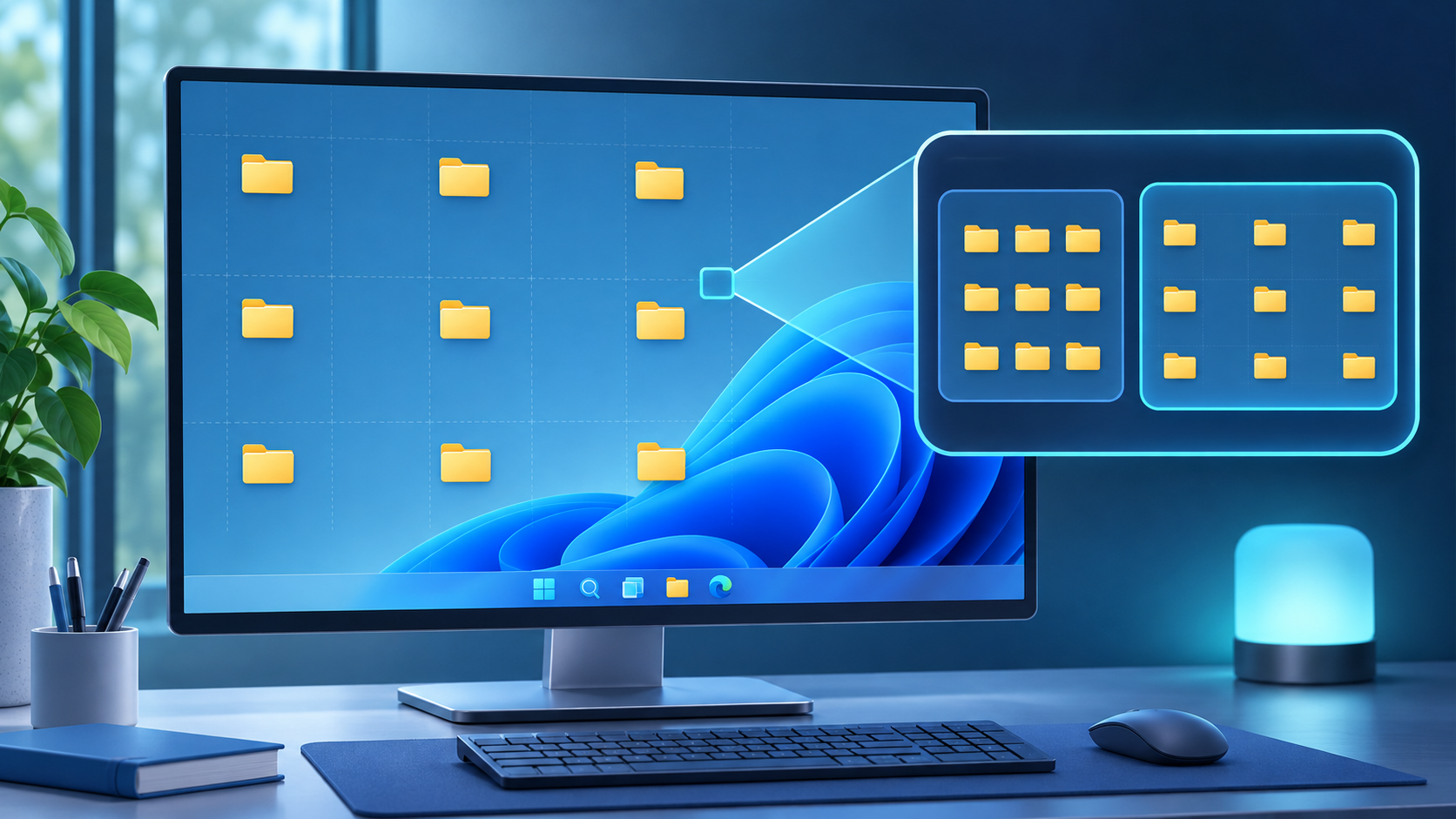
Poranek, gdy pulpit nagle zrobił się ogromny
W poniedziałek rano, przed spotkaniem, otworzyłem laptop i zobaczyłem foldery rozrzucone po przeciwległych stronach ekranu. Wieczorem podłączyłem drugi monitor, ale najpierw podejrzewałem aktualizację Windows. Zmniejszenie ikon nie zmniejszyło pustych odstępów.
„Zmień liczbę w rejestrze”, zaproponował kolega. W wynikach wyszukiwania były wartości do skopiowania, ale inny komputer może mieć inną rozdzielczość i skalę. Najpierw trzeba rozdzielić ustawienie ekranu od zapisanej wartości.
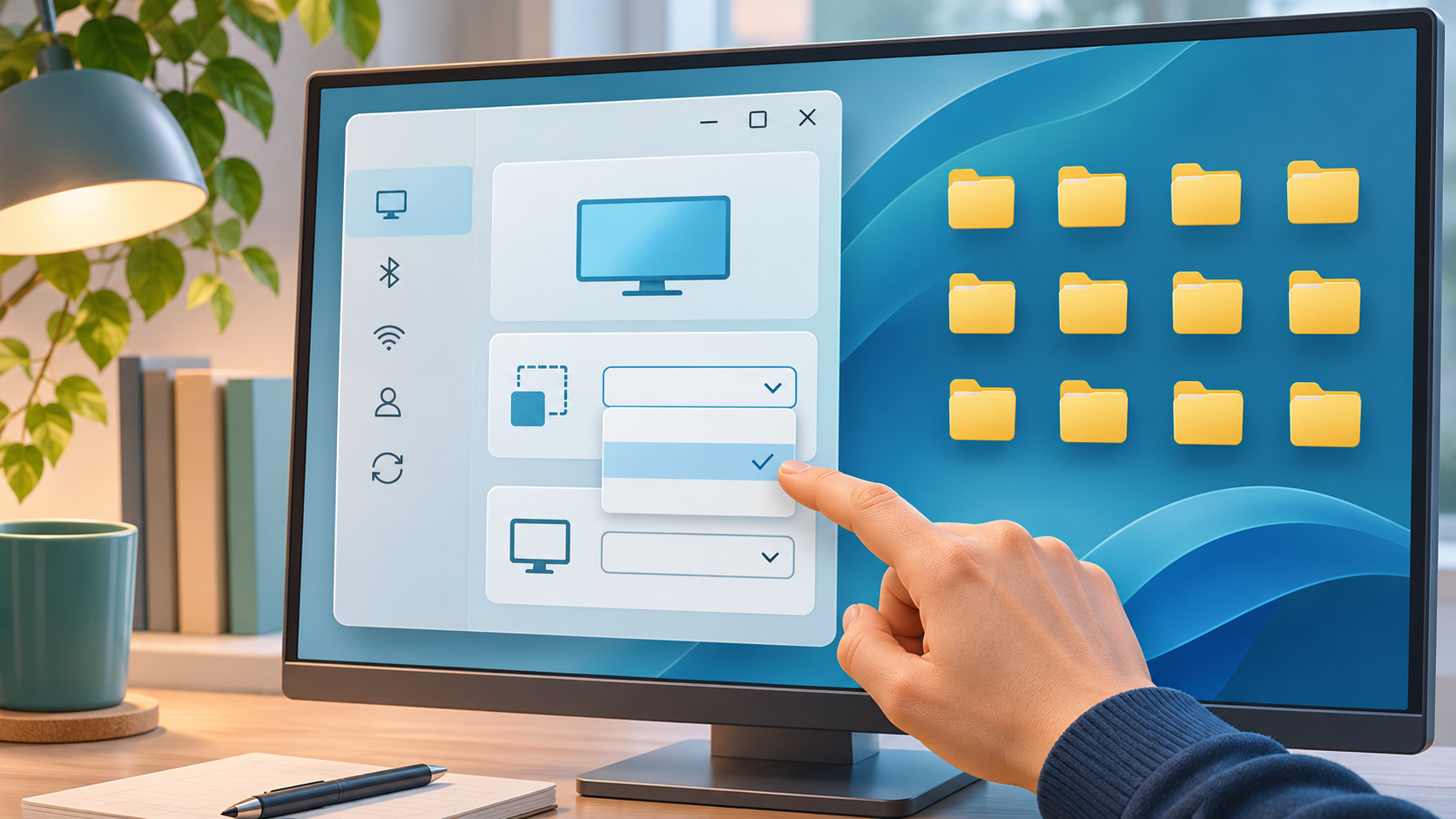
Najpierw sprawdź siatkę i skalę ekranu
Na układ wpływają rozmiar ikon, wyrównanie do siatki, rozdzielczość i skala. Przy włączonym wyrównaniu ikony nie trafiają w dowolne położenie. Różna skala dla monitorów może też sprawić, że odstępy wyglądają na większe.
Kliknij prawym przyciskiem pusty obszar pulpitu i otwórz Widok. Sprawdź rozmiar ikon oraz Wyrównaj ikony do siatki. Następnie przejdź do Ustawienia > System > Ekran, wybierz właściwy monitor i sprawdź zalecaną rozdzielczość oraz skalę. Przy kilku ekranach porównaj każdy osobno. Microsoft zaleca wybór ekranu przed zmianą i korzystanie z wartości oznaczonych jako zalecane. Zmiana rozdzielczości i układu ekranu
| Objaw | Najpierw sprawdź | Następny krok |
|---|---|---|
| Ikon nie można swobodnie ustawić | Wyrównanie do siatki | Sprawdź Widok |
| Duże odstępy wszędzie | Rozdzielczość i skala | Porównaj zalecane wartości |
| Różni się jeden monitor | Skala ekranu | Wybierz ten monitor |
Przygotuj powrót przed zmianą rejestru
W profilu użytkownika HKEY_CURRENT_USER\Control Panel\Desktop\WindowMetrics często zawiera ciągi IconSpacing i IconVerticalSpacing, powiązane z odstępami poziomymi i pionowymi. Nie oznacza to, że wartość znaleziona w sieci pasuje do każdego komputera. Microsoft zaleca eksport klucza przed edycją, aby można go było przywrócić. Kopia zapasowa i przywracanie rejestru Windows
Jeśli ustawienia ekranu nie wyjaśniają problemu i znasz Edytor rejestru, naciśnij Win + R, wpisz regedit i dokładnie sprawdź ścieżkę. Wybierz WindowMetrics, użyj Plik > Eksportuj i zanotuj oba ciągi. Zmieniaj tylko jedną wartość naraz, a potem wyloguj się i zaloguj ponownie albo uruchom ponownie Eksplorator Windows. Jeśli jest gorzej, przywróć początkową wartość. Na komputerze służbowym lub przy wątpliwościach skontaktuj się z administratorem.
Wskazówką była inna skala drugiego monitora, a nie uszkodzone ikony. Jednoczesna zmiana rozmiaru i odstępu ukryłaby przyczynę. Zmieniaj jedno ustawienie i zapisuj efekt.
Aby uniknąć błędnej diagnozy, rozdziel trzy zachowania pulpitu: rozmiar ikon, automatyczne rozmieszczanie i wyrównanie do siatki. Z daleka mogą wyglądać jak ten sam problem, ale odpowiadają za nie różne ustawienia. Jeśli chcesz tylko powiększyć folder, zmiana wartości odstępu w rejestrze jest niewłaściwym rozwiązaniem. Jeśli ikony po przeciągnięciu wracają do kolumn, może działać automatyczne rozmieszczanie. Jeśli można je przesuwać, ale zatrzymują się w regularnych pozycjach, wskazówką jest wyrównanie do siatki. Testuj po jednej opcji, by wiedzieć, co rzeczywiście zmieniło zachowanie.
Rozmiar ikon można wybrać w menu Widok na pulpicie. W wielu konfiguracjach przytrzymanie Ctrl i obracanie kółkiem myszy nad pulpitem także zmienia ich wielkość. To odwracalna zmiana wyglądu, która nie wymaga edycji rejestru. Pozwala odróżnić „ikony są za duże” od „pozycje siatki są zbyt daleko od siebie”. Jeśli nazwy plików zawijają się lub ikony zbliżają się do krawędzi ekranu, sprawdź rozmiar oraz skalę, zanim uznasz, że winna jest zapisana wartość odstępu.
Przy kilku monitorach dochodzi kolejna zmienna. Każdy ekran może mieć własną rozdzielczość i skalę; w Ustawienia > System > Ekran wybierz najpierw konkretny monitor. Panel laptopa i ekran zewnętrzny mogą mieć inne natywne wymiary pikseli, więc ten sam układ na jednym wygląda harmonijnie, a na drugim zbyt luźno. Porównaj zalecane wartości rozdzielczości i skali dla każdego ekranu. Jeśli problem pojawia się tylko po podłączeniu lub odłączeniu monitora, zapisz ten stan połączenia. To lepsza wskazówka niż wielokrotne zmienianie tej samej liczby.
Sprawdź również, czy problem dotyczy jednego konta Windows, czy wszystkich. HKEY_CURRENT_USER odnosi się do profilu zalogowanej osoby; zmiana w jednym profilu nie musi tłumaczyć pulpitu drugiej osoby. Jeśli pozostałe konta działają prawidłowo, porównaj ich własne ustawienia widoku zamiast kopiować ich dane rejestru. Na współdzielonym lub zarządzanym komputerze służbowym polityka może przywracać ustawienia po logowaniu. W takiej sytuacji administrator powinien potwierdzić oczekiwaną konfigurację.
Klucz WindowMetrics zawiera też inne wpisy dotyczące wyglądu. Dlatego ogranicz działanie do dwóch ciągów odstępów wymienionych w artykule. Nie zmieniaj sąsiednich wartości tylko dlatego, że nazwa brzmi podobnie, i nie usuwaj całego klucza. Przed zmianą zapisz istniejący typ i zawartość. Eksport jest zabezpieczeniem dla tego profilu, a nie uniwersalnym ustawieniem do zastosowania na innym komputerze. Plik z innego urządzenia może nadpisać wartości dopasowane do innego zestawu ekranów.
Po zmianie pozwól Windows odświeżyć pulpit, zanim ocenisz efekt. Wylogowanie i ponowne zalogowanie może wystarczyć; ponowne uruchomienie Eksploratora Windows to inna możliwość, jeśli wiesz, jak zrobić to bezpiecznie. Nie zmieniaj kilku wartości jedna po drugiej, bo nie ustalisz, która spowodowała zmianę. Jeśli po przywróceniu eksportu układ wraca do poprzedniego, zakończ próby. Gdy przyczyną jest skala monitora albo automatyczne rozmieszczanie, dalsze testowanie losowych liczb nie pomoże.
Krótka notatka ułatwia powtórzenie diagnostyki: data, wybrany monitor, stan połączenia, poprzednia wartość i widoczny rezultat. Jest to przydatne, gdy laptop bywa podłączany do stacji dokującej, monitora na biurku i ekranu w sali konferencyjnej. Zdjęcie pulpitu sprzed zmiany może ułatwić porównanie; nie zapisuj go w miejscu współdzielonym, jeśli zawiera poufne nazwy plików. Także dział IT łatwiej zrozumie, na którym ekranie i w jakich warunkach występuje problem.
Edycja rejestru jest opcjonalna. Nie stanowi obowiązkowej konserwacji Windows i nie jest pierwszym krokiem po zmianie rozdzielczości lub skali. Na komputerze zarządzanym przez firmę, współdzielonym lub gdy nie wiadomo, które konto jest aktywne, ogranicz diagnostykę do menu Widok i ustawień ekranu. Przed dalszym działaniem zapytaj administratora. Celem nie jest znalezienie magicznej liczby, lecz ustalenie, które ustawienie odpowiada za objaw i zachowanie pewnej drogi powrotu.
Na koniec możesz zmienić wyłącznie Wyrównaj ikony do siatki, sprawdzić, co się przesuwa, a potem przywrócić poprzednie ustawienie. Jeśli to wyjaśnia, dlaczego ikony wracały po przeciągnięciu, znalazłeś odwracalne ustawienie widoku bez edycji rejestru. Zapisz wynik i nie myl ponownego uporządkowania pulpitu ze zmianą zapisanego odstępu. Jeśli nie masz pewności, przywróć poprzednią opcję, a następnie ponownie porównaj wybrany monitor i jego skalę.
Warto też sprawdzić, czy problem pojawia się po ponownym zalogowaniu, czy dopiero po podłączeniu drugiego ekranu. Takie porównanie pomaga odróżnić preferencję profilu od ustawienia konkretnego monitora. Zapisz te warunki obok wyników, zamiast kolejno zmieniać wiele danych w rejestrze. Jeśli układ zmienia się wyłącznie w jednej konfiguracji ekranu, wróć do ustawień wyświetlania dla tego monitora i sprawdź jego zalecaną rozdzielczość oraz skalę. Nie zakładaj, że każdy widoczny odstęp wynika z jednej wartości.
W razie wątpliwości przerwij test przed zapisaniem zmiany. Możesz zamknąć Edytor rejestru bez zatwierdzania nowej wartości, a następnie powrócić do menu Widok. W komputerze służbowym poproś dział IT o potwierdzenie, czy układ ikon jest kontrolowany przez profil użytkownika czy przez zasady organizacji. Dzięki temu nie nadpiszesz ustawienia, które ma być wspólne dla pracowników albo sal konferencyjnych.
Jeśli problem zniknął tylko dlatego, że ikony zostały ponownie uporządkowane, nie uznawaj jeszcze odstępów za naprawione. Porównaj ten sam monitor, to samo konto i te same opcje Widoku. Jeżeli komputer jest współdzielony lub pulpit jest używany podczas prezentacji, poinformuj pozostałych użytkowników przed zmianą preferencji. Spójne porównanie zapobiega przypisaniu rejestrowi efektu, który wynikał jedynie z podłączenia innego ekranu.
Po testach sprawdź też, czy ikony i skróty nadal są widoczne w folderze Pulpit Eksploratora plików. Sama zmiana odstępów nie usuwa plików, ale przełączenie monitora lub automatyczne porządkowanie może zmienić ich widoczne położenie. Nie przywracaj wielu ustawień naraz tylko dlatego, że skrót nie znajduje się tam, gdzie go pamiętasz. Najpierw ustal, czy plik nadal istnieje, a potem wróć do konkretnego widoku i ekranu, na którym pierwotnie pojawił się problem.
Jeśli zmieniłeś opcję, aby porównać efekt, przed kolejną próbą przywróć docelowe ustawienie. Przydatny test można cofnąć i zmienia on tylko jedną zmienną. Gdy pulpit jest współdzielony, krótko wyjaśnij, co zmieniono i jak wrócić do poprzedniego ustawienia. Dzięki temu inna osoba nie zmieni rozdzielczości ani rejestru, aby skompensować tymczasową opcję Widoku. Jeśli nie da się uzyskać jasnego porównania, zachowaj wartości początkowe i poproś o pomoc zamiast nakładać kolejne zmiany.
Częste pytania
Czy najpierw edytować rejestr?
Nie. Najpierw sprawdź Widok, rozdzielczość i skalę każdego ekranu. Wyeksportuj klucz dopiero wtedy, gdy zmiana rejestru jest naprawdę potrzebna.
Czy liczba z internetu pasuje do każdego komputera?
Nie. Ekrany i konfiguracje Windows są różne. Nie traktuj skopiowanej wartości jako uniwersalnej.
Co zrobić, jeśli odstępy się zwiększą?
Przywróć zapisaną wartość początkową i zaloguj się ponownie albo uruchom ponownie Eksplorator.
W skrócie
Najpierw sprawdź Widok oraz skalę każdego ekranu.
Zapisz wartości rejestru i zmieniaj tylko jedną naraz.