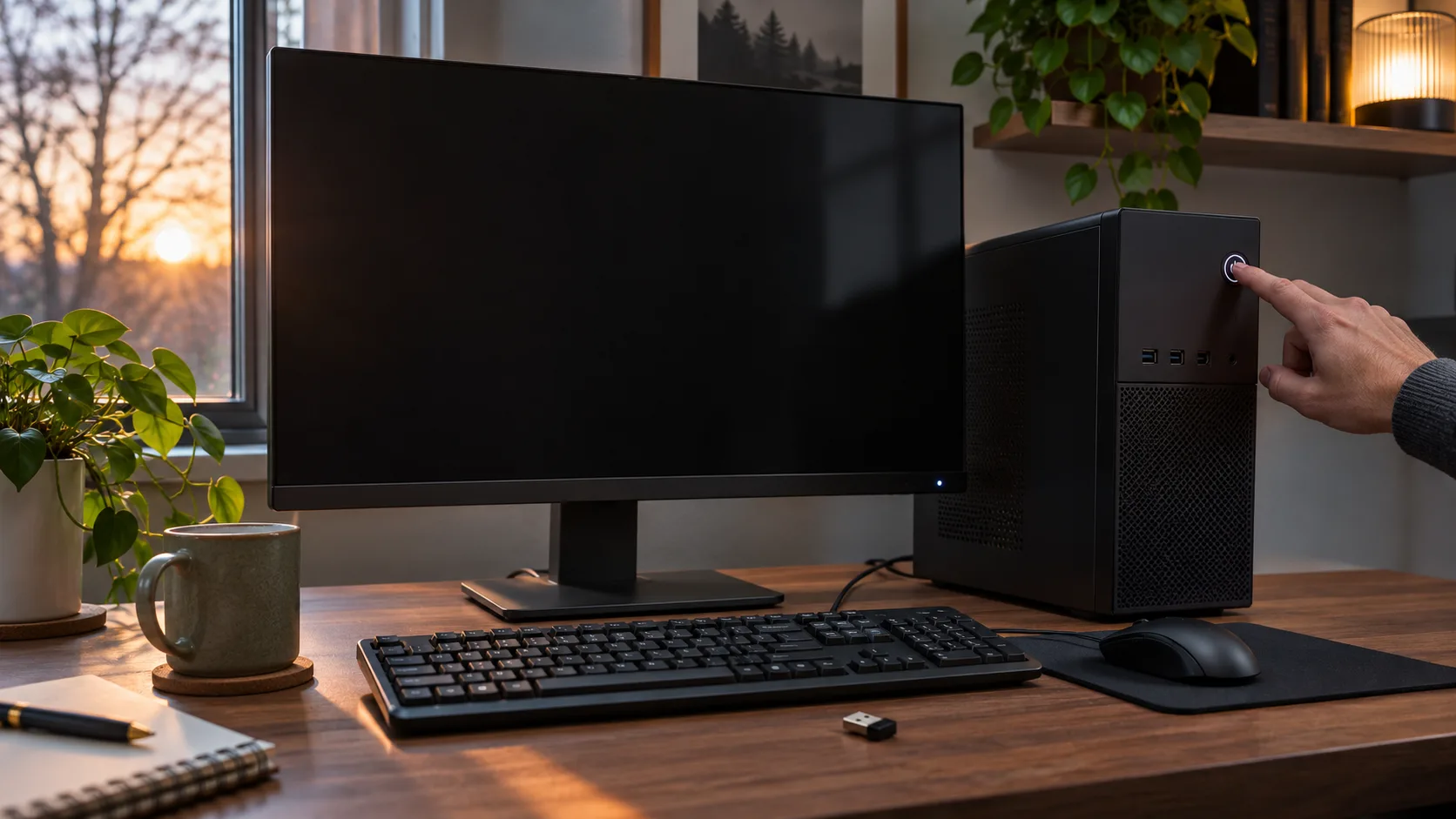
Do spotkania zostało pięć minut, a komputer milczał
Kasia usiadła przy komputerze tuż przed wideokonferencją. Monitor był czarny. Poruszyła myszą, nacisnęła kilka klawiszy i czekała na ekran logowania. Bez reakcji. Kolega wskazał przycisk zasilania: „Przytrzymaj go, szybko uruchomimy komputer ponownie”. Kasia już wyciągała rękę, gdy przypomniała sobie otwarty arkusz i prezentację, których ostatnich zmian nie zapisała.
Sam czarny ekran nie mówi, czy Windows jest uśpiony, monitor stracił sygnał, czy komputer przestał odpowiadać. Dłuższe przytrzymanie przycisku może wymusić wyłączenie i spowodować utratę niezapisanej pracy. Zamiast zgadywać, Kasia rozdzieliła problem na trzy pytania: czy monitor wyświetla właściwe wejście, czy komputer wygląda na uśpiony i czy mysz albo klawiatura są podłączone drogą, która może go wybudzić?
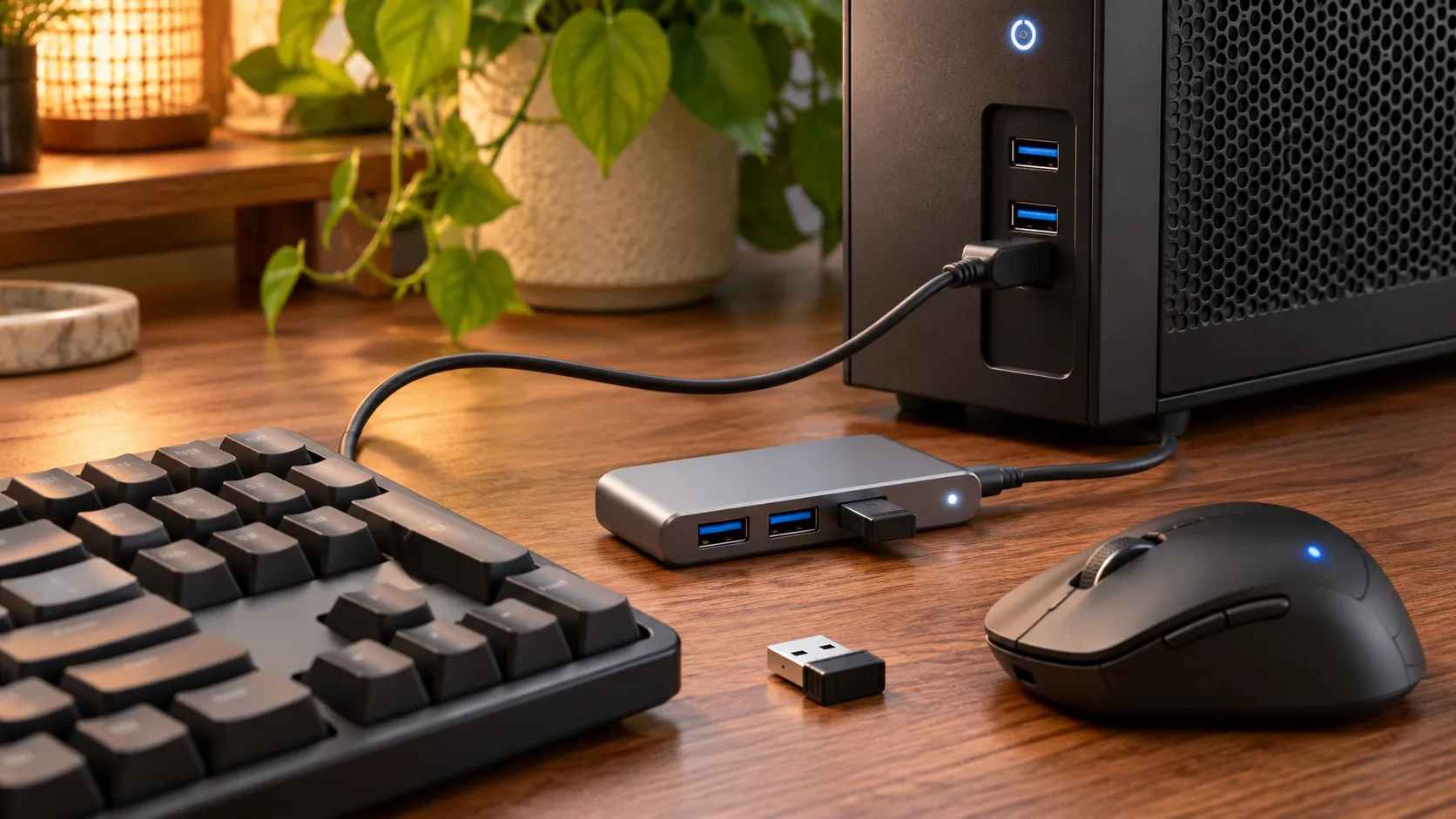
Pierwszy trop był łatwy do przeoczenia. Kontrolka monitora świeciła, a lampka obudowy komputera powoli pulsowała. Odbiornik bezprzewodowej myszy był podłączony do koncentratora USB pod biurkiem. Możliwych przyczyn było kilka, ale żadna nie uzasadniała jeszcze wymuszonego wyłączenia.
Najpierw sprawdź obraz, a dopiero potem podejrzewaj uśpienie
Sprawdź, czy monitor jest włączony, wybrane źródło odpowiada używanemu przewodowi, a HDMI lub DisplayPort jest dobrze podłączony. Przy kilku ekranach Windows może pokazywać obraz na innym monitorze albo wyłączony może być tylko ekran zewnętrzny. W laptopie sprawdź również jasność i wyjście na dodatkowy wyświetlacz. Monitor ustawiony na niewłaściwe wejście wygląda tak samo jak komputer, który się nie wybudza.
Kontrolki, dźwięk wentylatorów i podświetlenie klawiatury są wskazówkami, a nie pewną diagnozą. Wzory migania różnią się między producentami i modelami. To, że reaguje Caps Lock, także nie dowodzi, że Windows w pełni wrócił; część klawiatur może świecić, gdy system pozostaje uśpiony.
Naciśnij krótko przycisk zasilania jeden raz i odczekaj kilka sekund. Według wskazówek Microsoftu większość komputerów może wznowić działanie po użyciu przycisku zasilania, ale wybudzanie klawiszem, kliknięciem myszy lub otwarciem pokrywy laptopa zależy od modelu. Nie przytrzymuj przycisku tylko dlatego, że ekran nie wrócił od razu. Wskazówki Microsoftu dotyczące zamykania, uśpienia i hibernacji
| Co widzisz | Co sprawdzić najpierw | Następny krok |
|---|---|---|
| Czarny monitor, komputer wygląda na aktywny | Wejście i przewód monitora | Wybierz podłączone źródło i popraw wtyczkę |
| Kontrolka komputera wskazuje uśpienie | Obsługiwana metoda wybudzania | Krótko naciśnij przycisk zasilania i poczekaj |
| Mysz i klawiatura bezprzewodowa nie reagują | Odbiornik, hub albo Bluetooth | Podłącz odbiornik bezpośrednio do komputera |
| Brak reakcji mimo oczekiwania | Możliwe zawieszenie | Poczekaj i sprawdź procedurę producenta |
Niespodzianka polega na tym, że „komputer nie budzi się z uśpienia” nie zawsze oznacza, że winne jest uśpienie. Monitor mógł przełączyć wejście, a odbiornik mógł stracić połączenie przez hub USB. Oddzielne sprawdzenie obrazu i urządzeń peryferyjnych może zapobiec utracie otwartych plików.
Sprawdź, czy mysz lub klawiatura mają prawo wybudzić komputer
Przewodowa klawiatura lub mysz USB to dobry punkt porównania, ale nie każdy komputer reaguje na każde urządzenie. Bluetooth, odbiornik bezprzewodowy, hub wbudowany w monitor i porty komputera mogą działać inaczej. Znaczenie mają sprzęt, firmware, sterownik oraz stan zasilania. Jeśli możesz, podłącz przewodową klawiaturę bezpośrednio do komputera i sprawdź ją osobno od odbiornika bezprzewodowego.
Windows może pokazać, które urządzenia mają obecnie uprawnienie do wybudzania. Otwórz z menu Start „Terminal” lub „Wiersz polecenia” i wpisz:
powercfg /devicequery wake_armedWynik pokazuje urządzenia, dla których uprawnienie jest teraz aktywne. To nie jest pełna lista wszystkich urządzeń, które mogłyby obsługiwać tę funkcję. Pusta lista nie dowodzi więc, że klawiatura jest uszkodzona. Aby sprawdzić konkretny sprzęt, kliknij prawym przyciskiem Start i otwórz „Menedżer urządzeń”. Rozwiń „Klawiatury” albo „Myszy i inne urządzenia wskazujące”, otwórz właściwości urządzenia i poszukaj karty „Zarządzanie energią”. Jeśli Windows ją udostępnia, sprawdź pole „Zezwalaj temu urządzeniu na wznawianie pracy komputera”.
Niektóre urządzenia i sterowniki nie pokazują tej karty ani pola wyboru. Może to być ograniczenie platformy, a nie usterka myszy. Zamiast szukać przypadkowych zmian w rejestrze lub BIOS-ie, sprawdź dokumentację producenta. Odbiornik USB można odłączyć od huba i podłączyć bezpośrednio do portu komputera. Przy Bluetooth sprawdź, czy pozostaje włączony po wznowieniu i korzystaj ze sterowników przeznaczonych dla dokładnego modelu, pobranych przez Windows Update lub z oficjalnej strony producenta.
Zmieniaj jedną rzecz podczas jednej próby, aby wynik dało się powtórzyć. Najpierw krótko naciśnij przycisk zasilania. Potem podłącz przewodową klawiaturę bezpośrednio i ponownie uśpij system. Jeśli przewodowa działa, a bezprzewodowa nie, w kolejnej próbie zmień tylko miejsce podłączenia odbiornika. Jednoczesna zmiana czasu uśpienia, oszczędzania energii USB, firmware’u i wejścia monitora uniemożliwia ustalenie, co pomogło.
Zapisz też, czy sprawdzasz uśpienie, czy hibernację. Po dłuższej bezczynności lub zamknięciu pokrywy laptop może zachowywać się inaczej. Microsoft odróżnia uśpienie, które zwykle wraca szybciej, od hibernacji, która zużywa mniej energii, ale potrzebuje więcej czasu na wznowienie. Klawiatura, która wybudza jeden stan, nie musi działać przy drugim. Zanotuj, czy monitor miał sygnał, jakie urządzenie było podłączone i jak długo komputer pozostawał bezczynny.
Sprawdź ostatnie wybudzenie i zmieniaj tylko jedno ustawienie
Gdy Windows wróci, otwórz Terminal i uruchom:
powercfg /lastwakePolecenie pokazuje informacje zapisane przez Windows o ostatnim wybudzeniu. Może zwrócić Unknown albo niewiele szczegółów. Sam taki wynik nie potwierdza usterki; system mógł nie zachować użytecznego źródła. /devicequery wake_armed pokazuje aktualne uprawnienia, natomiast /lastwake opisuje ostatnie zarejestrowane zdarzenie.
Zmień jedno ustawienie i powtórz ten sam test. Jeśli odbiornik działa w porcie komputera, ale nie przez hub, sprawdź hub i jego zasilanie. Jeśli zaznaczenie opcji wybudzania zmienia wynik, pozostaw uprawnienie tylko urządzeniu, którego chcesz używać. Jeśli nic się nie zmienia, przywróć poprzedni stan przed kolejną próbą. Nie wyłączaj wszystkich opcji oszczędzania USB ani nie zmieniaj kilku ustawień BIOS-u naraz; można wprowadzić nowe problemy i zatrzeć przyczynę.
Jeśli kłopot zaczął się po aktualizacji, sprawdź „Ustawienia > Windows Update > Historia aktualizacji” i zanotuj datę. Następnie poszukaj aktualizacji chipsetu, grafiki, Bluetooth lub firmware’u na oficjalnej stronie producenta dla dokładnego modelu. Nie instaluj sterowników od podobnego komputera. Nie przerywaj aktualizacji firmware’u. Na komputerze służbowym politykę zasilania może ustalać dział IT; przed zmianą zarządzanych ustawień skontaktuj się z administratorem.
Kolega nadal wskazywał przycisk zasilania. Kasia nacisnęła go krótko i poczekała. Obraz wrócił, a pliki nadal były otwarte. Pomogło nie widowiskowe resetowanie, lecz rozdzielenie ekranu, połączenia USB i uprawnienia wybudzania.
Warto jeszcze odróżnić wygaszony ekran od uśpionego komputera. Windows może wyłączyć tylko monitor po okresie bezczynności, podczas gdy komputer nadal działa. Sprawdź, czy monitor pokazuje komunikat „Brak sygnału”, i upewnij się, że wybrano właściwe wejście. Jeśli obraz wraca po zmianie źródła, nie trzeba było wybudzać systemu — problem leżał po stronie wyświetlania.
Jeśli natomiast komputer pozostaje włączony po wybraniu polecenia „Zamknij”, to inny objaw niż brak reakcji po uśpieniu. Ten pokrewny przypadek opisuje poradnik Windows nie wyłącza się całkowicie po zamknięciu. Przy zgłoszeniu do serwisu podaj dokładnie, czy zgasł tylko ekran, komputer przeszedł w uśpienie, czy zawiesił się proces zamykania. Te różnice pozwalają uniknąć przypadkowego instalowania sterowników lub zmiany planu zasilania.
W laptopie warto dodatkowo sprawdzić pokrywę i stację dokującą. Zależnie od ustawień zasilania zamknięcie pokrywy może przełączyć komputer w inny stan niż samo wyłączenie ekranu. Stacja dokująca potrafi łączyć zasilanie, obraz i porty USB, więc odbiornik myszy podłączony do niej korzysta z dodatkowego połączenia. Jeśli przycisk komputera go wybudza, ale klawiatura podłączona do stacji już nie, warto przyjrzeć się torowi urządzeń peryferyjnych — choć to jeszcze nie przesądza o przyczynie.
Nie otwieraj i nie zamykaj wielokrotnie pokrywy, gdy komputer nie reaguje. Najpierw sprawdź, czy zasilacz i stacja mają zasilanie oraz czy stacja jest zgodna z dokładnym modelem laptopa. W porównaniu podłącz urządzenie USB bezpośrednio do komputera i nie zmieniaj pozostałych warunków. Jeśli bezpośrednie połączenie działa, dopiero potem sprawdź kabel, firmware stacji i instrukcję producenta. Pozostawienie tego samego monitora i ustawień zasilania ułatwia ocenę wyniku.
W komputerze stacjonarnym prostym punktem odniesienia jest klawiatura USB podłączona do obudowy. Porty z przodu lub hub w monitorze mogą korzystać z dodatkowej elektroniki, więc port z tyłu płyty głównej może zachowywać się inaczej. Zmieniaj tylko jeden port, pozostawiając tę samą klawiaturę i przewód. To, że urządzenie działa w uruchomionym Windows, nie oznacza automatycznie, że może wybudzać komputer z każdego stanu zasilania.
Jeśli korzystasz z laptopa i stacji dokującej, sprawdź też działanie po odłączeniu samej stacji. Odłączaj po jednym akcesorium i odczekaj kilka sekund. Jeżeli kursor wróci, to wskazówka, która pomaga zawęzić drogę połączenia, ale sama w sobie nie dowodzi awarii stacji. Przy myszy Bluetooth sprawdź również poziom baterii i to, czy nie jest połączona z innym urządzeniem.
Po odzyskaniu dostępu zapisz godzinę zdarzenia oraz informację, czy laptop był podłączony do zasilacza. Windows może stosować inne zachowanie na baterii i przy zasilaniu sieciowym. Porównaj limit wygaszania ekranu z limitem uśpienia w ustawieniach zasilania, lecz nie zmieniaj obu jednocześnie. Jeśli problem zaczął się po podłączeniu stacji lub aktualizacji, podaj ten kontekst pomocy technicznej razem z modelem komputera i wersją sterownika.
Częste pytania
Czy przytrzymać przycisk zasilania, gdy mysz nie działa? Najpierw naciśnij go krótko i zaczekaj. Długie przytrzymanie może wymusić wyłączenie i spowodować utratę niezapisanej pracy. Jeśli komputer nadal nie reaguje, postępuj według wskazówek producenta.
Czy każda klawiatura Bluetooth wybudzi Windows 11? Nie. Zależy to od komputera, stanu zasilania, firmware’u i sterownika. Porównaj ją z klawiaturą USB albo odbiornikiem podłączonym bezpośrednio.
Czy pusta lista wake_armed oznacza zepsutą klawiaturę? Nie. Pokazuje tylko, że w tej chwili żadne urządzenie nie ma aktywnego uprawnienia na liście. Sprawdź opcję w Menedżerze urządzeń i obsługę funkcji przez komputer.
Co oznacza Unknown w /lastwake? Raport nie zawiera użytecznego źródła ostatniego wybudzenia. Sam tekst nie wskazuje uszkodzonej części; sprawdź bezpośrednio połączenia i uprawnienia.
W skrócie
Przed wymuszonym wyłączeniem osobno sprawdź wejście monitora i stan komputera.
Zajrzyj dowake_armedi Menedżera urządzeń; zmieniaj tylko jedno ustawienie naraz.