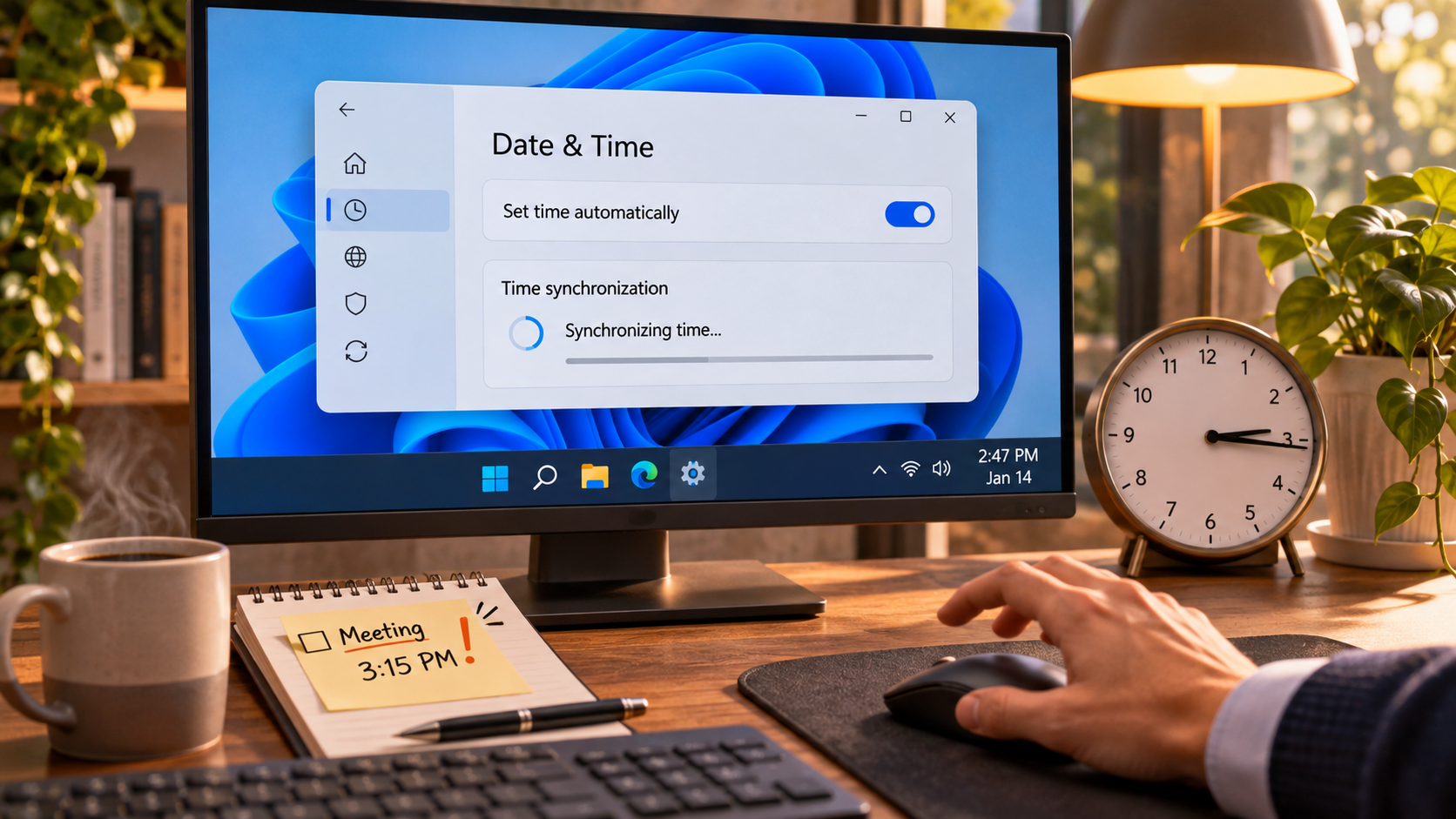
Spotkanie online miało zaraz się rozpocząć, gdy zauważyłem, że zegar na pasku zadań spóźnia się o osiem minut względem zegara w kuchni. Link do spotkania działał, ale kod jednorazowy już wygasł. Pierwszy odruch to kilka razy kliknąć Synchronizuj teraz. Najpierw trzeba jednak ustalić, czy problemem jest strefa czasowa, czy sama synchronizacja.
Nieprawidłowy czas w Windows 11 może wynikać ze strefy czasowej, automatycznych ustawień, sieci, usługi Windows Time albo zasad firmowych. Ręczne przestawianie zegara lub natychmiastowa edycja rejestru może skomplikować logowanie, certyfikaty i kalendarz. Zacznij od ustawień widocznych na ekranie i przechodź dalej dopiero po znalezieniu wskazówki.
Najpierw sprawdź strefę czasową
Otwórz Ustawienia > Czas i język > Data i godzina i sprawdź, czy wybrana strefa odpowiada miejscu, w którym komputer jest faktycznie używany. Jeśli różnica wynosi godzinę lub więcej, strefa czasowa jest lepszą pierwszą wskazówką niż awaria serwera czasu. Podróż służbowa, Pulpit zdalny lub komputer skonfigurowany w innym regionie mogą tłumaczyć rozbieżność.
Na tej samej stronie włącz Ustaw godzinę automatycznie. Automatyczna strefa jest przydatna, jeśli Windows poprawnie rozpoznaje lokalizację urządzenia. Na komputerze firmowym lub szkolnym ustawienia mogą być zablokowane albo przywracane przez zasady administratora. Nie próbuj ich omijać; zapytaj dział IT, z jakiego źródła czasu ma korzystać urządzenie.
Microsoft opisuje te opcje w instrukcji ustawień daty i godziny. Po sprawdzeniu ustawień kliknij Synchronizuj teraz jeden raz i poczekaj. Sprawdź, czy zmieniła się godzina na pasku zadań i informacja o ostatniej synchronizacji.
| Objaw | Najpierw sprawdź | Następny krok |
|---|---|---|
| Różnica co najmniej jednej godziny | Strefa czasowa | Wybierz strefę rzeczywistego miejsca pracy |
| Zegar stopniowo się spóźnia | Automatyczne ustawianie czasu | Sprawdź opcję i uruchom synchronizację raz |
| Synchronizacja kończy się błędem lub trwa bez końca | Internet, VPN, zasady firmowe | Sprawdź połączenie; na PC firmowym skontaktuj się z IT |
| Błąd wraca po każdym uruchomieniu | Firmware i stan urządzenia | Zapisz okoliczności i skonsultuj producenta |
Gdy przycisk synchronizacji niczego nie zmienia
Otwórz zwykłą stronę internetową i upewnij się, że komputer naprawdę ma dostęp do internetu. Ikona Wi-Fi nie gwarantuje łączności; może być potrzebne logowanie do sieci albo połączenie mogło zostać przerwane. VPN, zapora lub sieć firmowa również mogą mieć znaczenie. Na komputerze służbowym nie wyłączaj zabezpieczeń bez zgody administratora.
Na prywatnym komputerze najpierw sprawdź sieć, a potem kliknij synchronizację raz i zapisz dokładny komunikat błędu. Nazwy i położenie opcji mogą nieznacznie różnić się między wersjami Windows. Zapisz też pokazywaną godzinę i ustawioną strefę. To bardziej przydatne niż powtarzanie kliknięć lub ręczne przestawianie zegara bez diagnozy.
Zaskakujący szczegół jest taki, że błędnie wyglądający czas lokalny nie dowodzi awarii serwera. Windows może otrzymać poprawny czas referencyjny, ale pokazywać złą godzinę, jeśli wybrano niewłaściwą strefę. Zasady firmowe mogą również przywrócić poprzednią wartość. Dlatego przed zmianą usługi sprawdź ustawienie określające wyświetlaną godzinę.
Sprawdź Windows Time bez pochopnego resetowania
Naciśnij Win + R, wpisz services.msc i znajdź Windows Time. Na prywatnym komputerze, jeśli usługa jest zatrzymana i masz odpowiednie uprawnienia, możesz sprawdzić jej stan i ją uruchomić. Komputer dołączony do domeny firmowej może pobierać czas z hierarchii domeny. W takiej sytuacji nie wymuszaj publicznego serwera czasu ani nie edytuj rejestru bez wskazówek administratora.
Polecenie w32tm /resync może zażądać synchronizacji, ale może wymagać uruchomienia wiersza polecenia jako administrator i odpowiedniej sieci. Microsoft Learn opisuje w32tm jako narzędzie diagnostyczne i konfiguracyjne, a komputery domenowe mogą korzystać z hierarchii czasu domeny. Jeśli pojawi się błąd, zachowaj jego treść i skontaktuj się z IT, zanim wyrejestrujesz usługę lub zresetujesz wpisy rejestru.
Jeśli po każdym wyłączeniu komputera czas znów jest błędny, przyczyną może być firmware albo sprzęt. W niektórych komputerach stacjonarnych znaczenie może mieć bateria płyty głównej, ale zależy to od modelu. Nie otwieraj urządzenia tylko na podstawie przypuszczenia; sprawdź instrukcję producenta lub skorzystaj z serwisu.
Częste pytania
Czy klikać „Synchronizuj teraz” kilka razy? Nie. Uruchom próbę raz, poczekaj na wynik, a potem sprawdź strefę i połączenie.
Czy automatyczna strefa czasowa powinna być zawsze włączona? Jest wygodna, gdy Windows prawidłowo rozpoznaje lokalizację. Przy stałym miejscu pracy można też wybrać właściwą strefę ręcznie.
Czy usługa Windows Time zawsze ma uruchamiać się automatycznie? Nie ma jednej konfiguracji dla każdego komputera. Urządzenia prywatne i zarządzane mogą działać inaczej.
W skrócie
Najpierw sprawdź strefę i automatyczne ustawianie czasu; synchronizuj raz i poczekaj na wynik.
Jeśli problem wraca, oddziel przyczyny sieciowe, usługę, politykę firmy i możliwe usterki urządzenia.