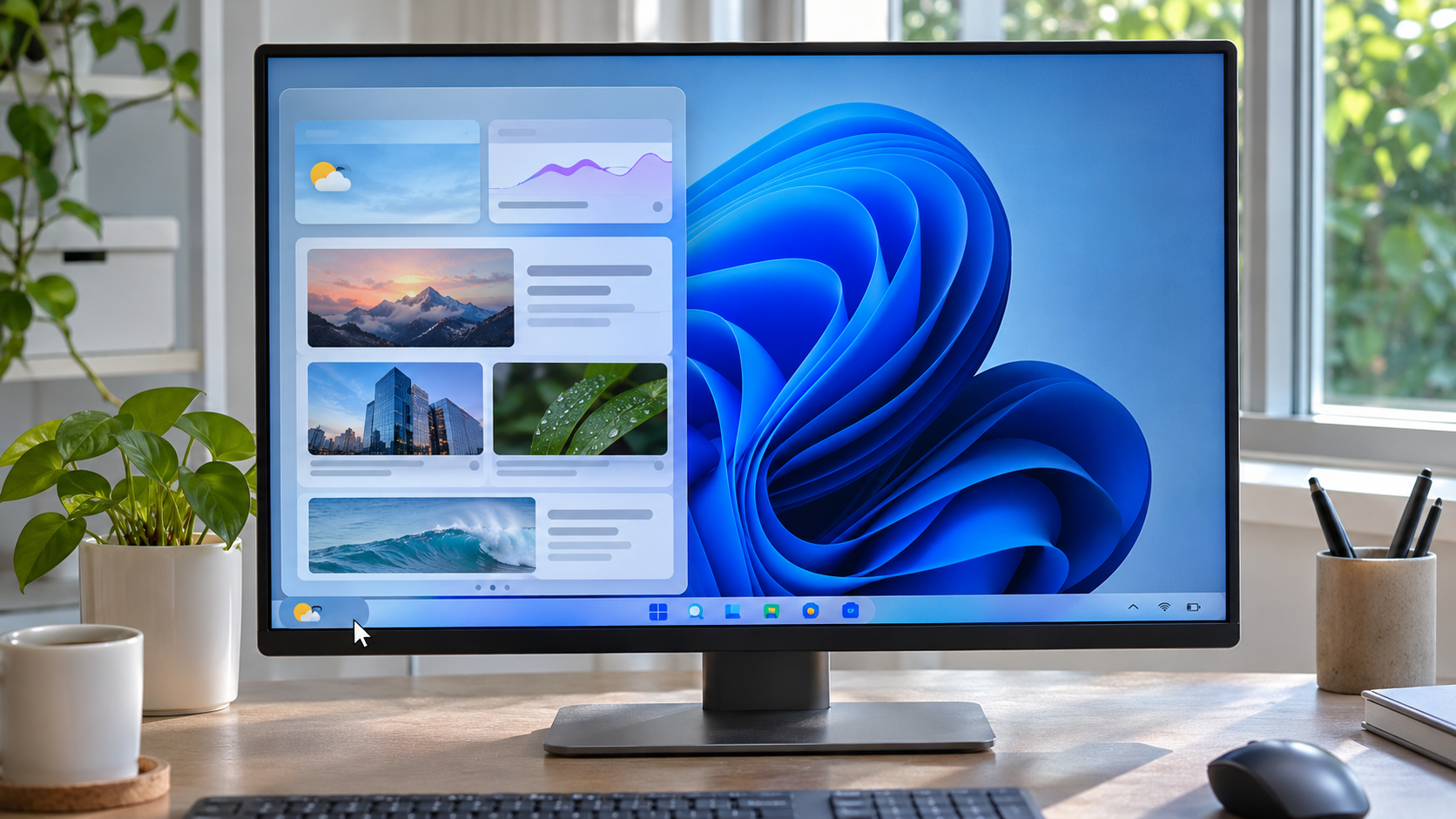
Karta wiadomości otworzyła się podczas udostępniania ekranu
Przygotowywałem prezentację, gdy kursor przesunął się nad obszarem pogody na pasku zadań. Otworzył się panel Widżetów, a karty wiadomości zasłoniły część okna, które chciałem pokazać. Zamknąłem panel, a później zauważyłem plakietkę przy ikonie. Skoro wcześniej wyłączyłem Widżety, wyglądało to tak, jakby Windows nie zapisał ustawienia.
Najważniejsze jest rozróżnienie trzech rzeczy: przycisku Widżety na pasku zadań, dostępu do panelu oraz wiadomości i powiadomień w jego wnętrzu. Ukrycie przycisku nie musi usuwać wszystkich sposobów otwarcia panelu. Nadal może działać skrót klawisz Windows + W. Najpierw ustal, co chcesz zmienić: przypadkowe kliknięcia, otwieranie po najechaniu czy konkretne plakietki i karty.
| Oczekiwany efekt | Gdzie sprawdzić | Co może nadal działać |
|---|---|---|
| Ukrycie przycisku na pasku | Ustawienia paska zadań | Otwarcie panelu przez Windows + W |
| Zatrzymanie otwierania po najechaniu | Ustawienia panelu, jeśli są dostępne | Ręczne otwarcie przyciskiem |
| Mniej plakietek i alertów | Powiadomienia Widżetów | Przeglądanie kart po otwarciu panelu |
| Zmiana wybranych wiadomości | Zainteresowania i karty Discover | Inne Widżety i ich aplikacje |
Najpierw ukryj sam przycisk na pasku zadań
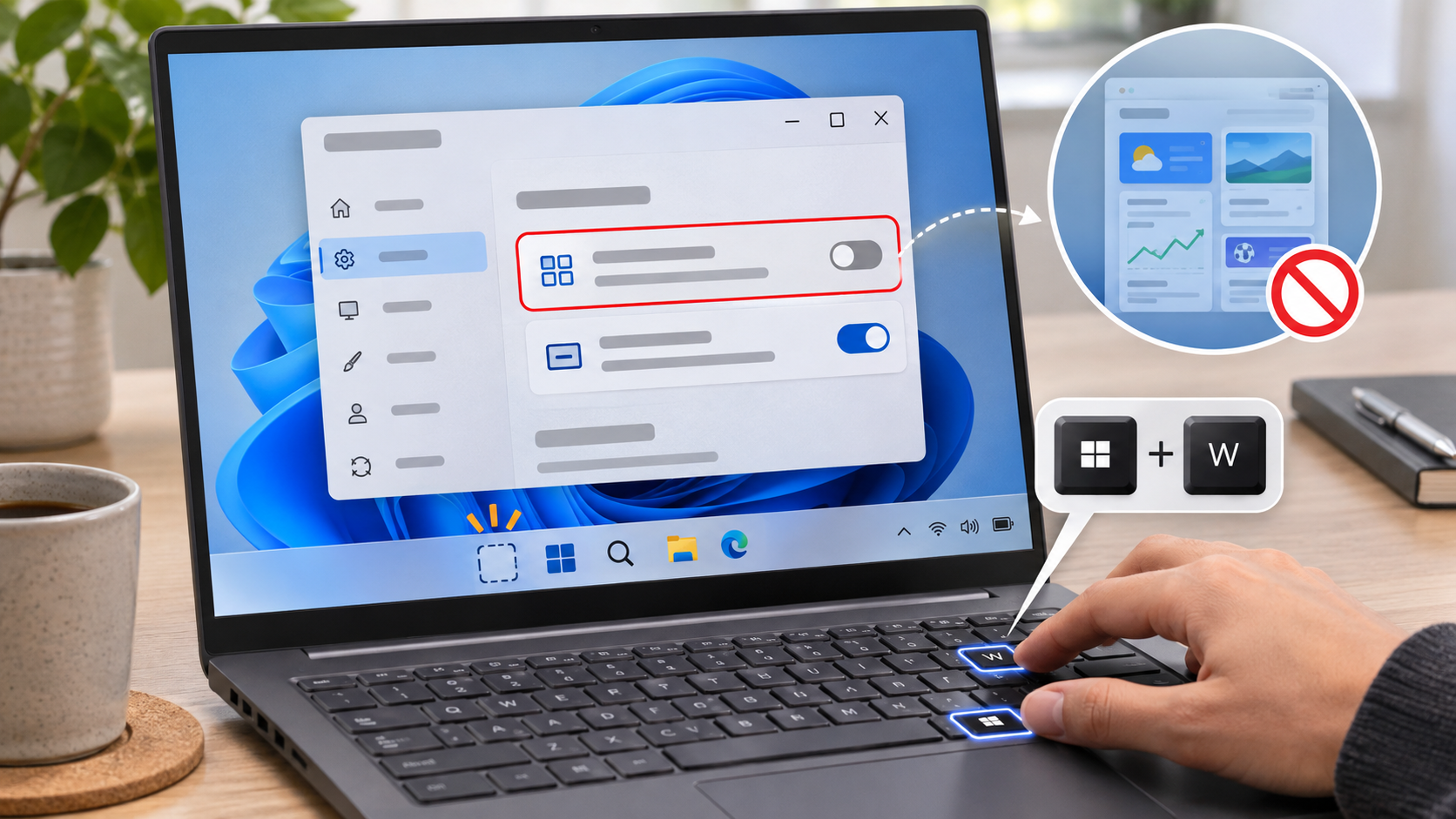
Kliknij prawym przyciskiem pusty fragment paska zadań i wybierz Ustawienia paska zadań. Możesz też przejść do Ustawienia > Personalizacja > Pasek zadań. Rozwiń Elementy paska zadań i wyłącz Widżety. Ta opcja ukrywa skrót na pasku, ale nie odinstalowuje funkcji ani nie usuwa danych panelu. Nazwy w interfejsie mogą się nieznacznie różnić w zależności od wydania Windows.
Sprawdź, czy przycisk zniknął. Przewodnik Microsoftu dotyczący dostosowywania paska zadań w Windows opisuje przełącznik Widżety. Dokumentacja Widżetów w Windows wyjaśnia też, że panel może pozostać dostępny po naciśnięciu Windows + W, nawet gdy przycisk jest ukryty. Sam skrót nie świadczy więc o błędnym ustawieniu.
Jeśli panel znów się pojawi, zaobserwuj, co go otworzyło. Czy użyto skrótu klawiaturowego? Czy kursor znalazł się w obszarze aktywacji? Czy przycisk naprawdę wrócił? Ponownie otwórz ustawienia i sprawdź stan przełącznika. Zmieniaj jedną opcję naraz, a potem powtórz tę samą czynność. Dzięki temu łatwiej ustalić przyczynę.
Oddzielnie ustaw wiadomości i powiadomienia
Otwórz panel Widżetów i wybierz przycisk Ustawienia. Zależnie od wersji Windows mogą tam być osobne opcje dla otwierania po najechaniu, plakietek na pasku oraz powiadomień z poszczególnych pulpitów nawigacyjnych. Gdy przycisk jest ukryty, panel można otworzyć skrótem Windows + W. W sekcji Discover przejrzyj zainteresowania; menu karty może pozwolić ukryć źródło albo zaznaczyć brak zainteresowania.
„Wyłączyć wiadomości” może oznaczać różne rzeczy. Ukrycie jednej karty Discover nie wyłącza automatycznie innych Widżetów. Wyłączenie plakietek nie zatrzymuje wszystkich powiadomień systemu ani aplikacji. Microsoft wskazuje, że niektóre Widżety są powiązane z aplikacjami lub usługami, które mają własne ustawienia. Wybierz kontrolkę odpowiadającą konkretnemu problemowi, zamiast wyłączać wszystko.
Na komputerze służbowym lub szkolnym przełącznik może być zablokowany przez zasady administratora. Jeśli jest wyszarzony albo wraca do poprzedniego stanu po zalogowaniu, zapytaj administratora, czy pasek jest zarządzany centralnie. Nie używaj plików rejestru ani nieznanych skryptów „optymalizujących”, by to ominąć. Mogą zmienić inne ustawienia i utrudnić późniejsze wsparcie.
Sprawdź wynik jednym ukierunkowanym testem
Po zmianie zamknij Ustawienia i otwórz je ponownie, aby sprawdzić, czy przełącznik zachował wybraną pozycję. Następnie przetestuj osobno widoczność przycisku, otwieranie panelu po najechaniu i pojawienie się plakietki. Jeśli ukryto tylko przycisk, panel nadal może otwierać się przez Windows + W.
Jeśli opcja się resetuje, zapisz, kiedy to się dzieje i czy urządzenie jest zarządzane przez organizację. Resetowanie całego Windows to zbyt duży pierwszy krok przy jednym elemencie paska. Aby przywrócić wcześniejszy wygląd, wróć do Ustawienia > Personalizacja > Pasek zadań > Elementy paska zadań i włącz Widżety, jeśli kontrolka jest dostępna.
Aby ustalić, co uruchomiło panel, zapisz czynność bezpośrednio poprzedzającą jego otwarcie: przesunięcie kursora nad obszar pogody, użycie skrótu Windows + W czy logowanie do systemu. Każdy z tych przypadków prowadzi do innego ustawienia. Jeśli panel otwiera się wyłącznie po użyciu skrótu, a przycisk nadal jest ukryty, przełącznik paska może działać prawidłowo. Jeżeli ikona wraca po każdym logowaniu na urządzeniu zarządzanym przez organizację, konfiguracja centralna może przywracać jej widoczność.
Odróżnij też powiadomienie Windows od karty w panelu. Baner przy krawędzi ekranu może pochodzić z innej aplikacji, natomiast karta jest widoczna w Widgets lub Discover. W przypadku banera sprawdź powiadomienia tej aplikacji. Przy karcie Discover zmień zainteresowania albo ustawienia karty. Wyłączanie wszystkich powiadomień, aby ukryć jedną wiadomość, może pozbawić Cię również przypomnień, których potrzebujesz.
Na komputerze firmowym lub szkolnym skontaktuj się z działem IT i zapytaj, czy pasek zadań jest zarządzany centralnie. Administrator może sprawdzić, czy zasady blokują zmianę albo ponownie ją stosują po zalogowaniu. Podaj wersję Windows, moment resetowania ustawienia i zrzut ekranu, jeśli polityka na to pozwala. Gdy konfiguracja wraca przez politykę, wielokrotne przełączanie lokalnego ustawienia nie usunie przyczyny. Zespół IT może zweryfikować ją bez skryptów obchodzących zabezpieczenia.
Na prywatnym komputerze po aktualizacji Windows sprawdź, czy opcja nadal znajduje się w tych samych ustawieniach. Sama aktualizacja nie musi oznaczać, że Widgets zostały ponownie włączone; zmienić może się układ strony, a nie wartość przełącznika. Jeśli problem pojawił się zaraz po określonej zmianie, cofnij tylko ją i porównaj wynik. Dzięki temu łatwiej ustalić związek między ustawieniem a zachowaniem bez przywracania całego systemu.
Przed spotkaniem online przetestuj ustawienie w warunkach, w których będziesz udostępniać ekran. Ukryj przycisk, otwórz prezentację i porusz kursorem tak jak podczas rozmowy. Jeśli pojawi się baner, zanotuj nazwę aplikacji; jeśli otworzy się panel, sprawdź, czy przyczyną był hover czy skrót. Pozwoli to wybrać odpowiednią opcję i zachować przydatne karty, takie jak kalendarz lub pogoda.
Nie musisz blokować całego panelu, jeśli przeszkadzają Ci tylko przypadkowe kliknięcia. Ukrycie przycisku może wystarczyć, a Windows + W pozostanie świadomym sposobem dostępu. Jeśli problemem jest jedna karta, zmień jej źródło zamiast usuwać pozostałe Widżety. Mniejsza zmiana jest łatwiejsza do cofnięcia i zachowuje informacje, z których nadal korzystasz.
Jeśli chcesz ograniczyć tylko niektóre treści, zmień źródło lub zainteresowania zamiast usuwać cały panel. Wprowadź jedną zmianę, zamknij panel, otwórz go ponownie i sprawdź, czy ta sama karta nadal się pojawia. Ukrycie przycisku na pasku zadań to osobna decyzja: możesz ograniczyć przypadkowe otwieranie, a jednocześnie zachować świadomy dostęp skrótem klawiaturowym.
Na współdzielonym komputerze sprawdź, czy zalogowano właściwy profil. Ustawienia paska mogą różnić się między kontami, dlatego ikona widoczna u innej osoby nie oznacza automatycznie, że Twoja zmiana została cofnięta. Nie zmieniaj konfiguracji dla całego urządzenia tylko po to, by wyrównać widok na jednym profilu. Zapytaj administratora, jeśli urządzenie jest zarządzane.
Po aktualizacji Windows układ strony Ustawień może być inny. Użyj wyszukiwania w aplikacji, aby znaleźć ustawienia paska zadań, i sprawdź bieżący stan Widżetów przed kolejną zmianą. Zmiana położenia opcji nie oznacza, że system włączył funkcję ponownie. Zapisz nazwę przełącznika, aby później łatwo wrócić do tej samej strony.
Zapisz również, czy ustawienie wraca dopiero po zalogowaniu.
Przed zmianą zaawansowanych opcji sprawdź, który profil użytkownika jest aktywny. Ustawienia paska zadań mogą być zapisane osobno dla każdego konta, więc widok na innym profilu nie przesądza, że Twoja konfiguracja została cofnięta. Jeśli komputer jest współdzielony, wykonaj próbę na koncie, którego używasz podczas prezentacji.
Jeśli korzystasz z dwóch monitorów, wykonaj próbę na tym ekranie, który udostępnisz. Sprawdź położenie paska, ruch kursora i widoczność przycisku. Zapisz, na którym monitorze panel się otworzył; taki szczegół pomaga odtworzyć problem i nie wymaga zmiany ustawień całego pulpitu.
Przy przygotowaniu do spotkania warto też sprawdzić ustawienia powiadomień samej aplikacji konferencyjnej. Jeśli to ona wyświetla baner, zmiana Widgets nie pomoże. Wybierz tryb skupienia lub ustawienia powiadomień tej aplikacji tylko wtedy, gdy odpowiadają potrzebom zespołu. W ten sposób nie wyciszysz przypomnień z innych programów.
To ułatwia później przywrócenie poprzedniego stanu ustawień bez wpływu na pozostałe funkcje systemu. Zapisz godzinę testu i profil.
Często zadawane pytania
Czy ukrycie Widżetów całkowicie usuwa wiadomości? Nie. Ukrywa wejście z paska; panel może pozostać dostępny przez Windows + W.
Dlaczego panel otwiera się po wyłączeniu przycisku? Przycisk i dostęp do panelu są różnymi rzeczami. Sprawdź, czy użyto skrótu lub gestu.
Co zrobić, gdy przełącznik jest wyszarzony? Możliwe, że obowiązują zasady szkoły lub firmy. Skontaktuj się z administratorem zamiast zmieniać rejestr.
W skrócie Przycisk, panel, karty wiadomości i powiadomienia mają osobne ustawienia. Zmień tylko właściwą opcję i ponownie sprawdź to samo zachowanie.