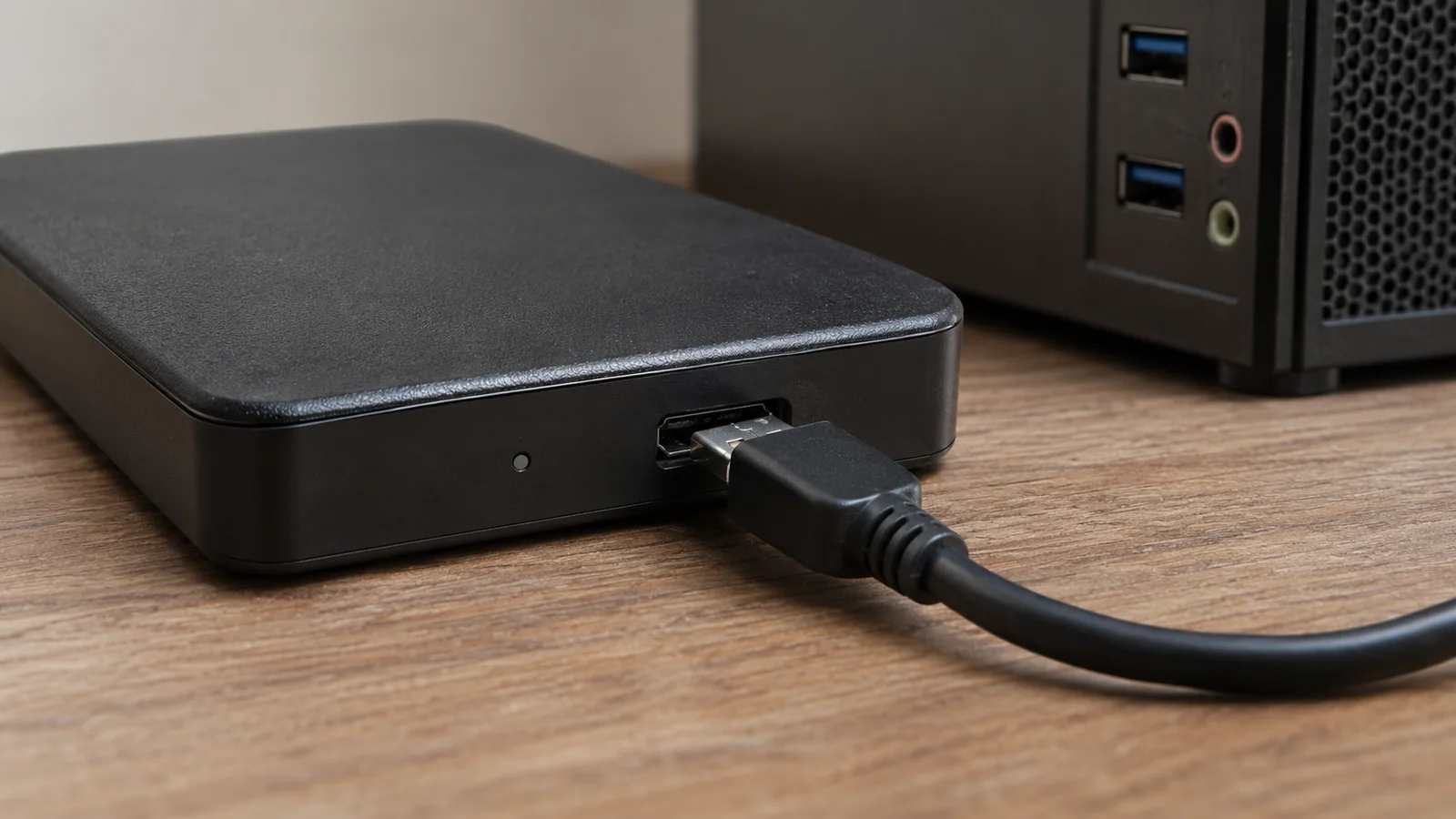
O prazo da apresentação era às dez. O HD externo com as fotos e planilhas do projeto estava conectado ao portátil; o cliente já vinha a caminho. Abri a pasta principal e apareceu “Acesso negado”. A luz do disco acesa e o cabo bem encaixado não ajudaram em nada.
—Você não tinha uma cópia? —perguntou meu colega, ajeitando o projetor.
Havia uma cópia parcial, mas a versão final estava naquele HD. A primeira dica que encontrei dizia para executar CHKDSK com /f. Digitei a letra da unidade e parei antes de confirmar. O Gerenciamento de Disco mostrava o volume com o tamanho esperado e NTFS. Talvez o problema não fosse o sistema de arquivos; podia ser só a permissão de uma pasta. Essa distinção evita uma reparação desnecessária.
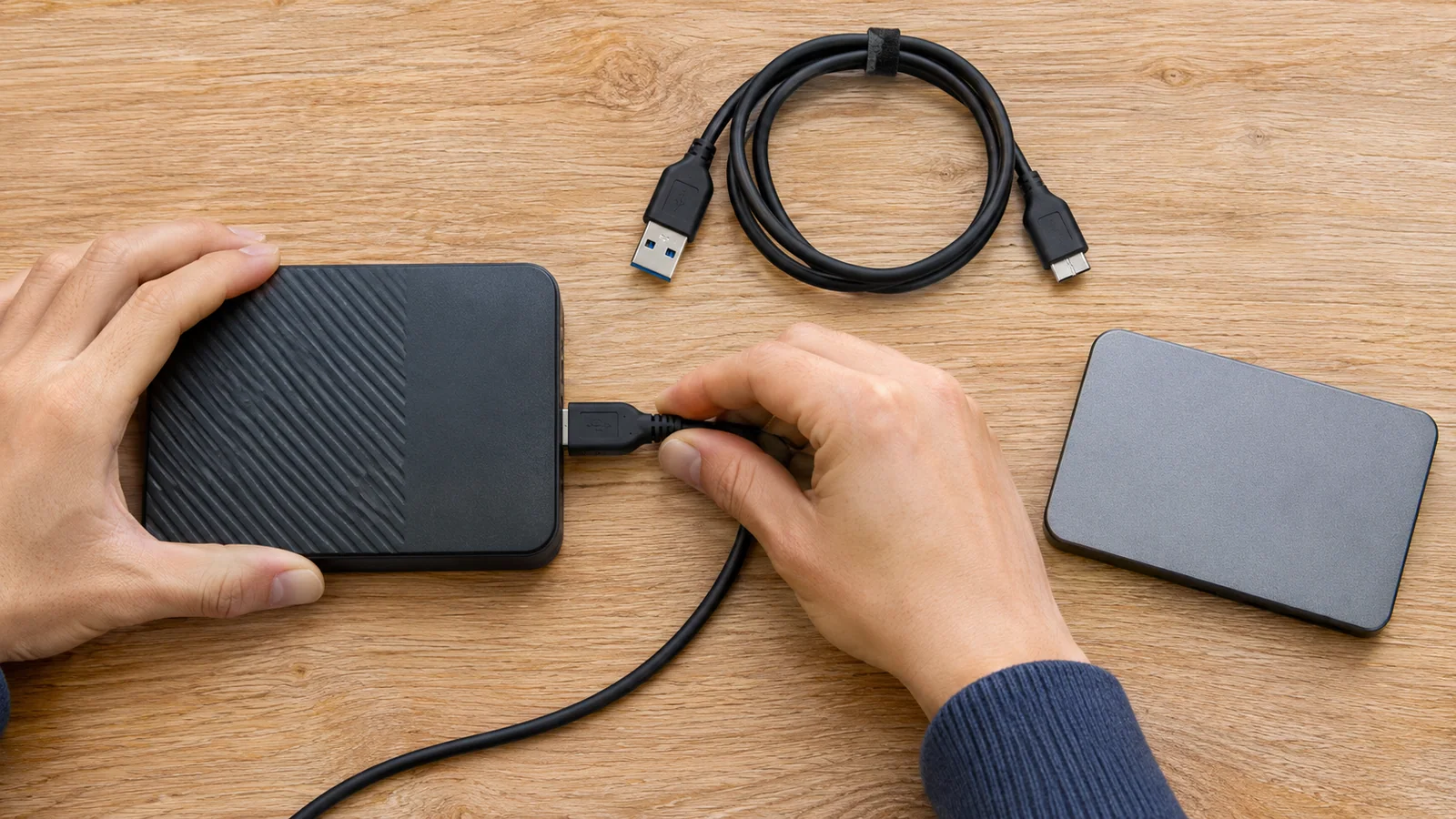
Descubra o tipo de bloqueio antes de agir
Uma mensagem de acesso negado não identifica sozinha a causa. Uma pasta isolada pode ter permissões diferentes. Um pedido de senha ou chave indica BitLocker. Um volume RAW, espaço não alocado ou uma janela de formatação exige mais cuidado. Se o disco clica, desconecta ou mostra capacidade estranha, pare de insistir.
| Sinal | Confira primeiro | Evite |
|---|---|---|
| Só uma pasta está bloqueada | Conta e permissões em Propriedades > Segurança | Dar controle total a “Todos” |
| Windows pede uma chave | BitLocker e chave de recuperação | Usar CHKDSK para desbloquear |
| RAW, não alocado ou pede formato | Estado no Gerenciamento de Disco | Inicializar, criar volume ou formatar |
| Ruídos, desconexões, capacidade errada | Cabo, energia e estabilidade | Repetir /f ou /r |
| Volume estável com erros lógicos | Copiar os arquivos legíveis para outro disco | Reparar antes de fazer uma cópia |
Conecte a unidade diretamente a outra porta USB, sem um hub duvidoso, e teste um cabo de dados confiável. Num HD de 3,5 polegadas, verifique também a fonte de alimentação. Se ouvir cliques repetidos, notar aquecimento excessivo ou a unidade desaparecer, desconecte. Cada tentativa pode reduzir a chance de recuperar os arquivos.
Abra Gerenciamento de Disco pelo menu Win + X. Compare capacidade, rótulo e partições. Se aparecer Inicializar disco, Novo volume simples ou Formatar, cancele. Formatar pode apagar dados da partição; a orientação da Microsoft sobre Gerenciamento de Disco alerta para isso.
Separe permissões, BitLocker e sistema de arquivos
Se o volume está como NTFS ou exFAT, mantém a capacidade normal e recebeu uma letra, tente abrir a raiz e outras pastas. Se somente uma pasta falha, clique nela com o botão direito, escolha Propriedades > Segurança e confira a conta e as permissões. Arquivos copiados de outro PC podem estar associados a um usuário diferente.
Num computador da empresa ou da escola, consulte o administrador antes de alterar proprietário ou permissões. A restrição pode proteger arquivos compartilhados. No seu próprio PC, se você reconhece os dados e sabe que são seus, abra Segurança > Avançado para conferir proprietário e herança. Altere apenas a conta e a pasta necessárias. Não conceda controle total a “Todos” nem execute mudanças recursivas na unidade inteira; isso pode expor documentos privados ou quebrar permissões válidas.
BitLocker é outro caso. Se o Windows pede para desbloquear o HD, você precisa da senha ou da chave de recuperação. Ela pode estar na conta Microsoft vinculada, numa conta profissional ou escolar, em uma impressão guardada ou no sistema de TI. A Microsoft explica onde procurar em Como localizar a chave de recuperação do BitLocker. CHKDSK não desbloqueia uma unidade criptografada.
Se o Gerenciamento de Disco mostra RAW, capacidade zero ou espaço não alocado onde antes havia uma partição, pare. Cancele qualquer pedido de formatação. Se os arquivos não têm cópia, desconecte a unidade e procure orientação de recuperação. Uma correção que grava dados no disco pode complicar uma tentativa posterior. Se você decidiu que os dados podem ser perdidos, ainda assim confirme duas vezes qual unidade está selecionada.
Use CHKDSK apenas quando fizer sentido
CHKDSK verifica o sistema de arquivos de um volume local. Sem opções, chkdsk E: mostra o estado e não corrige erros, segundo a documentação Microsoft Learn. Troque E: pela letra que você confirmou no Gerenciamento de Disco. Não copie a letra de um exemplo.
Antes de usar /f, copie os arquivos legíveis para outro disco físico e abra alguns na cópia. Guardar em outra pasta do mesmo HD não é backup. /f corrige erros lógicos, precisa bloquear o volume e pode alterar metadados. Se não consegue copiar os dados, se o HD está instável ou se os arquivos são insubstituíveis, não repare o único original.
Só com o disco estável, sistema de arquivos reconhecido e indícios de erro lógico, abra Terminal como administrador. Execute chkdsk E: primeiro e leia o resultado. Se houver erros e a cópia estiver conferida, chkdsk E: /f pode corrigi-los. Leia todas as mensagens; se o volume não puder ser bloqueado, não aceite uma correção programada para a próxima inicialização sem saber o que será alterado.
/r procura setores defeituosos e tenta recuperar informações legíveis. Também inclui /f, por isso pode demorar bastante em discos grandes. Não é um primeiro socorro para uma unidade que faz ruídos, desaparece ou contém a única cópia de arquivos importantes. Depois, confira o relatório e copie os dados para outro disco. Um resultado limpo não comprova que o hardware está saudável nem muda permissões ou criptografia.
Faça uma comparação sem gravar nada: abra a raiz, tente outra pasta e confira se a capacidade da unidade aparece completa. Se o HD estiver estável, testar uma porta USB diferente ou um cabo confiável pode separar uma falha de conexão de um problema no Windows. Não use essa comparação quando o disco faz ruídos, congela ou some: cada leitura adicional pode ser indesejável. Se a pasta abrir em outro computador, verifique qual conta está sendo usada antes de alterar permissões.
Na janela Segurança > Avançado, observe o proprietário, a conta listada e a herança de permissões. Um nome antigo pode aparecer depois de uma troca de computador ou reinstalação do Windows. Isso não significa que todos os arquivos devam receber permissão para qualquer usuário. Em um computador corporativo, peça ao suporte para confirmar a política e a propriedade. Em um computador pessoal, limite qualquer ajuste à pasta necessária e mantenha os dados privados protegidos.
Antes de uma reparação, confira se existe uma cópia real dos documentos importantes. Copie os arquivos que abrem para outro dispositivo físico e tente abrir alguns diretamente dessa cópia. Uma pasta sincronizada na nuvem pode estar incompleta, e outra pasta no mesmo HD não protege contra falha do próprio disco. Guarde a cópia separada até confirmar que o original está acessível e consistente.
Se CHKDSK estiver em execução, não confunda uma etapa lenta com uma tela travada. Unidades grandes podem demorar, principalmente com /r. Mantenha o computador ligado à energia, feche programas que usam a unidade e leia o relatório final. Caso apareça uma pergunta sobre cadeias de arquivos perdidas ou uma ação que você não entende, pare e procure orientação em vez de responder por tentativa. Registre a mensagem completa para que o suporte possa avaliar o caso.
Confira também se o atalho usado aponta para a letra atual do HD. Ao conectar outros dispositivos, o Windows pode atribuir uma letra diferente. Abra “Este Computador”, confira capacidade e rótulo e navegue até a pasta a partir do volume correto. Não troque letras sem identificar a unidade, pois outro disco pode estar conectado. Anote o modelo e o rótulo do volume antes de pedir ajuda. Esses detalhes ajudam o suporte a distinguir o HD externo de outras unidades conectadas.
Guarde essas observações junto com a cópia dos arquivos, para não depender da memória quando o prazo apertar ou o computador for reiniciado.
Perguntas frequentes
“Acesso negado” quer dizer que devo rodar CHKDSK?
Não necessariamente. Se apenas uma pasta está bloqueada, confira permissões. Se o Windows pede uma chave, verifique BitLocker. CHKDSK trata do sistema de arquivos.
Posso executar /r logo de início?
Não é o ideal. /r inclui /f, procura setores defeituosos e pode levar horas. Copie os arquivos legíveis antes e não o execute num disco instável.
O Windows pediu para formatar. E agora?
Cancele se quiser manter os arquivos. Formatar pode apagar os dados da unidade. Se aparece RAW e os dados importam, não grave nada e procure recuperação.
Qual letra usar no comando?
Confirme capacidade e rótulo no Gerenciamento de Disco e use a letra daquele volume específico.
Em resumo
Descubra se o bloqueio vem de permissões, BitLocker ou do sistema de arquivos.
Faça uma cópia antes de reparar; com ruídos ou pedido de formato, pare.