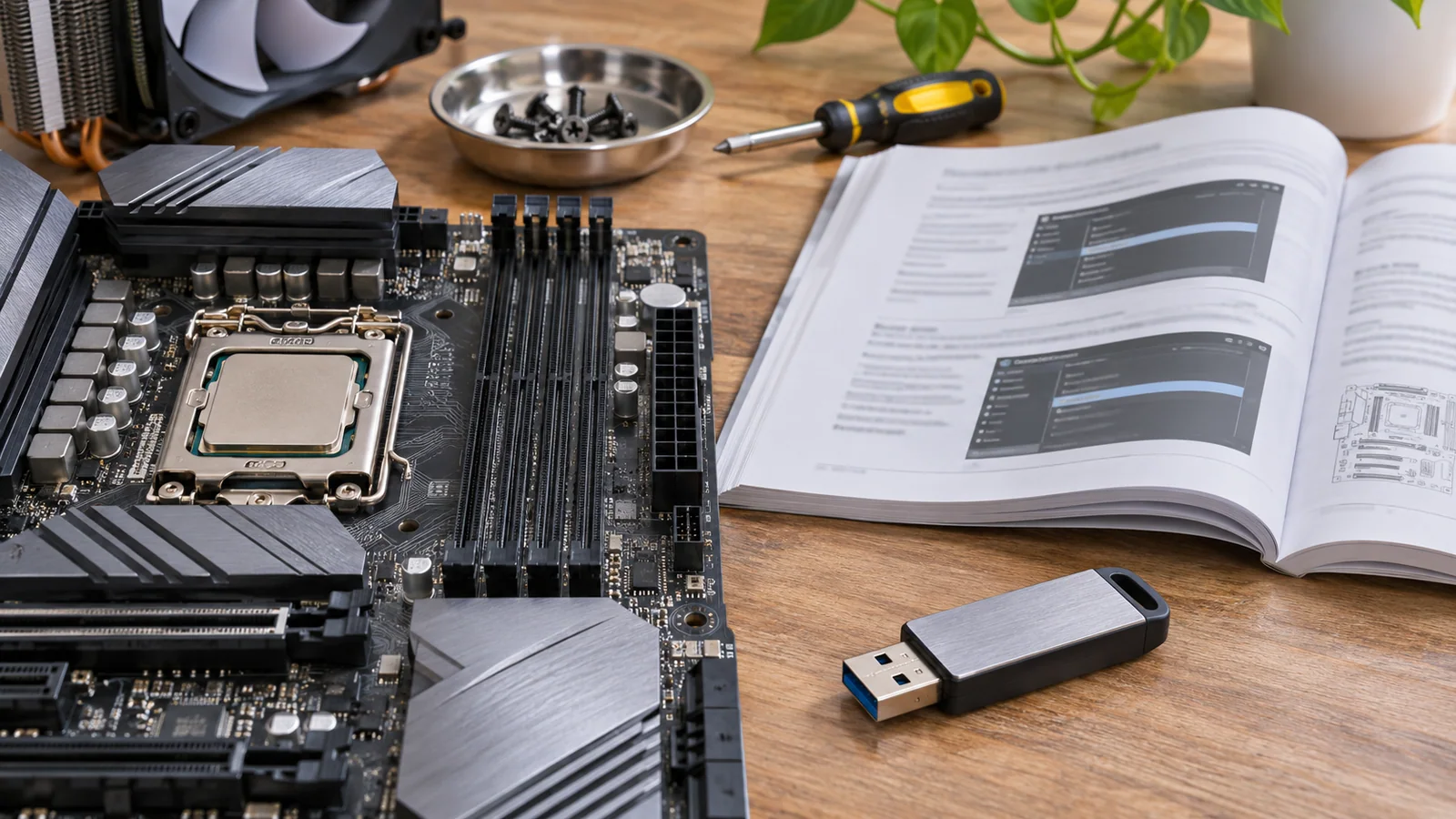
Eu estava com o instalador do Windows 11 aberto e a mensagem de incompatibilidade no meio da tela. O pendrive estava pronto; o disco escolhido, porém, tinha arquivos que eu não podia perder. A pergunta precisava de resposta antes de qualquer clique em “Formatar”: dá para instalar o Windows 11 sem TPM 2.0 e Secure Boot — e, se dá, como evitar que a tentativa acabe em perda de dados?
Em alguns casos, é possível contornar essas verificações com uma mídia de instalação preparada para isso ou, em certas situações, por alterações no Registro durante a instalação. Esse desvio não ativa TPM 2.0 nem Secure Boot e não torna o computador compatível. Antes de usá-lo, confirme se os recursos estão apenas desativados no firmware. E, por se tratar de uma instalação limpa, faça backup: o contorno dos requisitos não protege os arquivos do disco.
Nota de engenharia
TPM 2.0 e Secure Boot são requisitos de segurança do Windows 11. A Microsoft não garante suporte nem atualizações para instalações em hardware que não atende aos requisitos. O caminho mais seguro é habilitar os recursos, se o computador oferecer essa possibilidade.
Situação
| Situação | Próximo passo seguro |
|---|---|
| TPM ou Secure Boot é compatível, mas está desligado | Consultar o fabricante e ativar a função na UEFI |
| A função não existe ou a opção não está clara | Confirmar a compatibilidade sem alterar o firmware por tentativa |
| O Rufus remove requisitos da instalação | Isto ignora verificações, mas não garante suporte nem atualizações |
| Faltam a cópia de segurança ou a chave BitLocker | Adiar a instalação e guardar primeiro a cópia e a chave |
Primeiro descubra por que o instalador está bloqueando
A mensagem do instalador não prova que o computador não tem TPM. Em alguns PCs, o recurso existe, mas está desativado no firmware. O TPM pode estar integrado à placa-mãe ou ao processador e aparecer nas configurações como Intel PTT ou AMD fTPM. Secure Boot é uma função do firmware UEFI que ajuda a impedir o carregamento de componentes de inicialização não autorizados.
Se o Windows atual ainda inicia, use as ferramentas do próprio sistema para registrar o estado do computador:
- Pressione
Win + R, digitetpm.msce pressione Enter. Anote a mensagem e, se o TPM estiver pronto para uso, confira Versão da especificação. O requisito em questão é2.0. Uma mensagem dizendo que não há TPM compatível pode indicar que ele está desativado ou indisponível; sozinha, não confirma que o hardware não o oferece. - Pressione
Win + R, digitemsinfo32e pressione Enter. Em Informações do Sistema, anote Modo da BIOS e Estado da Inicialização Segura. O primeiro informa o modo de inicialização usado pelo Windows; o segundo mostra o estado do Secure Boot quando a informação está disponível. - Consulte o modelo do computador ou da placa-mãe e o manual do fabricante. Procure as instruções específicas para TPM e Secure Boot antes de mudar qualquer opção.
Se o computador não tem um Windows funcional, consulte o manual para entrar no BIOS/UEFI. Os nomes dos menus variam conforme fabricante e modelo. Não escolha uma opção só porque o nome parece familiar: confirme no manual se ela corresponde ao TPM ou ao Secure Boot.
Se encontrar um recurso desativado e o fabricante orientar como habilitá-lo, essa é a primeira alternativa a considerar. Salve a configuração e tente novamente a instalação. Não altere às cegas entre UEFI e Legacy/CSM. Essa troca pode impedir que o Windows existente inicie, dependendo de como o sistema e o disco foram configurados.
Antes de criar a mídia, proteja os arquivos
Uma instalação limpa pode apagar os dados das partições que você excluir ou formatar. Também é possível selecionar o disco errado, sobretudo em computadores com mais de uma unidade. O contorno do TPM e do Secure Boot não corrige nenhum desses riscos.
Antes de continuar:
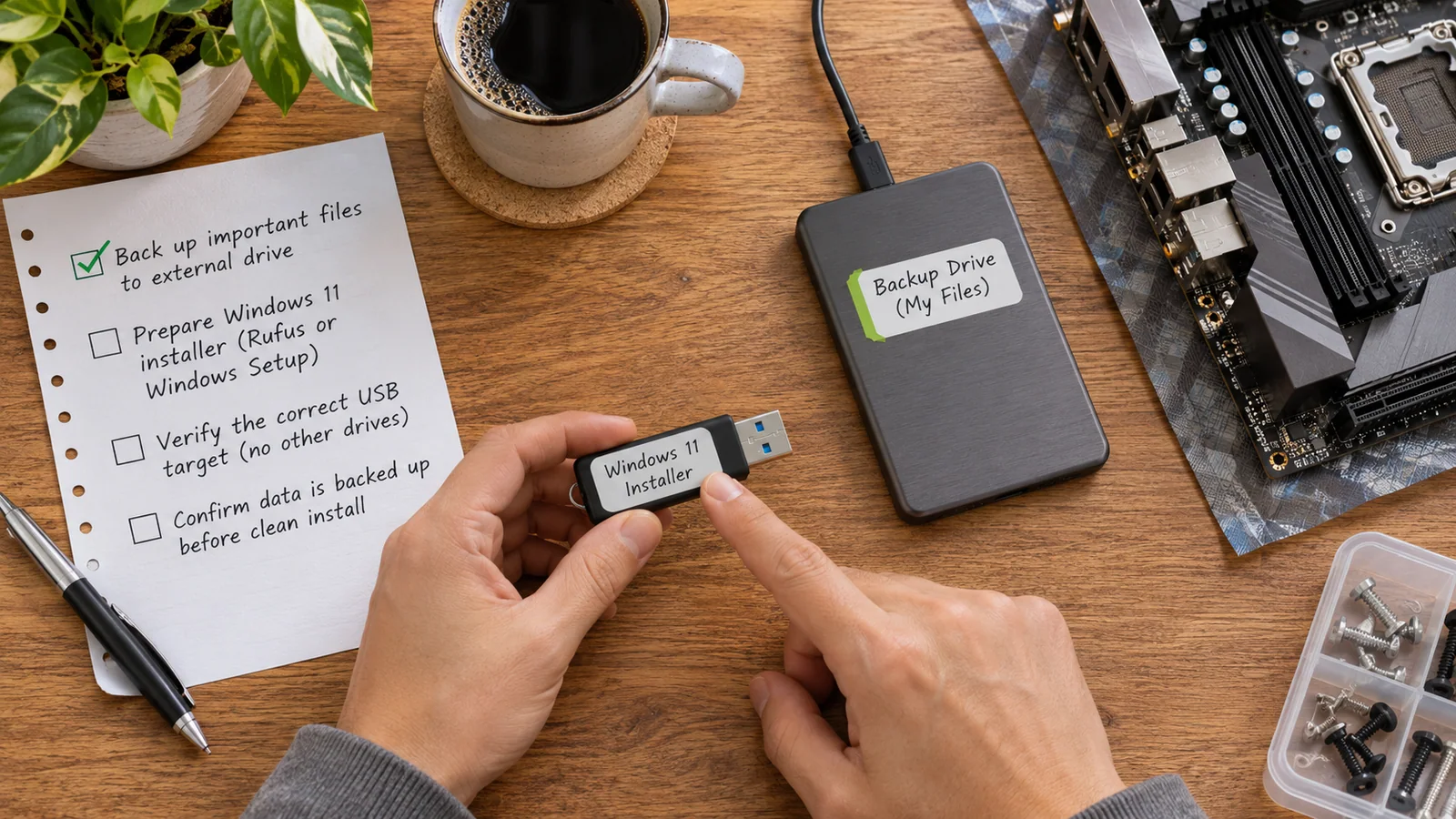
- Faça backup dos arquivos importantes em um disco externo ou outro local seguro e confira se consegue abrir os arquivos copiados.
- Se o disco usa BitLocker ou outra criptografia, localize e guarde a chave de recuperação. Mudanças no firmware podem fazer o Windows solicitá-la.
- Desconecte unidades externas que não serão usadas na instalação. Isso ajuda a evitar confusão entre discos.
- Confirme o modelo do computador, a edição do Windows que pretende instalar e a origem da imagem.
- Se não conseguir identificar com segurança o disco e as partições de destino, pare antes de excluir ou formatar qualquer coisa.
Ponto de parada
Não avance para apagar partições se não tiver certeza de qual disco contém o Windows e os arquivos que deseja manter. Se os dados forem importantes e não houver backup verificado, procure ajuda técnica antes de iniciar uma instalação limpa.
Opção mais simples: preparar o pendrive com Rufus
O Rufus, ferramenta de criação de mídia inicializável, pode apresentar opções para remover verificações de requisitos ao preparar um pendrive do Windows 11. A disponibilidade e o texto dessas opções dependem da versão. Se a interface não indicar claramente a remoção das verificações de TPM 2.0 e Secure Boot, não marque opções por tentativa.
Use uma imagem ISO obtida diretamente da página oficial de download da Microsoft. Uma ISO modificada de origem desconhecida pode trazer alterações adicionais, desnecessárias para esse procedimento e difíceis de avaliar.
Criar a mídia sem selecionar o dispositivo errado
- Em um computador funcional, baixe a ISO do Windows 11 pelo site oficial da Microsoft. Confira o idioma e a edição desejados; a ativação dependerá da licença aplicável ao seu caso.
- Conecte um pendrive com espaço suficiente. A gravação da mídia apaga o conteúdo dele. Copie antes qualquer arquivo que queira conservar.
- Abra o Rufus e confirme cuidadosamente o pendrive em Dispositivo e a ISO em Seleção de boot. Verifique modelo e capacidade do dispositivo antes de iniciar.
- Se aparecer uma janela com opções de personalização ou requisitos do Windows, selecione apenas a opção que identifica claramente as verificações de TPM 2.0 e Secure Boot. Os nomes podem variar entre versões; consulte a documentação da versão instalada se houver dúvida.
- Inicie a gravação e espere o processo terminar. Ejete o pendrive com segurança.
Depois, use o menu de inicialização do computador para iniciar pelo pendrive. O procedimento para abrir esse menu varia por fabricante; consulte o manual. Se o pendrive não aparecer, verifique as instruções de boot do modelo. Evite alternar entre UEFI e Legacy/CSM sem entender o efeito no disco e no Windows existente.
Quando o instalador chegar à seleção de disco, confira com atenção o modelo e a capacidade da unidade de destino. Uma instalação limpa pode exigir excluir partições para que o instalador crie novas, mas isso apaga os dados dessas partições. Se não conseguir distinguir os discos, não prossiga. Se souber fazer isso com segurança, desligue o computador e desconecte as unidades que não serão usadas.
Se a mesma mensagem de incompatibilidade aparecer, anote o texto exato e pare antes de mexer nas partições. Pode haver outro motivo para o bloqueio, e uma alteração nas verificações de TPM e Secure Boot não resolve necessariamente outros requisitos ou problemas da mídia.
Alternativa manual: alterar valores no Registro do instalador
Em algumas instalações, é possível configurar valores no Registro do ambiente de instalação para contornar as verificações de TPM e Secure Boot. Esse método é mais manual e pode não funcionar em todas as versões ou combinações de hardware e mídia. Use-o apenas se o instalador mostrar a tela de incompatibilidade correspondente e você estiver confortável para conferir cada caminho e nome.
Atenção ao Registro
Os valores abaixo são usados no ambiente de instalação. Eles não tornam o computador compatível nem ativam recursos de segurança. Se algo não corresponder ao descrito, pare em vez de alterar outras entradas.
- Na tela que informa que o PC não atende aos requisitos, pressione
Shift + F10para abrir o Prompt de Comando. Em alguns notebooks, pode ser necessário pressionar tambémFn. - Digite
regedite pressione Enter para abrir o Editor do Registro. - Navegue até
HKEY_LOCAL_MACHINE\SYSTEM\Setup. Se não existir uma chave chamadaLabConfig, crie-a dentro deSetup. - Dentro de
LabConfig, crie dois valores do tipoDWORD (32 bits):BypassTPMCheckcom o dado1.BypassSecureBootCheckcom o dado1.
- Confira o caminho, os nomes e os dados. Feche o Editor do Registro e o Prompt de Comando, volte ao instalador e tente novamente a verificação ou retorne à etapa anterior e avance outra vez, se a interface permitir.
Se a mensagem continuar ou surgir um aviso diferente, não crie valores adicionais nem exclua partições como tentativa. O bloqueio pode ter outra causa, ou esse método pode não se aplicar àquela mídia. Anote a mensagem e interrompa o procedimento até entender o que ela indica.
Depois da instalação, confirme o estado real do PC
Se a instalação terminar, isso não significa que TPM 2.0 e Secure Boot foram ativados. No Windows instalado, execute tpm.msc para verificar se o TPM está disponível e qual versão informa. Em seguida, use msinfo32 para consultar o modo da BIOS e o estado da Inicialização Segura.
Se esses recursos continuarem ausentes ou desativados, o instalador apenas deixou você prosseguir. O computador permanece sem as proteções que eles oferecem. Instale drivers obtidos no site do fabricante do PC ou dos componentes e confira o Windows Update, mas não trate a disponibilidade de atualizações como garantida em hardware fora dos requisitos.
Se o Windows não iniciar, evite repetir a formatação imediatamente. Confira, com base no manual, se o firmware tenta iniciar pelo disco correto e se o modo de inicialização corresponde à configuração usada na instalação. Se houver dados importantes sem cópia, interrompa novas alterações e procure suporte técnico qualificado.
Dúvidas frequentes
Contornar as verificações ativa TPM 2.0 ou Secure Boot?
Não. O procedimento apenas tenta permitir que o instalador prossiga sem uma ou ambas as verificações. Para usar esses recursos, o computador precisa oferecê-los e eles precisam estar habilitados no firmware.
É melhor usar o Rufus ou o Registro?
Se a versão do Rufus mostrar uma opção clara para remover as verificações, preparar o pendrive costuma ser mais simples de acompanhar. O Registro é uma alternativa manual, sujeita a diferenças entre mídias e versões. Em ambos os casos, use uma ISO oficial e mantenha um backup.
O contorno apaga meus arquivos?
O contorno, por si só, não apaga arquivos. A instalação limpa pode apagar os dados das partições excluídas ou formatadas. A criação do pendrive também apaga o conteúdo do próprio pendrive. Confirme os dispositivos e faça backup antes de iniciar.
E se o computador não tiver TPM 2.0?
Confirme primeiro o modelo e a documentação do fabricante: às vezes o recurso está desativado, não ausente. Se o equipamento realmente não oferecer TPM 2.0, avalie se vale instalar um sistema fora dos requisitos, especialmente se o PC é usado para trabalho ou guarda dados importantes. O contorno não certifica o computador nem garante suporte ou atualizações.
A mensagem na tela pedia um desvio; o que realmente exigia cuidado era saber o que o computador podia oferecer e o que eu estava disposto a apagar.
Em resumo
Confirme primeiro se TPM e Secure Boot estão desligados ou indisponíveis.
O desvio ignora verificações; não torna o PC oficialmente suportado.