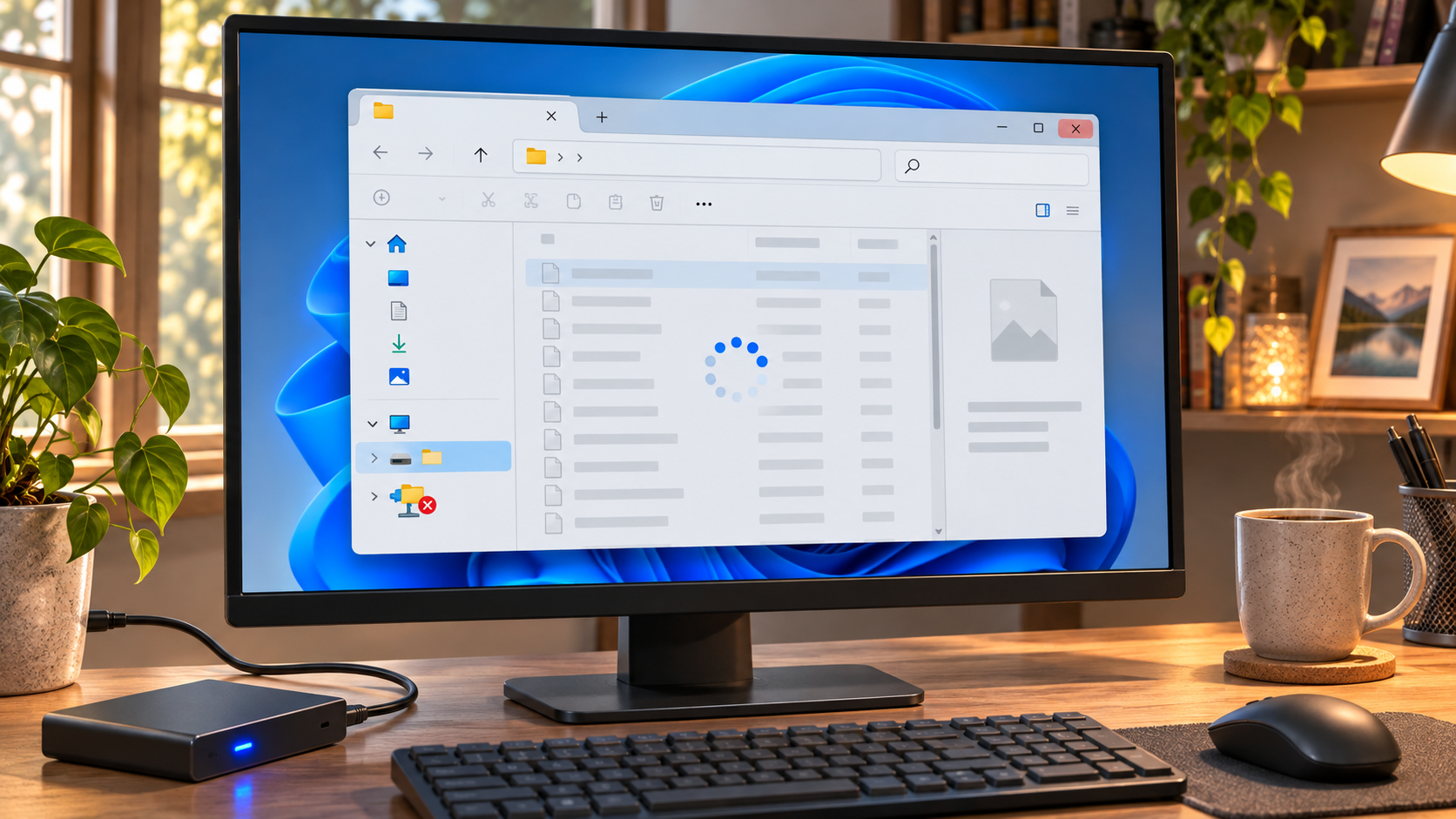
A janela parou antes de anexar o arquivo
Faltavam poucos minutos para uma reunião por vídeo quando pediram a planilha revisada. Abri Downloads, selecionei o arquivo e a janela ficou branca, sem atualizar. Um colega perguntou: “O computador inteiro travou?” Minha mão já estava indo para o botão de energia. Então percebi que a barra de tarefas respondia e o navegador ainda mostrava a sala da reunião. Talvez só o Explorador de Arquivos tivesse parado.
Essa observação muda o próximo passo. Se os outros aplicativos continuam funcionando, reiniciar o PC inteiro pode fechar trabalho que não tem relação com a pasta. Uma janela do Explorador pode deixar de responder enquanto o Windows ainda aceita comandos. Mesmo assim, se uma cópia ou movimentação está em andamento, não é seguro interromper às cegas e repetir a mesma operação. Primeiro descubra o alcance do problema e escolha a ação mais limitada.
Se um arquivo está sendo copiado, movido, excluído ou renomeado, espere um pouco e confira o destino por outra janela, se for possível. Uma janela sem atualização não prova que a transferência terminou. Repetir uma cópia pode criar um duplicado ou substituir uma versão existente. Clicar muitas vezes na área branca não fornece uma pista nova.
Reinicie apenas a parte que parou
Pressione Alt+Tab para verificar se consegue alternar para outro aplicativo. Depois abra o Gerenciador de Tarefas com Ctrl+Shift+Esc. Se esses atalhos funcionam, o Windows ainda está processando comandos. Se a barra de tarefas também não responde, aguarde alguns segundos antes de concluir que o PC inteiro travou.
No Gerenciador de Tarefas, procure Windows Explorer na lista de processos, selecione-o e escolha Reiniciar. Conforme a versão do Windows 11, essa opção pode estar no menu do botão direito, na barra superior ou na visualização de detalhes. A área de trabalho e a barra de tarefas podem desaparecer por um instante e voltar: a interface do Windows está sendo carregada novamente. Abra a mesma pasta e observe se a parada se repete.
Reiniciar o Windows Explorer não é o mesmo que reiniciar o Windows. A primeira ação recarrega a interface da área de trabalho e pode fechar janelas do Explorador; não reinicia deliberadamente o PC inteiro. Ainda assim, salve o trabalho que não foi salvo nos outros aplicativos. Se havia uma transferência em andamento, confira seu estado antes de tentar novamente. Se a mesma pasta travar outra vez, isso é uma pista sobre o conteúdo, a visualização prévia, o local de armazenamento ou uma extensão. Não repita o mesmo reinício sem buscar informação nova.
| O que ainda funciona | O que verificar primeiro | Próxima ação segura |
|---|---|---|
| A barra e o navegador respondem, mas uma janela de pasta parou | Explorador ou visualização da pasta | Reiniciar o Windows Explorer uma vez e abrir a pasta de novo |
| Apenas uma pasta específica trava | Conteúdo, visualização prévia ou localização | Comparar com outra pasta e desligar o painel de visualização temporariamente |
| Outros aplicativos e a barra também não respondem | Windows ou o dispositivo como um todo | Aguardar e anotar o contexto antes de usar a recuperação normal do aparelho |
| Uma cópia ou movimentação estava acontecendo | Estado da transferência incerto | Conferir origem e destino antes de repetir |
Compare a pasta, a visualização e o local de armazenamento
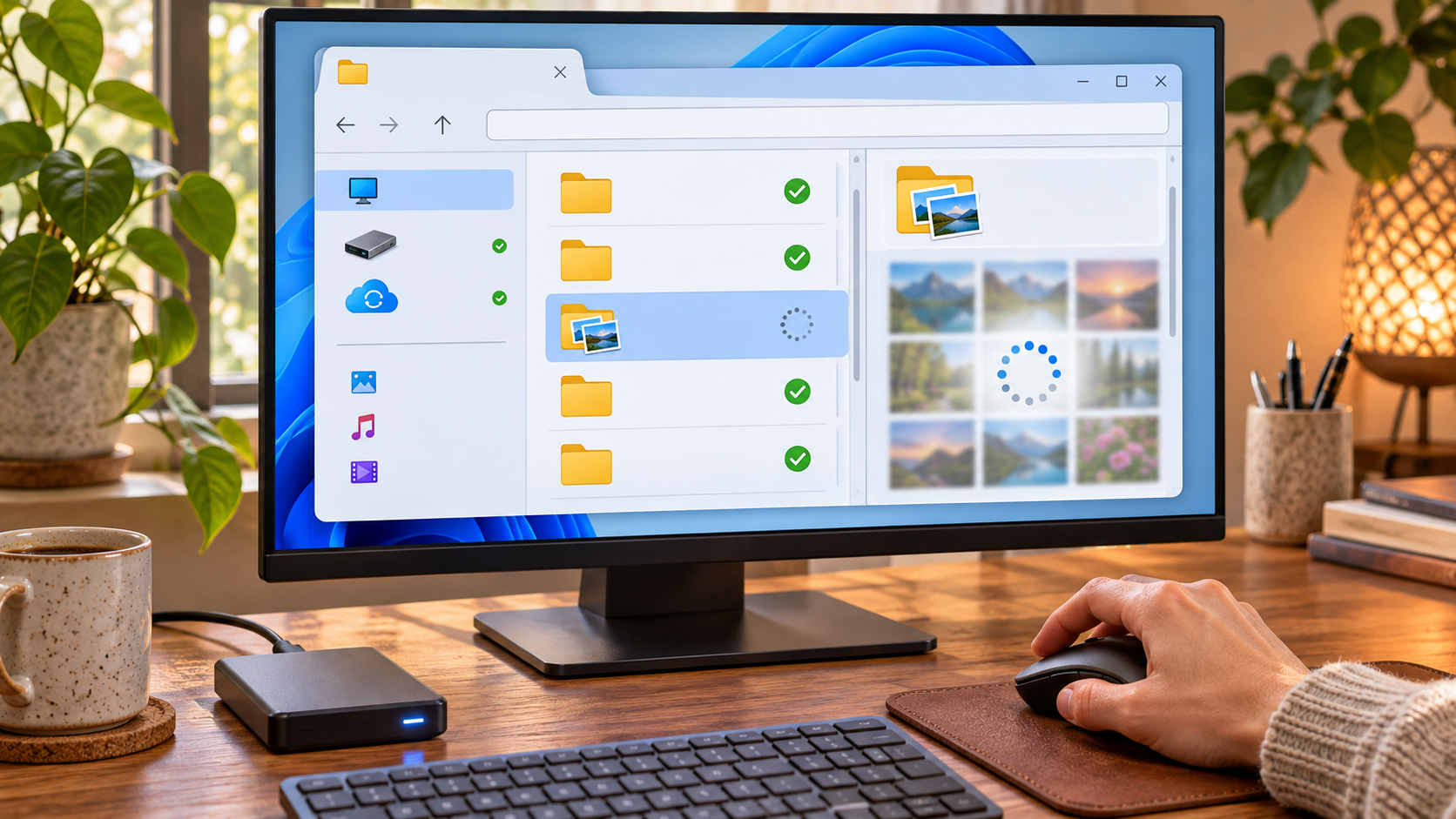
A surpresa é que “o Explorador travou” pode descrever situações diferentes. Se outras pastas abrem, mas uma específica fica parada, o Explorador pode estar esperando a leitura de um item ou local. Uma pasta com muitas imagens, um disco externo lento, um compartilhamento de rede desconectado ou um arquivo disponível somente na nuvem podem atrasar a tela. Compare uma pasta local com a afetada antes de alterar configurações gerais do Windows.
Em uma unidade removível ou de rede, confira se há conexão e acesso real. A letra da unidade pode continuar visível mesmo quando o servidor ou dispositivo não está acessível. Tente abrir um arquivo pequeno conhecido e compare o resultado com uma pasta local. Não desconecte o armazenamento enquanto a luz indicar atividade. Se OneDrive ou outro serviço de sincronização estiver envolvido, veja o estado dele e confirme se o arquivo está disponível no computador antes de culpar o Explorador.
O painel de visualização também serve para comparar. No Explorador, abra Exibir > Mostrar > Painel de visualização e desligue-o temporariamente, se estiver ativo. Para alguns formatos, a geração da prévia pode demorar ou falhar. Você também pode mudar de ícones grandes para Detalhes para verificar se a criação de miniaturas é o gatilho. São mudanças reversíveis; depois do teste, volte à visualização que preferir.
Se o Explorador para logo ao abrir, uma pasta inicial ou um caminho recente pode estar inacessível. Pela barra de endereço, tente abrir Este Computador ou outro local e compare com a inicialização habitual. Não é preciso excluir arquivos pessoais nem apagar todo o histórico para testar. Se um item específico parece causar a parada, anote o caminho e o tipo de arquivo.
| O que você nota | O que isso pode indicar | Comparação útil |
|---|---|---|
| Só uma pasta para | Item ou local específico | Abrir uma cópia local, se existir |
| Ícones grandes param, mas Detalhes funciona | Miniaturas ou visualização prévia | Desligar o painel de visualização e testar novamente |
| A parada ocorre ao abrir um compartilhamento | Rede ou servidor de arquivos | Comparar outro compartilhamento e uma pasta local |
| O Explorador não responde logo ao iniciar | Local inicial ou caminho recente | Abrir Este Computador diretamente |
Quando o problema volta
Depois das comparações básicas, verifique Configurações > Windows Update e instale as atualizações disponíveis em um momento em que o trabalho esteja salvo. Algumas atualizações incluem correções de confiabilidade, mas isso não prova que todo atraso venha do Windows. Se o problema começou depois de instalar um compactador, aplicativo de nuvem, extensão do Explorador ou driver, anote a data e consulte as informações do fornecedor antes de remover componentes do sistema.
DISM e Verificador de Arquivos do Sistema são mais indicados quando há sinais de um problema maior no Windows, como falhas em várias funções. A Microsoft documenta essas ferramentas para reparar a imagem do Windows e arquivos de sistema. Siga as instruções atuais da Microsoft e abra o Terminal ou Prompt de Comando como administrador somente depois de entender os passos. O DISM pode precisar de internet e a verificação pode demorar. Não são a primeira resposta para uma única pasta de rede lenta.
Antes de qualquer reparo, salve o trabalho e mantenha a alimentação estável. Não execute comandos copiados de um site desconhecido, não exclua pastas do sistema e não altere o Registro para forçar o Explorador a responder. Em um computador corporativo, políticas da organização podem controlar locais de rede e extensões. Se vários aplicativos travam repetidamente, anote o horário, a pasta aberta, os dispositivos conectados e a mensagem de erro. Essas informações ajudam mais o suporte do que apertar Reiniciar várias vezes.
Na cena inicial, o botão de energia parecia ser o atalho mais rápido. A pista útil era que o restante da área de trabalho ainda funcionava. Se só o Explorador parou, uma reinicialização direcionada e algumas comparações controladas costumam separar um problema de pasta, visualização, local remoto ou do Windows como um todo.
Uma anotação simples evita começar do zero: registre se o bloqueio acontece sempre no mesmo caminho, se havia um disco USB conectado ou se uma sincronização começou naquele momento. Anote também se a pesquisa e uma segunda janela do Explorador ainda respondiam. Não é necessário guardar o conteúdo privado dos arquivos. O importante é perceber qual condição acompanha o problema e explicar isso com clareza se precisar pedir ajuda.
Perguntas frequentes
Devo reiniciar o PC inteiro quando o Explorador diz que não responde? Se a barra de tarefas e outros aplicativos funcionam, reinicie primeiro o Windows Explorer uma vez. Depois confira se uma transferência terminou antes de repeti-la.
Reiniciar o Windows Explorer apaga arquivos? A ação recarrega a interface da área de trabalho e não foi feita para excluir arquivos. Se uma cópia ou movimentação estava em andamento, confira a origem e o destino antes de tentar de novo.
Por que só uma pasta trava? Conteúdo grande, miniaturas, prévias, um disco externo ou um caminho de rede indisponível podem afetar apenas aquele local. Compare com outra pasta e outra visualização.
Quando devo usar DISM ou o Verificador de Arquivos do Sistema? Considere-os se várias funções do Windows apresentam problemas, seguindo as instruções atuais da Microsoft. Para um único compartilhamento lento, verifique primeiro a conexão e a visualização.
Em resumo
Se só o Explorador parou, reinicie o Windows Explorer uma vez e confira a transferência antes de repeti-la.
Se a mesma pasta travar de novo, compare o local e a visualização antes de reparar o Windows.