1. A planilha da manhã seguinte virou um teste de adivinhação
Às onze da noite, eu só queria conferir três valores numa planilha antes de enviar uma proposta cedo. Na coluna de preços, um 8 parecia um 6; o separador decimal sumia quando eu afastava a cadeira. O monitor tinha acabado de mudar de lugar na mesa, e a primeira reação foi culpar o cabo. Minha irmã, que estava fechando a cozinha, olhou por cima do ombro: “Aumenta tudo. Se ficar grande, você lê.”
Aumentei o zoom da planilha para 125%, depois para 150%. A tabela ocupou metade da tela, mas as letras continuaram com uma névoa fina. Voltei a 100%, limpei os óculos e troquei a porta HDMI. Nada. A cada tentativa eu ganhava mais uma variável e perdia a certeza do que estava comparando.
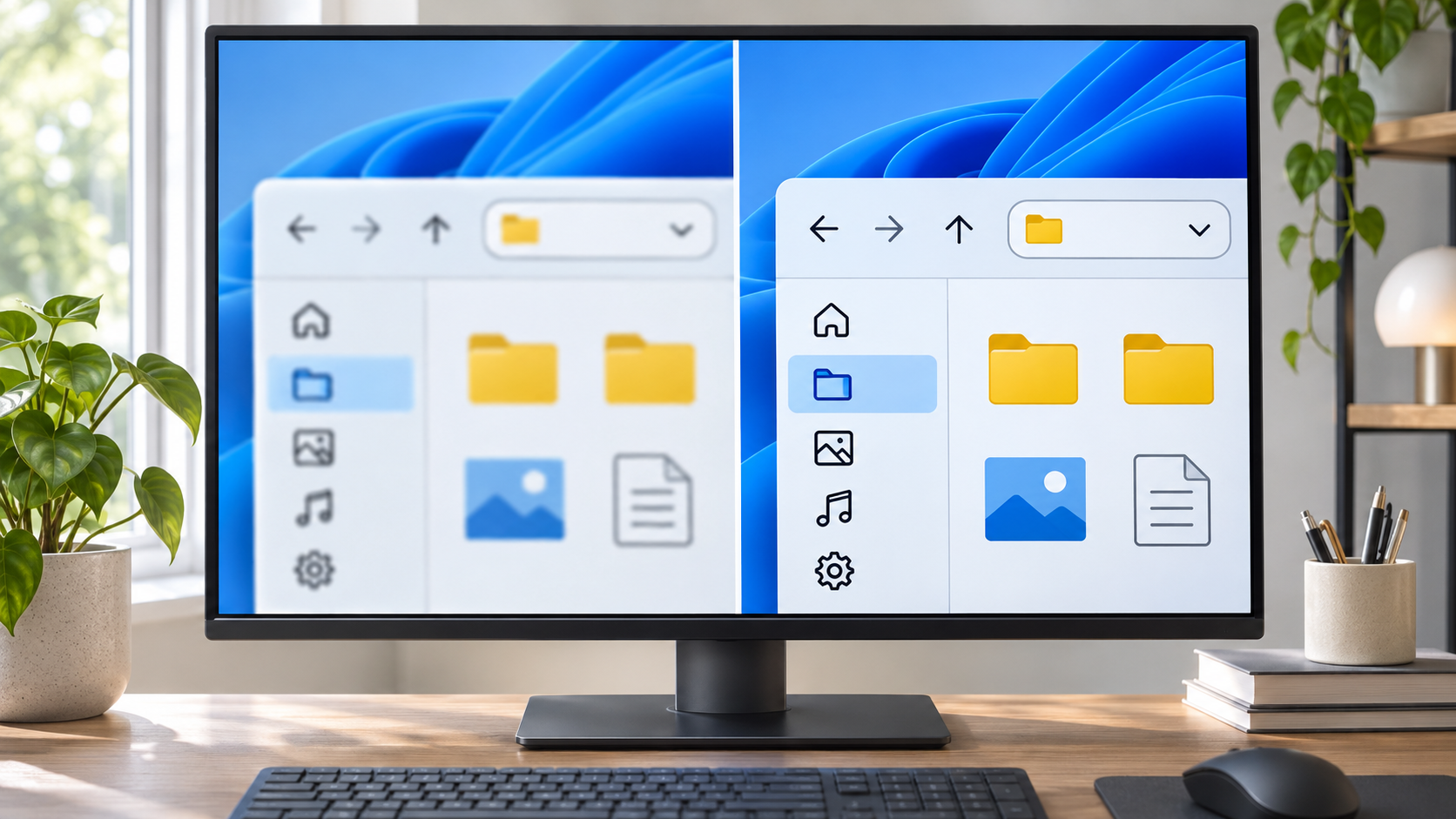
O detalhe que mudou a investigação foi perceber que não eram apenas as letras. Os ícones e uma fotografia aberta ao lado também pareciam macios. ClearType pode ajustar a aparência das bordas das letras em telas compatíveis; não corrige foto desfocada, sinal ruim nem uma resolução inadequada. Antes de mexer nele, vale descobrir se o problema está no texto, no aplicativo ou na imagem inteira.
2. A pista estava no monitor, não no arquivo
Eu quase reinstalei a planilha. Em vez disso, abri Configurações com Windows + I e entrei em Sistema > Tela. Havia duas telas listadas; a opção selecionada era a tela do notebook, embora o texto ruim estivesse no monitor externo. Esse erro explicava por que as mudanças anteriores pareciam não produzir um resultado consistente.
Depois de selecionar o monitor certo, a resolução escolhida estava abaixo da marcada como Recomendado. A ideia de reduzi-la para “aumentar as letras” parecia intuitiva, mas fazia o monitor redimensionar a imagem para caber nos pixels físicos. Resultado: elementos maiores, contornos menos nítidos. Minha irmã voltou à mesa e perguntou: “Então era só escolher a outra tela?” Era a primeira parte da resposta; o resto dependia de separar resolução, escala e ClearType.
| O que parece desfocado | Primeiro teste | O que esse teste esclarece |
|---|---|---|
| Fotos, ícones e texto | Selecione a tela correta e verifique a resolução recomendada | Se o problema vem da imagem inteira ou do sinal |
| Texto em um único programa | Zoom do programa e escala do Windows | Se o aplicativo está tratando o tamanho de forma diferente |
| Bordas das letras em vários programas | Ajuste de texto ClearType | Se a renderização das letras pode ser refinada |
| Só fotografias ou vídeos | Arquivo, aplicativo e conexão da tela | Se ClearType nem sequer é o controle adequado |
3. Faça uma mudança por vez no Windows 11
1. Escolha a tela afetada. Abra Configurações > Sistema > Tela e clique no retângulo que corresponde ao monitor borrado. Se não souber qual é, use Identificar e confira o número exibido em cada tela. Não altere a escala de um monitor esperando corrigir outro.
2. Confira a resolução recomendada. Em Resolução da tela, escolha a opção marcada como recomendada. Use a escala para deixar os elementos maiores; não reduza a resolução como atalho de legibilidade. O guia da Microsoft sobre resolução e layout de tela explica onde ficam essas opções e por que uma resolução menor pode deixar a imagem menos nítida.
3. Compare a escala e o aplicativo. Em Escala e layout, mantenha primeiro o valor recomendado. Feche e reabra o programa que parece borrado. Se apenas ele continuar assim, verifique o zoom interno e a compatibilidade de exibição do próprio aplicativo; mudar ClearType para corrigir um único programa pode mascarar a causa.
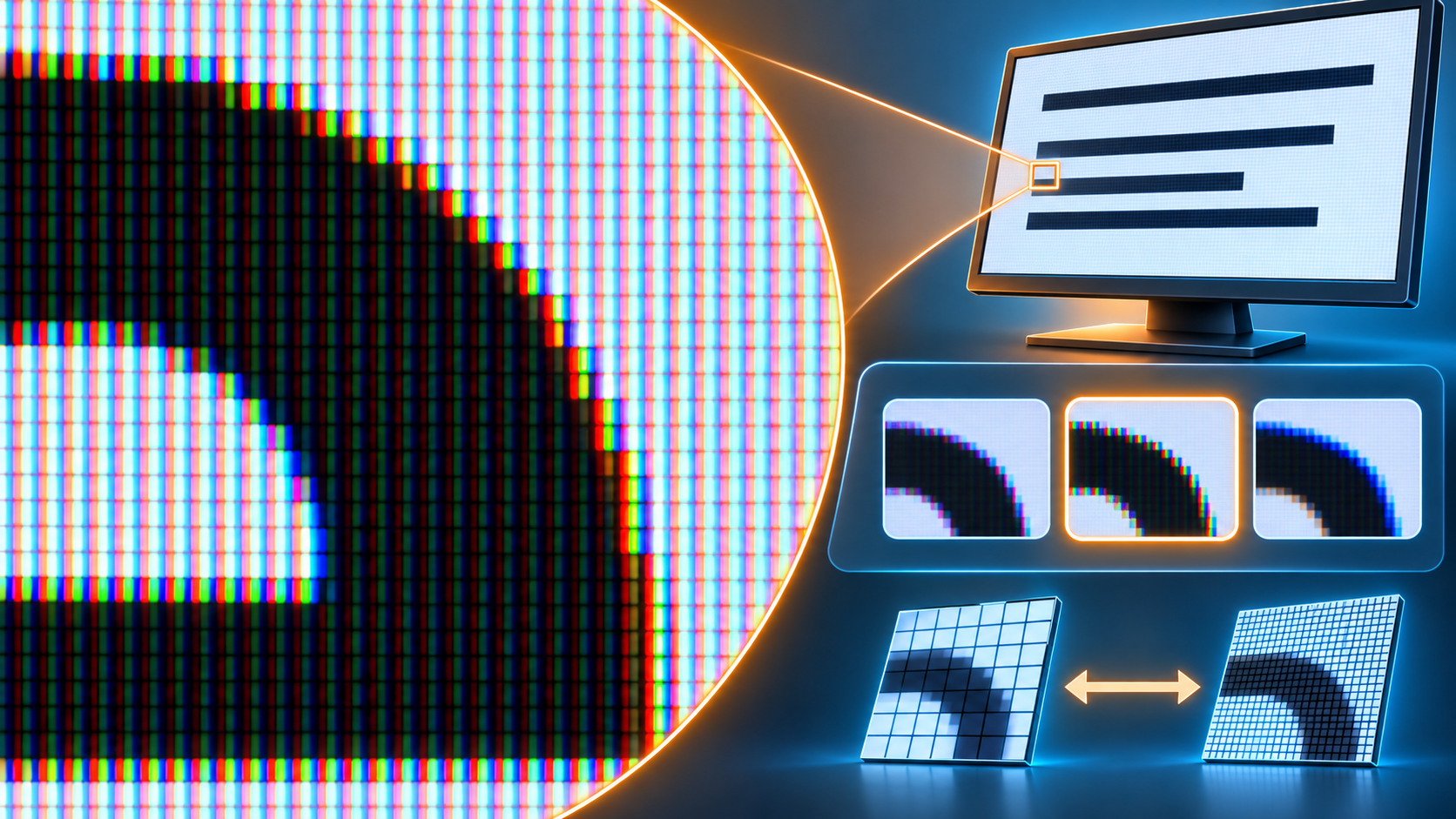
4. Ajuste ClearType por último. Pesquise ClearType no menu Iniciar, abra Ajustar texto ClearType e siga as amostras apresentadas. Selecione a tela afetada quando o assistente perguntar. Escolha as letras que parecem mais confortáveis, sem tentar corrigir ao mesmo tempo a escala de todo o sistema.
5. Se o quadro inteiro continuar macio, pare de mexer na fonte. Reencaixe o cabo, teste outra entrada, observe o menu próprio do monitor e confirme se o conteúdo fica igualmente desfocado em outro dispositivo. Isso ajuda a distinguir a renderização do Windows de uma questão no monitor ou na conexão.
Quando a tela volta a borrar depois de um ajuste
Uma mudança que parece correta pode não se aplicar até a janela ser fechada e aberta novamente. Faça um teste com o mesmo texto no Bloco de Notas e no navegador, sem alterar o zoom entre as comparações. Se a barra do Windows e o Bloco de Notas estiverem nítidos, mas o navegador não, o problema provavelmente está no zoom da página ou na forma como aquele aplicativo lida com a escala. Se os dois continuarem borrados e uma foto também perder definição, volte a conferir qual tela está selecionada e sua resolução.
Em um monitor externo, a resolução nativa depende do modelo. A marcação Recomendado do Windows costuma ser o melhor ponto de partida, mas confirme também se o cabo e a entrada suportam o modo escolhido. Um adaptador antigo ou uma conexão instável pode limitar as opções disponíveis. Se uma resolução recomendada não aparecer, desconecte e conecte o monitor, teste outra entrada e confira se o Windows identifica corretamente o dispositivo. Não instale um pacote aleatório de “otimização de imagem” para tentar corrigir algo que pode ser apenas escala.
A distância de leitura também confunde a percepção. Se o texto só parece ruim quando visto de longe, aumentá-lo com a escala pode ajudar sem reduzir a nitidez. Se as letras têm franjas coloridas, o ajuste do ClearType pode fazer diferença em uma tela LCD; se o contorno inteiro está duplicado ou a imagem treme, investigue o sinal e as configurações do monitor. Observe o sintoma em fundo claro e escuro, porque alguns problemas aparecem mais em um deles.
Depois de alterar a resolução, o Windows pode mostrar uma contagem regressiva para confirmar. Se a imagem ficar ilegível ou desaparecer, não confirme às cegas: espere a reversão automática ou use outra tela conectada para recuperar o ajuste. Essa pequena pausa evita transformar um teste de legibilidade em um problema de acesso ao computador. Mude uma opção, confira o mesmo exemplo e anote o resultado. Com esse método, até voltar à configuração anterior fica simples.
Se a configuração estiver em um computador de trabalho, não altere um perfil de cor ou driver por conta própria antes de verificar as regras da empresa. Uma tela pode receber um perfil específico, mas isso é uma questão distinta de escolher a resolução e o ClearType. Para uso doméstico, vale restaurar o modo de exibição recomendado antes de procurar controles avançados. Se o problema aparece somente ao usar acesso remoto, compare a tela local e a sessão remota: a conexão pode comprimir o vídeo e suavizar letras pequenas.
Também vale verificar o tamanho do texto sem mexer no painel: no Windows, as opções de acessibilidade podem aumentar apenas os caracteres, enquanto a escala altera outros elementos da interface. Essa diferença é útil quando as janelas já estão bem dimensionadas. Depois de mudar o tamanho, confira um menu e uma página comum para ver se a leitura melhorou sem deixar botões cortados.
4. Perguntas frequentes e o que ficou da noite
ClearType conserta qualquer texto borrado? Não. Ele ajusta a forma como as letras aparecem. Não restaura a resolução física da tela, não corrige uma fotografia e não resolve automaticamente um aplicativo específico.
Devo reduzir a resolução para deixar tudo maior? Em geral, confira primeiro a resolução recomendada e use as opções de escala ou tamanho do texto para legibilidade. Uma resolução abaixo da nativa pode suavizar a imagem.
Por que só um aplicativo fica desfocado? Alguns programas lidam de forma diferente com escala e zoom. Reabra o aplicativo e confira suas opções internas antes de alterar configurações globais.
Ajustei ClearType e nada mudou. O que faço? Veja se o monitor correto estava selecionado, compare outra imagem e outro programa e teste a conexão. Se o borrão afeta tudo, procure a causa fora do ajuste de letras.
A planilha foi enviada sem trocar o arquivo nem comprar outro cabo. O susto vinha de uma tela selecionada errada e de uma resolução que não era a ideal; ClearType só fazia sentido depois dessa correção. O caminho mais curto acabou sendo parar de mudar tudo ao mesmo tempo.
Em resumo
Selecione o monitor afetado e volte à resolução recomendada antes de ajustar ClearType.
Use escala para aumentar elementos e investigue separadamente o aplicativo que continuar desfocado.