
A manhã em que a área de trabalho pareceu enorme
Na segunda de manhã, antes de uma reunião, abri o notebook e as pastas da área de trabalho pareciam ter ido para cantos opostos da sala. Eu havia conectado outro monitor na noite anterior, mas primeiro culpei uma atualização do Windows. Diminuir os ícones não reduziu o espaço vazio entre eles.
“É só trocar o número no Registro”, sugeriu um colega. Os resultados de busca mostravam valores fáceis de copiar, mas outro computador pode ter resolução e escala diferentes. Antes de editar, era melhor descobrir se a causa estava na tela ou em um valor salvo.
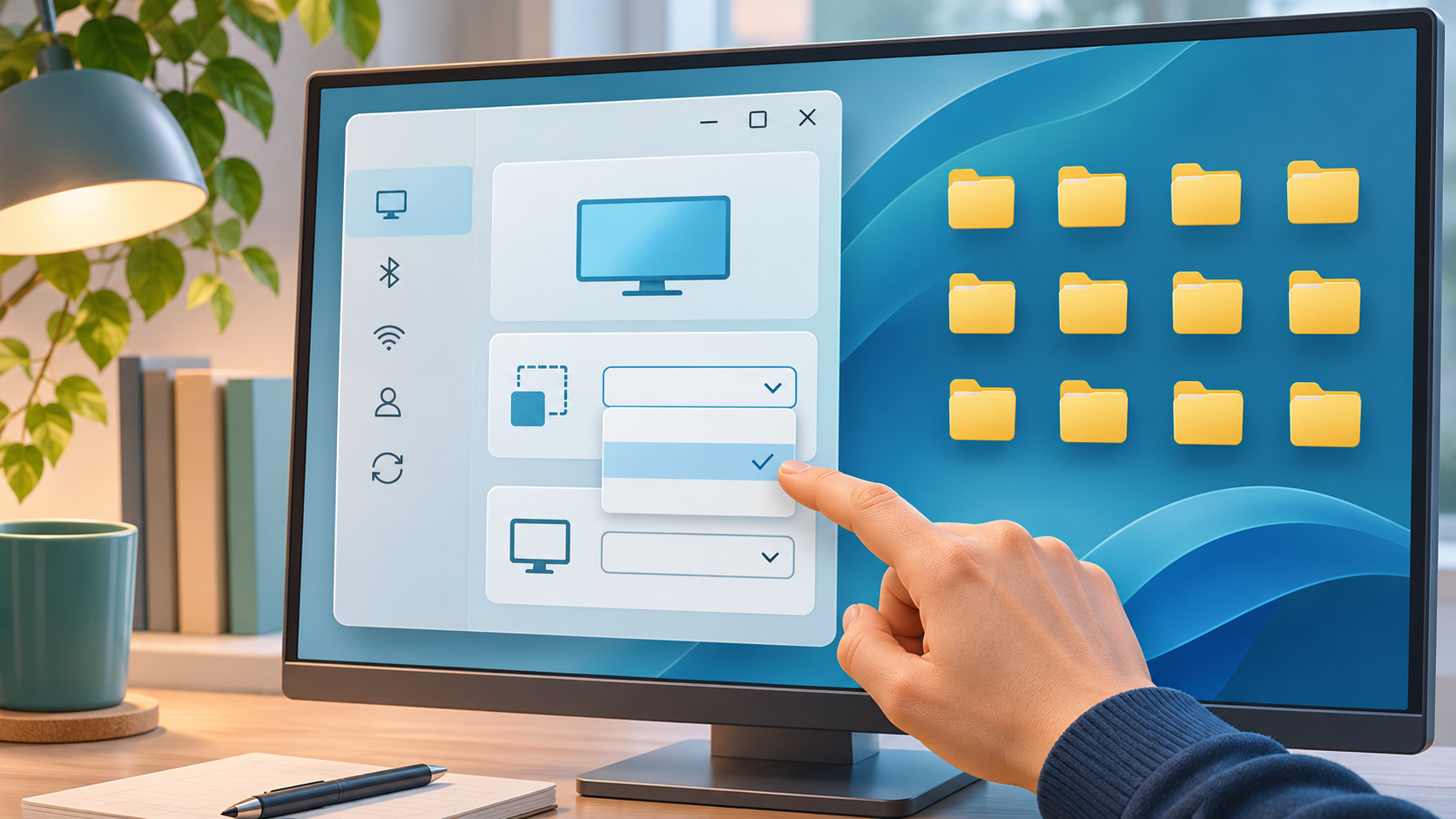
Confira a grade e a escala da tela primeiro
A disposição depende do tamanho dos ícones, do alinhamento à grade, da resolução e da escala. Com o alinhamento ativado, os ícones não podem ser colocados em qualquer posição. Uma escala diferente em cada monitor também pode fazer uma grade conhecida parecer mais larga.
Clique com o botão direito em uma área vazia da área de trabalho e abra Exibir. Confira o tamanho e Alinhar ícones à grade. Depois acesse Configurações > Sistema > Tela, selecione o monitor afetado e verifique a resolução e a escala recomendadas. Se houver várias telas, compare cada uma separadamente. A Microsoft também orienta selecionar primeiro a tela desejada e considerar os valores recomendados. Alterar resolução e layout da tela
| O que você percebe | Verifique primeiro | Próxima etapa |
|---|---|---|
| Ícones não se movem livremente | Alinhamento à grade | Confira Exibir |
| Todos os espaços parecem grandes | Resolução e escala | Compare valores recomendados |
| Só o monitor externo difere | Escala por tela | Selecione esse monitor |
Prepare como voltar atrás antes do Registro
No perfil do usuário, HKEY_CURRENT_USER\Control Panel\Desktop\WindowMetrics costuma conter as cadeias IconSpacing e IconVerticalSpacing, ligadas aos espaços horizontal e vertical. Isso não torna universal um número encontrado na internet. A Microsoft recomenda exportar as chaves antes de editá-las para que possam ser restauradas. Fazer backup e restaurar o Registro do Windows
Se as configurações da tela não explicarem o problema e você souber usar o Editor do Registro, pressione Win + R, digite regedit e confira o caminho com atenção. Selecione WindowMetrics, use Arquivo > Exportar e anote as duas cadeias atuais. Altere uma de cada vez, depois saia e entre novamente ou reinicie o Explorador de Arquivos antes de avaliar. Se piorar, restaure o valor original. Em um computador corporativo gerenciado ou se houver dúvida, procure o administrador.
A pista era a escala diferente do segundo monitor, não um defeito nos ícones. Mudar tamanho e espaçamento juntos esconderia a causa. Altere uma configuração por vez e anote o efeito.
Para evitar um diagnóstico errado, separe três comportamentos da área de trabalho: tamanho dos ícones, organização automática e alinhamento à grade. De longe, eles podem parecer o mesmo problema, mas cada opção controla algo diferente. Se você só quer ver uma pasta maior, mudar um valor de espaçamento não é o ajuste certo. Se os ícones voltam às colunas depois de serem arrastados, a organização automática pode estar ativa. Se podem ser movidos, mas param em posições regulares, o alinhamento à grade é uma pista melhor. Teste uma opção de cada vez para saber qual comportamento mudou.
O menu Exibir da área de trabalho permite escolher o tamanho dos ícones. Em muitas configurações, manter Ctrl pressionado e girar a roda do mouse sobre a área de trabalho também muda o tamanho. Esse ajuste é reversível e não exige editar o Registro. Ele ajuda a distinguir “os ícones parecem grandes” de “os espaços da grade parecem largos”. Se os rótulos quebram em duas linhas ou os ícones chegam perto da borda da tela, confira tamanho e escala antes de atribuir tudo a uma cadeia salva.
Vários monitores acrescentam outra variável. Cada tela pode ter resolução e escala próprias, e o Windows permite selecionar a tela em Configurações > Sistema > Tela antes de alterar esses valores. O painel do notebook e o monitor externo podem ter dimensões nativas diferentes, então a mesma organização que parece equilibrada em um pode parecer espaçada no outro. Selecione a tela afetada e compare resolução e escala marcadas como recomendadas. Se o problema só aparece depois de encaixar ou remover o monitor, registre esse estado de conexão: essa pista ajuda mais do que trocar o mesmo número repetidas vezes.
Verifique também se o problema afeta uma conta do Windows ou todas as contas do computador. HKEY_CURRENT_USER corresponde ao perfil de quem está conectado; uma alteração em um perfil não explica necessariamente o desktop de outro. Se as outras contas não apresentam a falha, compare as opções de exibição delas em vez de copiar seus dados do Registro. Em computadores compartilhados ou gerenciados, uma política pode restaurar preferências ao entrar. Consulte o administrador sobre a configuração prevista para o aparelho.
A chave WindowMetrics contém outras entradas de aparência. Por isso, limite a solução às duas cadeias de espaçamento mencionadas no artigo. Não altere valores próximos apenas porque o nome parece relacionado e não exclua a chave. Registre o tipo e o conteúdo atual antes de editar. A exportação é uma forma de recuperação para aquele perfil, não uma configuração universal para outro PC. Importar um arquivo de outro computador pode substituir valores adaptados a uma combinação diferente de monitores.
Depois da mudança, espere o Windows atualizar a área de trabalho antes de decidir se funcionou. Sair e entrar novamente pode resolver a atualização visual; reiniciar o Explorador de Arquivos é outra possibilidade se você souber fazer isso com segurança. Não altere várias cadeias em sequência rápida, pois assim fica difícil identificar qual delas causou o resultado. Se restaurar o valor exportado devolve a organização anterior, pare por aí. Se a causa for a escala de um monitor ou a organização automática, continuar tentando números aleatórios não costuma ser o passo útil.
Uma anotação curta facilita repetir o diagnóstico: data, monitor selecionado, estado da conexão, valores originais e resultado observado. Isso é especialmente útil quando o notebook alterna entre uma mesa, uma sala de reunião e uma estação de acoplamento. Uma foto da área de trabalho antes do ajuste pode ajudar na comparação; evite salvá-la em local compartilhado se ela mostrar nomes de arquivos confidenciais. Também ajuda a explicar ao suporte técnico em qual tela o problema aparece e em que condição.
Por fim, editar o Registro é opcional. Não é uma tarefa obrigatória de manutenção do Windows nem a primeira resposta a uma mudança que começou após alterar a resolução ou a escala. Em um computador administrado pela empresa, compartilhado por várias pessoas ou quando você não sabe qual conta está ativa, limite-se ao menu Exibir e às Configurações de Tela. Procure o administrador antes de ir além. O objetivo não é achar um número mágico, mas descobrir qual controle afeta o sintoma e manter uma forma confiável de desfazer a mudança.
Como última verificação, altere somente Alinhar ícones à grade, observe se as posições se comportam de outro modo e depois restaure a opção anterior. Se isso explicar por que os ícones voltavam ao arrastá-los, você encontrou um ajuste reversível sem mexer no Registro. Anote o resultado e não confunda uma área de trabalho reorganizada com uma mudança no espaçamento salvo. Se ainda houver dúvida, volte à opção original e compare novamente a escala e a tela selecionada.
Se parecer que o problema sumiu apenas porque os ícones foram reorganizados, ainda não considere a distância corrigida. Compare novamente a mesma tela, a mesma conta e as mesmas opções de Exibir. Se outras pessoas usam o computador ou a área de trabalho aparece em apresentações, avise quem compartilha o dispositivo antes de alterar preferências. Uma comparação consistente evita atribuir ao Registro uma diferença que veio apenas da troca de monitor.
Se você alterou uma opção para comparar o resultado, restaure o ajuste desejado antes de outra tentativa. Uma verificação útil pode ser desfeita e muda apenas uma variável por vez. Quando a área de trabalho é compartilhada, explique brevemente o que foi alterado e como voltar à configuração anterior. Assim outra pessoa não muda a resolução ou o Registro para compensar uma opção de exibição temporária. Se não conseguir uma comparação clara, preserve os valores iniciais e peça ajuda ao suporte em vez de acumular mudanças.
Perguntas frequentes
Devo editar o Registro primeiro?
Não. Confira Exibir, resolução e escala de cada tela. Exporte a chave apenas se ainda for necessário alterá-la.
Um número encontrado na internet serve para todo PC?
Não. Monitores e configurações do Windows variam; não trate um valor copiado como solução universal.
O que fazer se o espaçamento piorar?
Restaure o valor original anotado ou exportado e entre novamente na sessão ou reinicie o Explorador.
Em resumo
Confira Exibir e a escala de cada tela antes do Registro.
Salve os valores e mude um de cada vez.