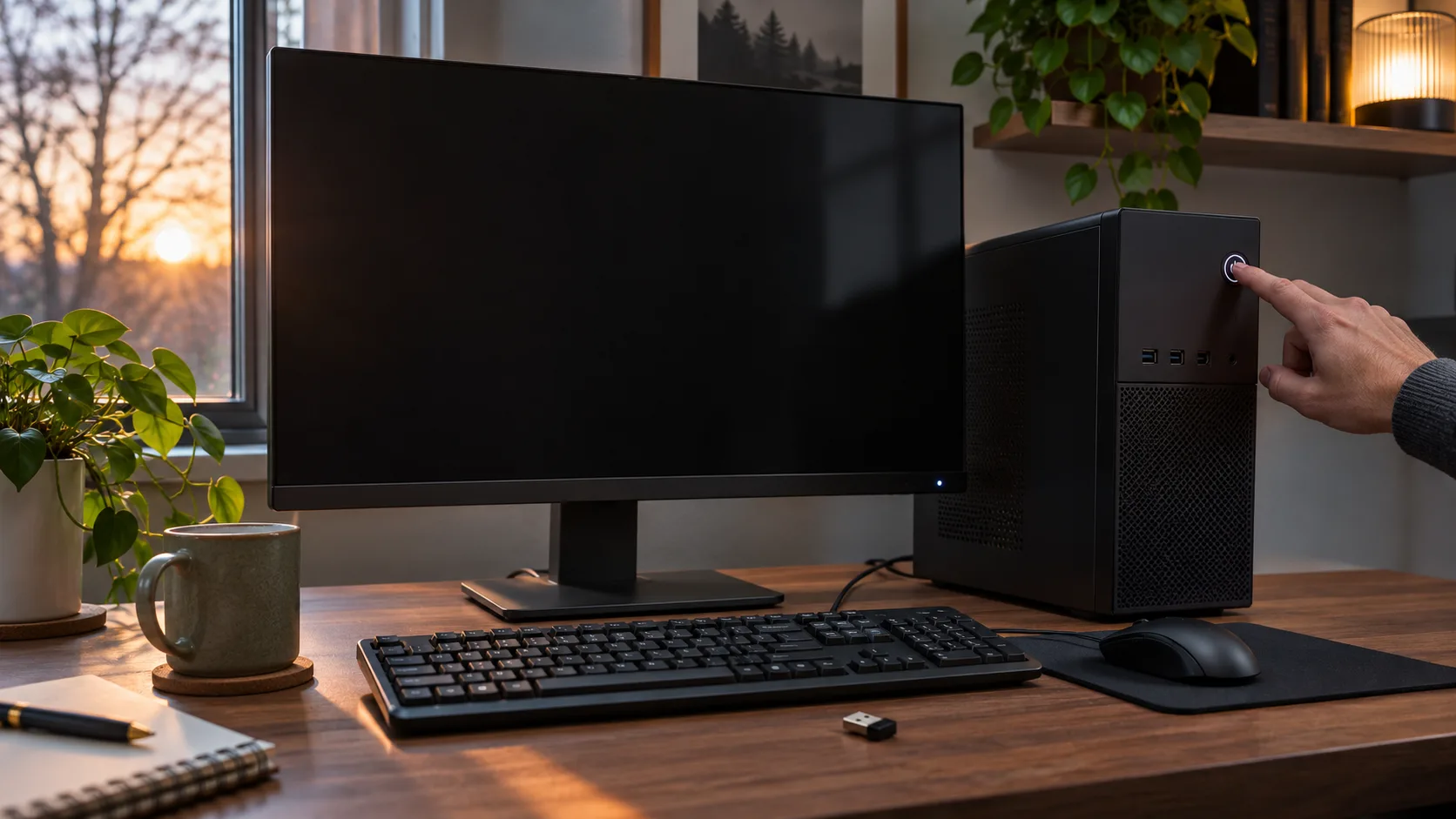
Faltavam cinco minutos para a reunião
Carolina se sentou diante do computador com a chamada prestes a começar. O monitor continuava preto. Ela mexeu o mouse, apertou algumas teclas e esperou a tela de entrada do Windows. Nada. Um colega apontou para o botão de energia: “Segura aí e reinicia rápido”. Carolina quase fez isso, até lembrar da planilha e dos slides abertos sem as últimas alterações salvas.
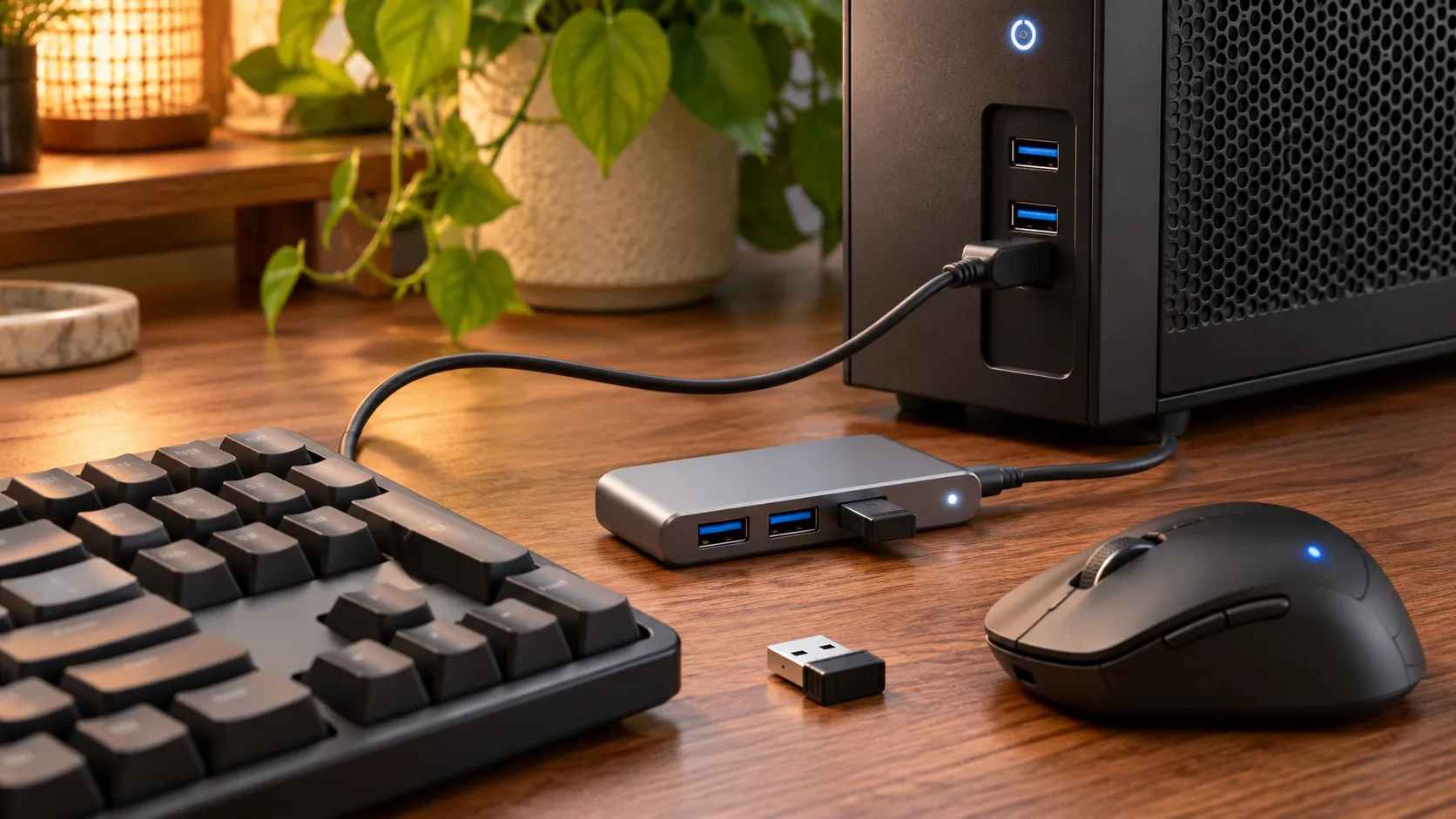
Uma tela preta, sozinha, não revela se o Windows está suspenso, se o monitor perdeu o sinal ou se o PC parou de responder. Manter o botão pressionado pode forçar o desligamento e descartar trabalho não salvo. Em vez de adivinhar, Carolina separou o problema: o monitor está na entrada certa? O PC parece estar em suspensão? O mouse e o teclado estão conectados por um caminho que consegue acordá-lo?
O primeiro indício era discreto. A luz do monitor estava acesa e a do gabinete piscava devagar. Além disso, o receptor sem fio do mouse estava ligado a um hub USB debaixo da mesa. Havia mais de uma possibilidade, mas nenhuma justificava ainda um desligamento forçado.
Verifique o monitor antes de culpar a suspensão
Comece confirmando se o monitor está ligado, se a entrada selecionada corresponde ao cabo em uso e se HDMI ou DisplayPort está conectado corretamente. Com mais de uma tela, o Windows pode estar mostrando a imagem em outro monitor ou apenas o externo pode estar apagado. Em notebooks, confira também o brilho e a saída para um monitor externo. Uma entrada selecionada incorretamente pode parecer exatamente um PC que não acorda.
Luzes, ventoinhas e iluminação do teclado ajudam como pistas, mas não fecham o diagnóstico. Os padrões variam de fabricante para fabricante. A tecla Caps Lock acender não prova que o Windows voltou por completo; alguns teclados continuam recebendo energia enquanto o computador ainda está suspenso.
Pressione brevemente o botão de energia uma vez e aguarde alguns segundos. A Microsoft informa que muitos PCs podem voltar da suspensão pelo botão, mas acordar com uma tecla, clique do mouse ou abertura da tampa depende do aparelho. Evite segurar o botão só porque a resposta não foi imediata. Orientações da Microsoft para desligar, suspender ou hibernar o PC
| O que você percebe | Verifique primeiro | Próximo passo |
|---|---|---|
| Monitor preto, mas gabinete parece ativo | Entrada e cabo do monitor | Selecione a fonte conectada e encaixe o cabo novamente |
| Luz do PC indica possível suspensão | Método de despertar compatível | Pressione o botão de energia brevemente e espere |
| Mouse e teclado sem fio não respondem | Receptor, hub ou Bluetooth | Conecte o receptor diretamente ao PC |
| PC continua sem responder depois de esperar | Possível travamento | Aguarde e siga o procedimento do fabricante |
A reviravolta é que “o PC não acorda da suspensão” nem sempre significa que a suspensão seja a causa. A entrada do monitor pode ter mudado ou o receptor pode ter perdido contato pelo hub USB. Conferir separadamente a imagem e os periféricos pode evitar que um problema simples de conexão termine em perda de arquivo.
Descubra se o mouse ou o teclado tem permissão para acordar o PC
Um teclado ou mouse USB com fio é uma boa comparação, mas nem todo PC acorda com qualquer dispositivo. Bluetooth, receptor sem fio, hub integrado ao monitor e portas do próprio computador podem agir de maneira diferente. Isso depende do hardware, firmware, driver e estado de energia. Se possível, conecte um teclado com fio diretamente ao PC e teste-o separado do receptor sem fio.
O Windows pode listar os dispositivos que estão autorizados a despertar o computador no momento. Abra “Terminal” ou “Prompt de Comando” pelo menu Iniciar e digite:
powercfg /devicequery wake_armedA saída mostra dispositivos com a permissão de despertar atualmente habilitada. Não é uma lista de todo aparelho que poderia ter essa capacidade. Se vier vazia, isso não prova que o teclado esteja quebrado. Para ver um dispositivo específico, clique com o botão direito em Iniciar e abra “Gerenciador de Dispositivos”. Expanda “Teclados” ou “Mouse e outros dispositivos apontadores”, abra as propriedades do dispositivo e procure a guia “Gerenciamento de Energia”. Se a opção estiver disponível, confira “Permitir que este dispositivo acorde o computador”.
Alguns dispositivos e drivers não exibem essa guia ou caixa. A ausência pode ser uma limitação da plataforma, não defeito do mouse. Consulte a documentação do fabricante em vez de procurar alterações aleatórias no Registro ou BIOS. Para um receptor USB, retire-o do hub e conecte-o diretamente a uma porta do PC. Para Bluetooth, veja se continua ativo depois que o computador volta e use drivers destinados ao modelo exato, obtidos pelo Windows Update ou pelo suporte oficial do fabricante.
Faça um teste que possa repetir, mudando uma condição por vez. Primeiro pressione o botão de energia brevemente. Depois conecte um teclado com fio diretamente ao PC e deixe o Windows entrar em suspensão novamente. Se o teclado com fio acordar e o sem fio não, na próxima tentativa mude somente a conexão do receptor. Trocar ao mesmo tempo o tempo de suspensão, a economia de USB, o firmware e a entrada do monitor impede descobrir qual mudança resolveu.
Anote também se o teste envolve suspensão ou hibernação. O PC pode se comportar de outro modo após mais tempo inativo ou depois que a tampa do notebook é fechada. A Microsoft diferencia a suspensão, que costuma voltar rapidamente, da hibernação, que usa menos energia e leva mais tempo para retomar. Um teclado pode despertar um estado, mas não necessariamente o outro. Registre se havia sinal no monitor, qual dispositivo estava conectado e por quanto tempo o PC ficou parado.
Consulte o último despertar e altere uma opção por vez
Quando voltar ao Windows, abra o Terminal e execute:
powercfg /lastwakeO comando apresenta o que o Windows registrou sobre o despertar mais recente. Pode retornar Unknown ou poucos detalhes. Isso não confirma defeito; talvez o sistema não tenha guardado uma origem útil. Não confunda as consultas: /devicequery wake_armed lista os dispositivos autorizados agora; /lastwake mostra o último evento registrado.
Se for mudar uma configuração, altere somente uma e repita a mesma situação. Se o receptor funciona conectado ao PC, mas não ao hub, verifique o hub e a alimentação dele. Se ativar a opção de despertar mudar o resultado, mantenha a permissão apenas para o dispositivo que você quer usar. Se nada mudar, restaure a opção original antes de tentar outra coisa. Não desligue todos os recursos de economia de energia USB nem altere várias opções de BIOS de uma vez: isso pode criar outros problemas e confundir a causa.
Se o problema começou depois de uma atualização, consulte “Configurações > Windows Update > Histórico de atualizações” e anote a data. Depois, visite a página oficial do fabricante e procure atualizações de chipset, vídeo, Bluetooth ou firmware para o modelo exato. Não instale drivers de uma máquina apenas parecida. Não interrompa uma atualização de firmware. Em PCs corporativos, a equipe de TI pode controlar políticas de energia; converse com ela antes de mudar configurações gerenciadas.
O colega ainda apontava para o botão. Carolina o pressionou por um instante e esperou. A tela voltou, e os arquivos continuavam abertos. O resultado não veio de um reset dramático, mas da separação entre monitor, conexão USB e permissão de despertar.
Também é importante distinguir uma tela desligada de um PC suspenso. O Windows pode apagar somente o monitor depois de um tempo sem atividade enquanto o computador continua funcionando. Veja se o monitor mostra “Sem sinal” e confira a entrada selecionada. Se a imagem volta ao escolher a fonte correta, não era um problema de despertar do Windows.
Se o PC continua ligado depois de selecionar “Desligar”, esse é outro sintoma, diferente de não conseguir sair da suspensão. Para esse caso relacionado, veja Windows não desliga completamente após o comando de desligamento. Ao falar com o suporte, diga se apenas a tela apagou, se o PC entrou em suspensão ou se o processo de desligamento ficou parado.
Em um notebook com dock, teste também a dock separada do computador. Desconecte apenas um acessório por vez e aguarde alguns segundos: se o cursor voltar, isso ajuda a localizar o caminho envolvido. Não prova que a dock esteja defeituosa; apenas diferencia uma questão do receptor, da porta ou do gerenciamento de energia. Se o mouse usa Bluetooth, confira também a carga e se ele não permaneceu conectado a outro aparelho.
Depois de recuperar o acesso, anote o horário do problema e se o notebook estava ligado à tomada. O Windows pode usar comportamentos diferentes na bateria e na alimentação externa. Compare o tempo limite da tela com o tempo de suspensão nas configurações de energia, sem alterar os dois de uma vez. Se a falha começou após usar uma dock ou instalar uma atualização, informe esse contexto ao suporte junto com o modelo do PC e a versão do driver.
Perguntas frequentes
Devo segurar o botão de energia se o mouse não responder? Primeiro pressione rapidamente e aguarde. Manter pressionado pode forçar o desligamento e perder trabalho não salvo. Se continuar sem resposta, siga o procedimento do fabricante.
Qualquer teclado Bluetooth consegue acordar o Windows 11? Não. Depende do PC, estado de energia, firmware e driver. Compare com um teclado USB com fio ou receptor conectado diretamente.
Uma lista wake_armed vazia quer dizer que o teclado está quebrado? Não. Ela indica que nenhum dispositivo aparece com permissão ativa naquele momento. Confira a opção no Gerenciador de Dispositivos e o suporte do PC.
O que significa Unknown em /lastwake? O relatório não forneceu uma origem útil para o último despertar. A palavra não identifica uma peça defeituosa; verifique conexões e permissões diretamente.
Em resumo
Antes de forçar o desligamento, separe a entrada do monitor do estado do PC.
Confirawake_armede o Gerenciador de Dispositivos; altere uma configuração por vez.