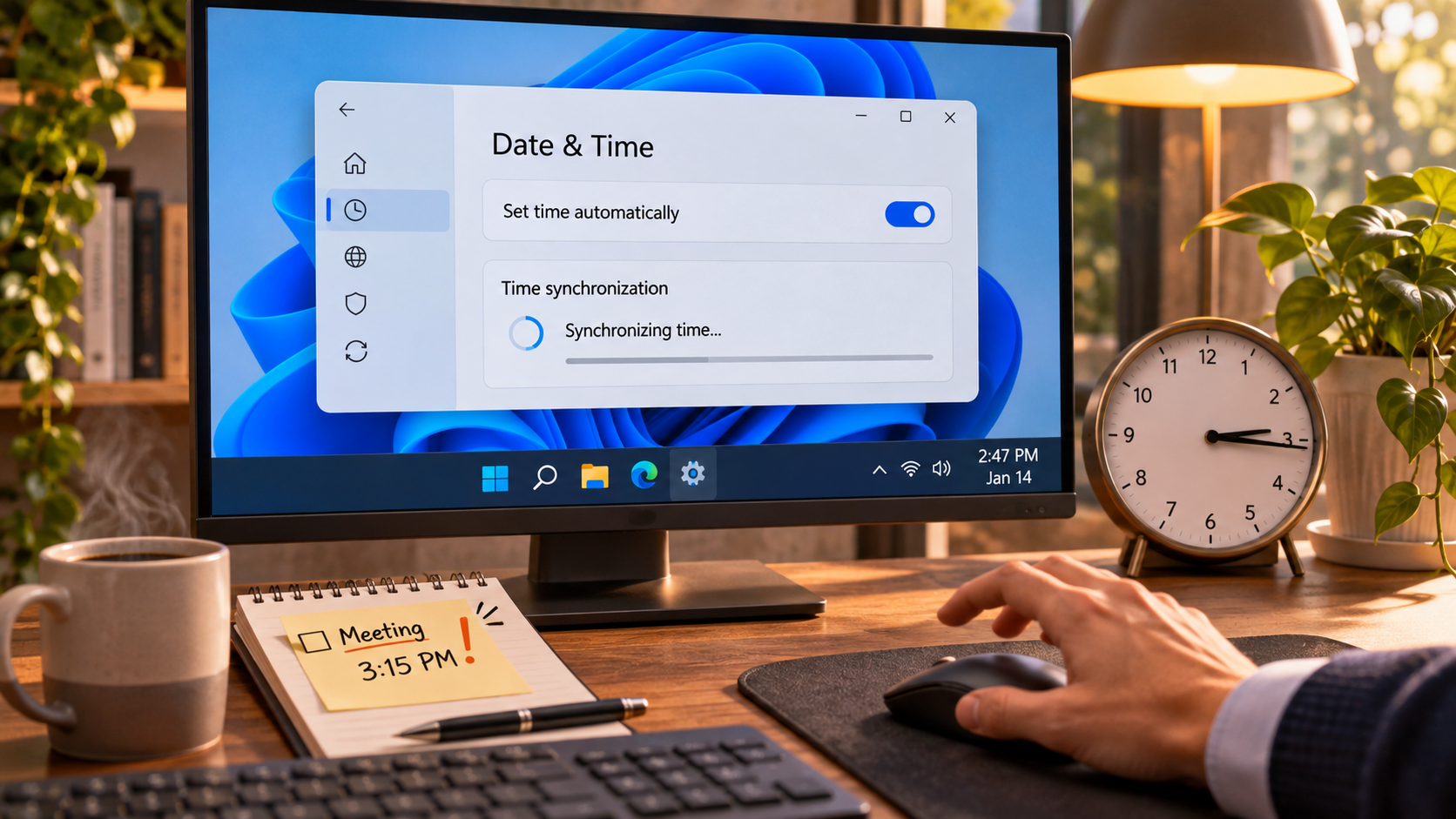
A reunião por vídeo estava prestes a começar quando percebi que o relógio da barra de tarefas do Windows marcava sete minutos a menos que o relógio da cozinha. O link abriu, mas o código temporário de acesso já tinha expirado. A reação imediata era clicar várias vezes em Sincronizar agora. Antes disso, é melhor separar um fuso horário incorreto de uma falha de sincronização.
O horário errado no Windows 11 pode ter relação com fuso, configuração automática, rede, serviço Windows Time ou política da empresa. Acertar a hora manualmente ou editar o Registro logo de início pode criar problemas em logins, certificados e compromissos. Comece pelas opções visíveis e só avance quando houver uma pista clara.
Confira o fuso antes de culpar o servidor de horário
Abra Configurações > Hora e idioma > Data e hora e veja se o fuso corresponde ao local onde o computador está sendo usado. Se a diferença for de uma hora ou mais, o fuso selecionado pode ser a causa mais simples. Viagens, sessões de Área de Trabalho Remota ou um computador configurado em outro país também podem confundir a leitura do relógio.
Na mesma tela, ative Definir horário automaticamente. A opção de fuso automático é útil quando o Windows identifica a localização do dispositivo corretamente. Em computadores de trabalho ou de escola, essas opções podem estar bloqueadas ou voltar ao valor anterior por uma política de gestão. Não tente contornar a regra: pergunte à equipe de TI qual fonte de horário o computador deve usar.
O guia da Microsoft sobre data e hora explica como ajustar o horário automático e o fuso nas Configurações. Depois de conferir os dois, selecione Sincronizar agora uma vez e aguarde. Verifique se o relógio da barra de tarefas mudou e se a informação da última sincronização foi atualizada.
| Sintoma | Confira primeiro | Próximo passo |
|---|---|---|
| Diferença de uma hora ou mais | Fuso horário | Escolha o fuso do local real de uso |
| O relógio atrasa aos poucos | Horário automático | Confira a opção e sincronize uma vez |
| A sincronização falha ou fica carregando | Internet, VPN, política da empresa | Teste a conexão; em PC gerenciado, fale com a TI |
| O desvio volta após cada reinicialização | Firmware e estado do dispositivo | Registre o padrão e procure o fabricante |
Quando o botão não muda o horário
Abra uma página comum para confirmar se a internet está funcionando de fato. O ícone do Wi-Fi não garante acesso: talvez falte concluir uma página de autenticação ou a conexão tenha caído. VPN, firewall e rede corporativa também podem interferir. Em um computador da empresa, não desative os controles de segurança por conta própria.
Em um PC pessoal, confirme a conexão, use o botão uma única vez e anote a mensagem se a tentativa falhar. O nome e a posição dos menus podem variar um pouco conforme a versão do Windows. Anote também o horário mostrado e o fuso escolhido. Esses dados ajudam mais do que repetir cliques ou adiantar o relógio manualmente.
O detalhe que muda o diagnóstico é que o relógio local pode parecer errado mesmo quando a sincronização funcionou. Se o Windows recebeu uma referência correta, mas está configurado para outro fuso, a hora local continuará deslocada. Uma política corporativa também pode restaurar o ajuste depois da alteração. Por isso, confira a configuração que define a exibição antes de mexer no serviço de horário.
Verifique o Windows Time sem redefinir tudo às cegas
Pressione Win + R, digite services.msc e procure Windows Time. Em um PC pessoal, se o serviço estiver parado e você tiver permissão, pode conferir o estado e iniciá-lo. Um dispositivo ligado ao domínio da empresa pode receber o horário pela hierarquia desse domínio. Nesse cenário, não force um servidor público nem edite o Registro sem orientação da equipe responsável.
O comando w32tm /resync pode solicitar uma nova sincronização, mas talvez exija Prompt de Comando como administrador e uma rede que permita a solicitação. O Microsoft Learn descreve w32tm como ferramenta de diagnóstico e configuração e explica que computadores de domínio podem seguir a hierarquia de horário da organização. Se aparecer um erro, guarde a mensagem e peça ajuda antes de desregistrar o serviço ou redefinir chaves do Registro.
Se o horário volta a ficar errado após desligar o PC, também pode haver uma causa no firmware ou no hardware. Em alguns desktops, a bateria da placa-mãe pode estar envolvida, mas isso depende do modelo. Não abra o equipamento apenas por suspeita: consulte o manual do fabricante ou um técnico.
Perguntas frequentes
Devo clicar várias vezes em «Sincronizar agora»? Não. Faça uma tentativa, aguarde e depois confira o fuso e a conexão.
O fuso automático deve ficar sempre ativado? É prático se o Windows detectar a localização corretamente. Em um local fixo, escolher manualmente o fuso correto também pode funcionar bem.
O Windows Time deve iniciar automaticamente em todo PC? Não há uma única configuração para todos. Computadores pessoais e gerenciados podem seguir regras diferentes.
Em resumo
Confira primeiro o fuso e o horário automático; sincronize uma vez e espere o resultado.
Se o erro voltar, separe rede, serviço, política da empresa e possíveis causas do dispositivo.