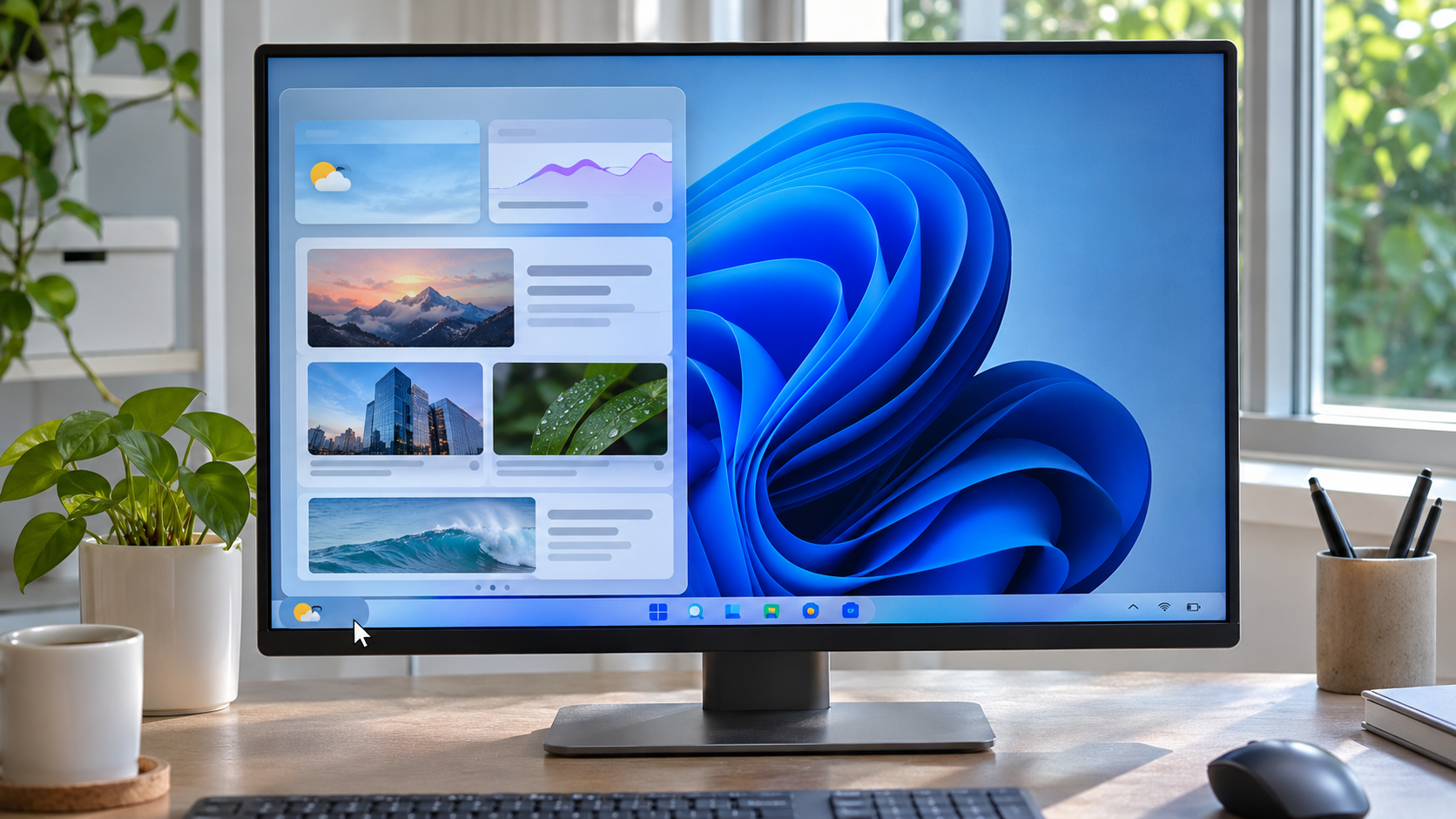
O cartão apareceu no meio da apresentação
Eu preparava uma apresentação quando o ponteiro passou perto da área do clima na barra de tarefas. O painel Widgets abriu e alguns cartões de notícias cobriram parte da janela que eu mostraria. Fechei o painel e, mais tarde, vi um indicador sobre o ícone. Como eu já havia desligado os Widgets, pareceu que o Windows não tinha guardado a alteração.
A diferença importante é que existem controles separados para mostrar o botão na barra, abrir o painel e definir notícias ou notificações dentro dele. Ocultar o botão não elimina necessariamente outros acessos: o painel ainda pode abrir com tecla Windows + W. Primeiro decida o que quer mudar: evitar um toque acidental, impedir a abertura ao passar o ponteiro ou reduzir certos cartões e alertas.
| Resultado pretendido | Onde verificar | O que ainda pode funcionar |
|---|---|---|
| Ocultar o botão da barra | Configurações da barra de tarefas | Abrir o painel com Windows + W |
| Evitar abertura ao passar o mouse | Configurações do painel, se disponíveis | Abrir manualmente pelo botão |
| Reduzir indicadores e alertas | Notificações dos Widgets | Ver os cartões ao abrir o painel |
| Ajustar notícias específicas | Interesses e cartões do Discover | Usar outros Widgets e seus aplicativos |
Oculte primeiro o botão da barra de tarefas
Clique com o botão direito em uma área vazia da barra e selecione Configurações da barra de tarefas. Também é possível abrir Configurações > Personalização > Barra de tarefas. Expanda Itens da barra de tarefas e desligue Widgets. Isso oculta o atalho na barra; não desinstala o recurso nem apaga o conteúdo do painel. Os nomes podem variar um pouco conforme a versão do Windows.
Confira se o botão desapareceu. O guia da Microsoft para personalizar a barra de tarefas do Windows descreve essa opção Widgets. A orientação sobre Widgets no Windows também explica que o painel pode continuar disponível por Windows + W mesmo quando o botão está oculto. Isso, sozinho, não indica que a configuração falhou.
Se o painel abrir novamente, observe qual ação o acionou. Você usou o atalho? O ponteiro ficou sobre uma área sensível? O botão realmente reapareceu? Abra a configuração outra vez e confira o estado do controle. Depois teste uma única ação por vez. Alterar várias opções juntas dificulta identificar o motivo.
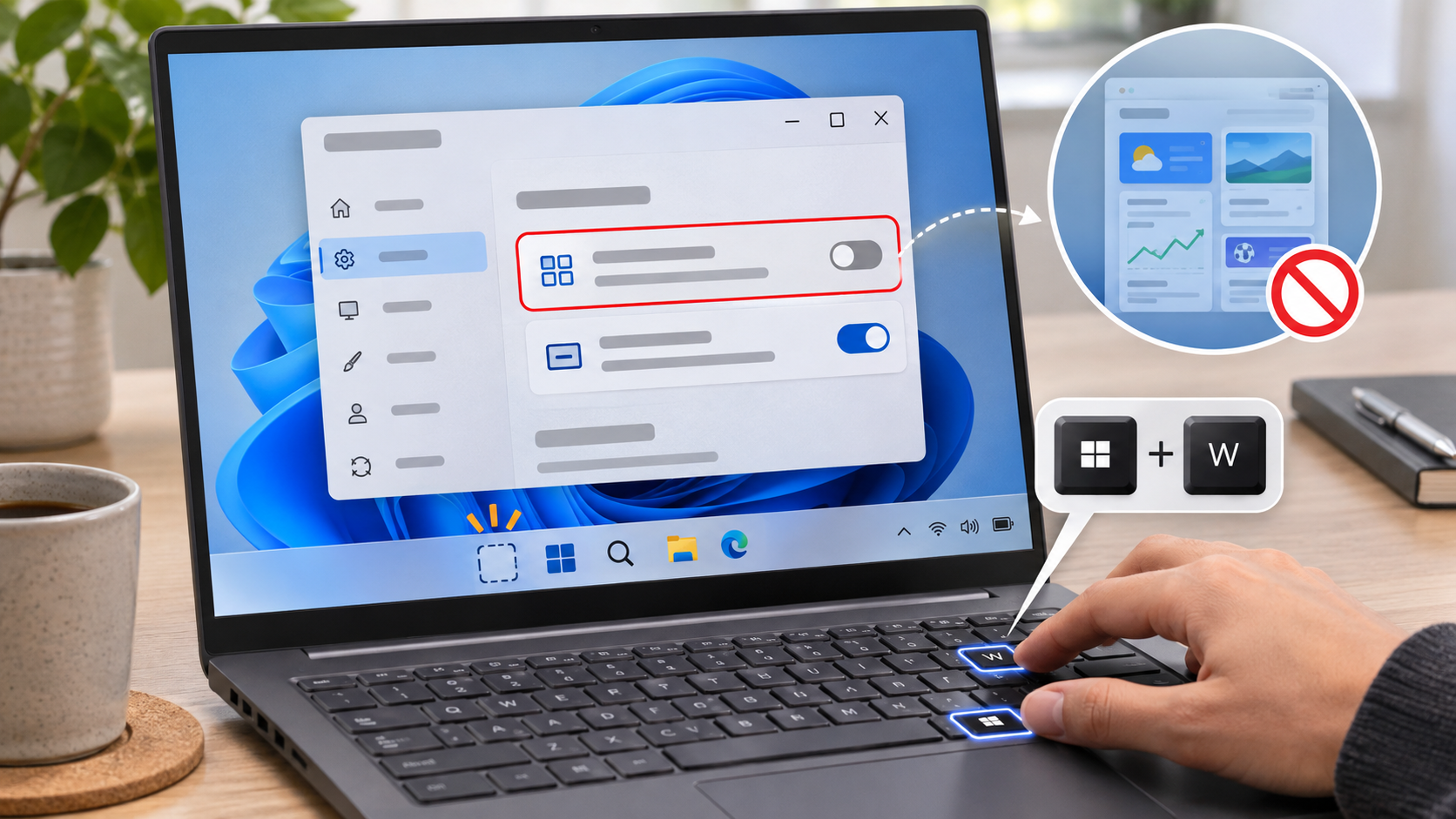
Ajuste notícias e avisos separadamente
Abra o painel e selecione Configurações. Dependendo da versão, podem existir controles diferentes para abertura ao passar o ponteiro, indicadores na barra e notificações dos painéis. Se o botão estiver oculto, use Windows + W. Em Discover, revise os interesses; o menu de um cartão pode permitir ocultar uma fonte ou indicar que você não tem interesse nela.
“Desativar as notícias” pode significar coisas diferentes. Ocultar um cartão do Discover não necessariamente desativa outros Widgets. Desligar indicadores não para automaticamente as notificações de outros aplicativos do Windows. A Microsoft explica que alguns Widgets se conectam aos próprios aplicativos ou serviços, que podem ter configurações independentes. Escolha o controle correspondente à interrupção que observou, sem desligar notificações que não têm relação com ela.
Em computadores de trabalho ou escola, uma política de administração pode bloquear a opção. Se o controle estiver cinza ou voltar ao estado anterior depois de entrar na conta, pergunte ao administrador se a barra é gerenciada. Não use alterações no Registro ou scripts desconhecidos para contornar a política; isso pode modificar outras preferências e dificultar o suporte.
Confirme o resultado sem mudar tudo
Depois da alteração, feche e reabra Configurações para verificar se o controle manteve o estado escolhido. Teste separadamente se o botão aparece, se o painel abre ao passar o ponteiro e se há um indicador. Se você apenas ocultou o botão, Windows + W ainda pode abrir o painel.
Se a opção for redefinida, anote quando isso ocorre e se o computador é administrado por uma organização. Restaurar o Windows inteiro é uma medida grande demais para um item da barra. Para voltar ao estado anterior, abra Configurações > Personalização > Barra de tarefas > Itens da barra de tarefas e reative Widgets, se a opção estiver disponível.
Para entender o que provocou a abertura, anote o que aconteceu logo antes: o ponteiro passou pela área do clima, você pressionou Windows + W ou o painel apareceu ao entrar na conta? Cada padrão leva a uma verificação diferente. Se ele abre apenas pelo atalho enquanto o botão continua oculto, a opção da barra pode estar funcionando normalmente. Se o ícone volta após o login em um dispositivo administrado, uma política da organização pode estar reaplicando a configuração.
Também diferencie um aviso do Windows de um cartão dentro do painel. Um banner na borda da tela pode vir de outro aplicativo; um cartão aparece em Widgets ou Discover. Para um banner, confira as notificações do aplicativo que o enviou. Para uma notícia, reveja os interesses ou o menu daquele cartão. Desativar todas as notificações para esconder uma única notícia pode remover lembretes e avisos que ainda são úteis.
Em um computador de trabalho ou escola, consulte o suporte antes de tentar alterações avançadas. O administrador pode confirmar se uma política gerencia a barra de tarefas e se sua conta tem permissão para mudar o estado. Informe a versão do Windows, quando o ajuste volta atrás e uma captura de tela da opção, se permitido. Quando uma política reaplica a configuração no login, alternar repetidamente o interruptor local não resolve a causa. Um diagnóstico da equipe responsável é mais seguro do que usar um script de Registro que também possa modificar outras preferências.
Em um dispositivo pessoal, verifique a opção após uma atualização, mas não presuma que o Windows a reativou. A página de Configurações pode mudar de posição sem que o valor seja alterado. Se o comportamento começou depois de uma mudança específica, desfaça somente essa mudança e compare. Isso mantém claro o que influenciou o resultado e evita redefinir todo o PC por causa de um item da barra de tarefas.
Antes de uma reunião, faça um teste curto no mesmo cenário em que compartilhará a tela. Oculte o botão se esse for seu objetivo, abra a apresentação e mova o ponteiro como faria durante a chamada. Se aparecer um banner, identifique o aplicativo; se o painel abrir, veja se foi por hover ou atalho. Assim você consegue escolher um ajuste específico e ainda manter cartões úteis, como calendário e clima.
Não é necessário bloquear todo acesso ao painel se a questão é somente um toque acidental. Ocultar o botão pode resolver, mantendo Windows + W como acesso intencional. Se apenas uma fonte de notícias incomoda, ajuste essa fonte sem remover os outros Widgets. Uma mudança pequena é mais fácil de reverter e evita perder informações que você ainda consulta.
Se você consulta o painel apenas de vez em quando, pode ocultar o botão da barra e manter Windows + W como uma forma intencional de acesso. Se só uma fonte incomoda, altere essa fonte em vez de remover todos os Widgets. Faça uma mudança por vez, reabra o painel e confirme se o cartão específico mudou.
Em um computador compartilhado, confirme qual perfil está conectado antes de concluir que a opção foi revertida. As preferências da barra podem variar entre usuários. Se outra pessoa vê o botão, isso não significa necessariamente que a sua configuração deixou de ser salva. Pergunte ao suporte se a máquina for administrada pela empresa ou escola.
Anote também se a opção só volta ao estado anterior depois de entrar na conta.
Confirme também qual perfil está conectado.
Se você usa dois monitores, teste no mesmo que será compartilhado. Verifique a posição da barra e o movimento do ponteiro antes da reunião.
Confira também as notificações do aplicativo de reunião se o aviso vier dele, não dos Widgets.
Assim fica mais simples desfazer uma alteração específica depois, sem afetar outras preferências do Windows instalado. Registre o horário do teste no perfil usado.
Perguntas frequentes
Ocultar Widgets apaga completamente as notícias? Não. Isso oculta o acesso pela barra; o painel pode continuar abrindo com Windows + W.
Por que o painel abre depois de desligar o botão? O botão e o acesso ao painel são coisas distintas. Verifique se você usou o atalho ou outro gesto.
O que fazer se o controle estiver cinza? Pode haver uma política da empresa ou escola. Consulte o administrador em vez de alterar o Registro.
Em resumo Botão, painel, notícias e notificações têm controles diferentes. Altere somente o ajuste necessário e teste o mesmo comportamento.