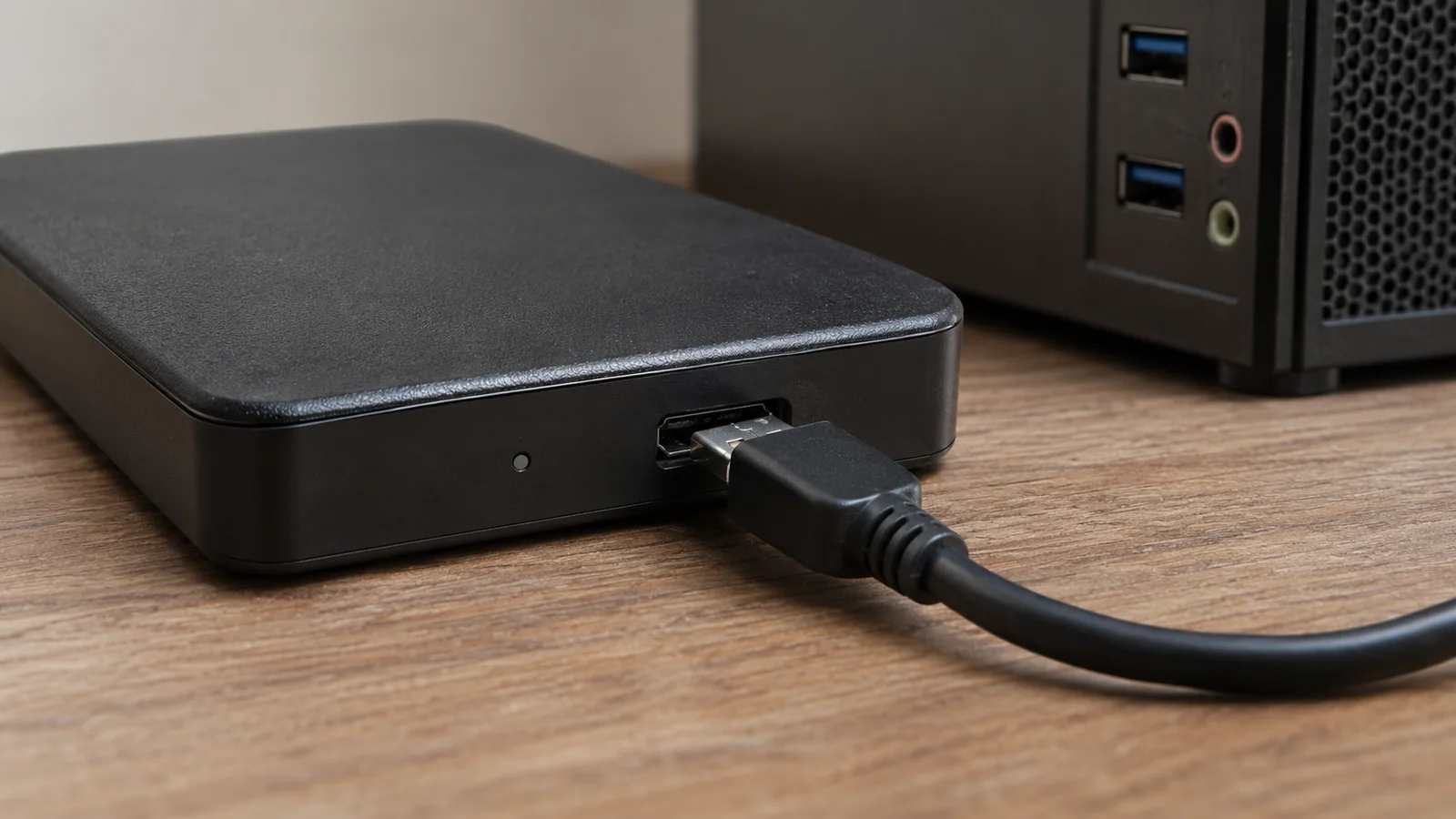
Tối trước ngày nộp bài đồ án, chiếc ổ cứng ngoài của nhóm đột nhiên báo “Access Denied”. Bản vẽ, ảnh chụp thí nghiệm và bảng phân công đều nằm trong đó; sáng mai là buổi bảo vệ, còn cả nhóm đang đứng quanh laptop như chờ nó thú tội. Một bạn nói: “Chạy CHKDSK đi, thêm /f cho nhanh.” Tôi gần như gõ lệnh ấy ngay lập tức.
Nhưng thông báo chỉ hiện khi mở thư mục của một thành viên cũ. Các thư mục khác vẫn mở được. Chi tiết đó làm cả nhóm khựng lại: nếu chỉ một thư mục bị từ chối, có thể vấn đề nằm ở quyền tài khoản, chứ chưa chắc hệ thống tệp hỏng. CHKDSK hữu ích trong vài trường hợp, nhưng chạy lệnh sửa chữa khi chưa biết Windows đang chặn điều gì cũng giống như thay ổ khóa khi chưa thử chìa đúng. Nếu ổ đang kêu lạch cạch, liên tục mất kết nối hoặc đổi thành RAW, càng không nên thử lệnh theo cảm tính.
| Dấu hiệu | Khả năng thường gặp | Việc nên làm tiếp |
|---|---|---|
| Chỉ một thư mục bị từ chối | Quyền NTFS hoặc tài khoản khác | Kiểm tra Security và tài khoản Windows đúng |
| Windows yêu cầu mật khẩu hoặc recovery key | BitLocker chưa được mở khóa | Tìm đúng khóa, không định dạng ổ |
| Ổ thành RAW, Unallocated hoặc báo sai dung lượng | Hệ thống tệp hoặc phần cứng có thể lỗi | Ngừng ghi dữ liệu, cân nhắc khôi phục chuyên nghiệp |
| Ổ ổn định, đúng dung lượng và đọc được tệp | Có thể gặp lỗi logic | Sao chép dữ liệu quan trọng trước khi sửa |
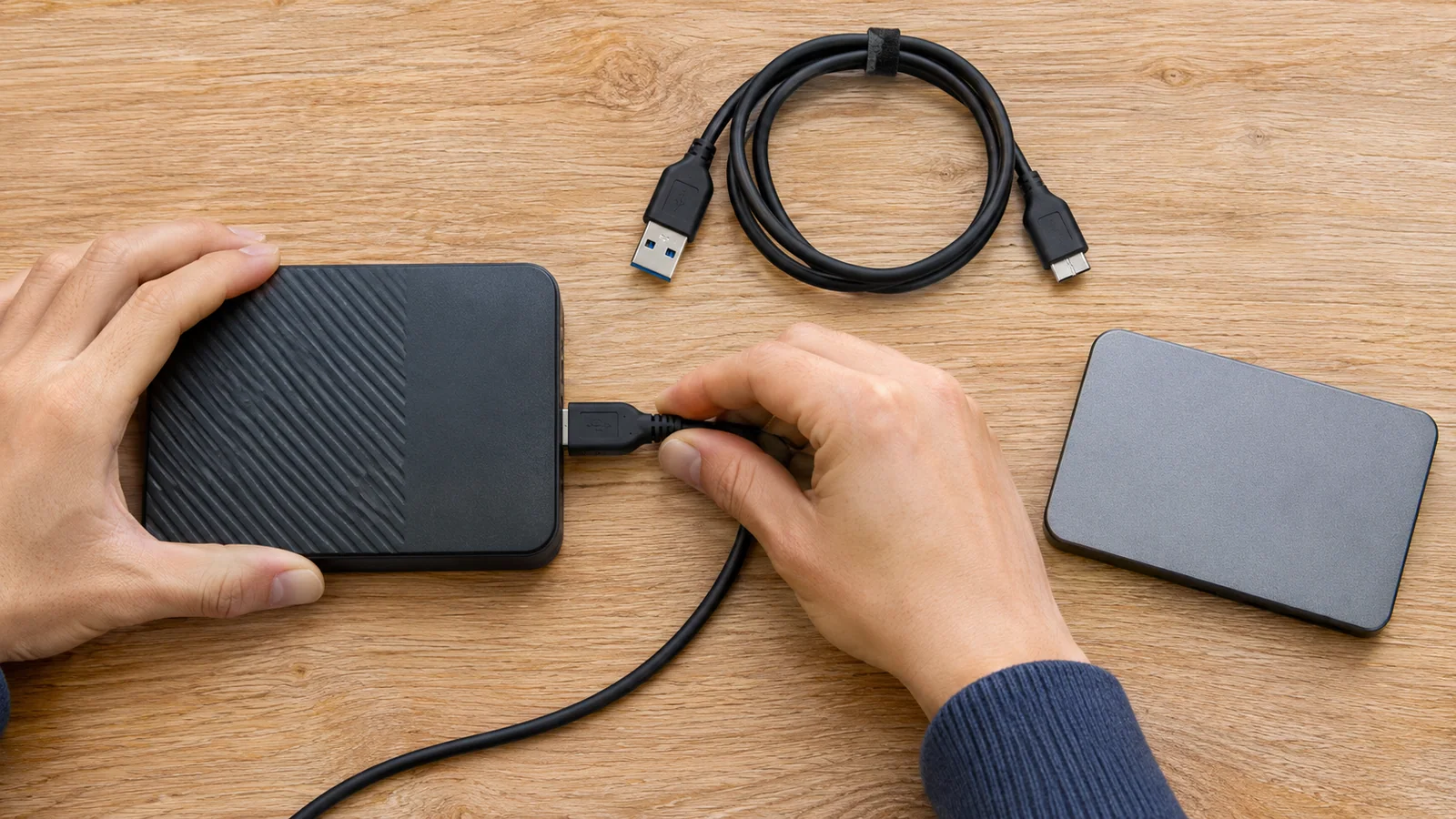
Xác định chính xác Windows đang từ chối điều gì
Nếu ổ vẫn được nhận bình thường, thử một lần với cổng USB khác và dây cáp tốt. Ổ 3,5 inch có bộ nguồn riêng thì kiểm tra nguồn điện. Đừng liên tục rút cắm nếu ổ phát tiếng lạch cạch, kết nối chập chờn, mở thư mục rất lâu hoặc khiến File Explorer treo. Những dấu hiệu ấy làm thay đổi ưu tiên: cần giữ khả năng đọc dữ liệu, không phải xóa thông báo càng nhanh càng tốt.
Mở File Explorer và xem ký tự ổ đĩa có xuất hiện không. Ghi lại lỗi xảy ra với toàn bộ ổ hay chỉ một đường dẫn. Nếu một thư mục duy nhất không mở được, hãy nghĩ đến quyền truy cập hoặc chủ sở hữu từ máy cũ. Nếu hộp thoại BitLocker hiện ra, đây là cơ chế mã hóa riêng: CHKDSK không thay thế mật khẩu hoặc khóa khôi phục.
Để xem trạng thái phân vùng, nhấp phải nút Start và chọn Disk Management; hoặc nhấn Win + R, gõ diskmgmt.msc rồi Enter. Đối chiếu dung lượng với ổ đang cần mở. Xem Windows hiển thị NTFS, exFAT, RAW hay Unallocated. Đừng chọn Initialize Disk, New Simple Volume hay Format chỉ để thử. Định dạng sẽ xóa dữ liệu trên phân vùng; hướng dẫn Disk Management của Microsoft cảnh báo điều đó.
Nếu ổ chuyển thành RAW, báo dung lượng bất thường, biến mất liên tục, phát tiếng lạ hoặc Windows đòi format, hãy dừng. Đừng chạy chkdsk /f hay /r và đừng lưu thêm tệp vào ổ. Nếu đây là bản duy nhất của đồ án, ngắt kết nối và tìm đơn vị khôi phục dữ liệu đáng tin cậy. Một thao tác “sửa nhanh” có thể ghi thay đổi lên nơi dữ liệu đang nằm.
Kiểm tra quyền thư mục và BitLocker trước tiên
Khi chỉ một thư mục bị chặn, nhấp phải vào thư mục đó, chọn Properties > Security. Kiểm tra tài khoản Windows đang đăng nhập có trong danh sách không. Nút Advanced cho biết chủ sở hữu và từng mục quyền. Tên giao diện có thể khác đôi chút theo phiên bản Windows và ngôn ngữ máy.
Đừng thêm Everyone — Full Control để cả nhóm có thể mở tệp ngay. Cũng đừng chạy hàng loạt lệnh nhận quyền sở hữu từ video không giải thích tác động. Cách làm ấy có thể thay đổi quyền của nhiều tài liệu riêng tư. Nếu ổ thuộc máy của trường, cơ quan hoặc một thành viên khác, hãy nhờ chủ tài khoản hay bộ phận IT khôi phục quyền phù hợp. Đó là lựa chọn an toàn hơn việc sửa quyền toàn bộ ổ chỉ để mở một thư mục.
Nếu cửa sổ BitLocker yêu cầu khóa, ghi lại ID khóa hiện trên màn hình rồi tìm đúng recovery key 48 chữ số. Microsoft hướng dẫn nơi có thể tìm khóa trong trang hỗ trợ BitLocker. Không format ổ khi dữ liệu còn cần mà chưa có khóa. Sau khi mở được ổ bằng thông tin chính xác, chép tệp quan trọng sang thiết bị vật lý khác và mở thử vài bản sao để chắc rằng chúng đọc được.
Trước khi đổi quyền, hãy tự hỏi thư mục thuộc tài khoản nào và bạn có quyền xử lý dữ liệu đó không. Nếu ổ được dùng chung trong nhóm, quyền truy cập có thể được đặt có chủ ý. Đừng xóa hoặc đổi chủ sở hữu để đáp ứng hạn nộp bài. Hãy liên hệ thành viên cũ bằng kênh an toàn, hoặc nhờ quản trị viên trường cấp quyền chính xác. Khi quyền được cấp đúng, nội dung thư mục có thể mở ra mà không cần sửa hệ thống tệp.
Dùng CHKDSK khi nào và theo thứ tự nào
CHKDSK kiểm tra cấu trúc hệ thống tệp của một volume. Lệnh chkdsk E: không có tham số bổ sung chỉ hiển thị trạng thái; nó không sửa lỗi. E: chỉ là ví dụ vì ký tự ổ có thể đổi giữa các máy. Hãy xác nhận lại trong Explorer hoặc Disk Management trước khi gõ lệnh; chạy nhầm ký tự có thể kiểm tra ổ khác.
Nếu ổ đọc ổn định và tệp mở được, sao chép dữ liệu trước khi sửa. Bản sao phải nằm ở ổ vật lý khác, không phải thư mục khác trên cùng ổ. Mở thử vài tệp trong bản sao. Với ổ có tiếng lạch cạch hoặc chỉ còn một bản duy nhất của dữ liệu, đừng coi CHKDSK là một bước “kiểm tra vô hại”. Có thể cần tạo ảnh sao lưu của thiết bị hoặc nhờ chuyên gia trước khi thay đổi cấu trúc hệ thống tệp.
Tham số /f yêu cầu CHKDSK sửa lỗi logic và ghi thay đổi vào hệ thống tệp. /r tìm sector hỏng, cố gắng lấy dữ liệu còn đọc được và bao gồm chức năng /f, vì vậy có thể chạy rất lâu. Tài liệu CHKDSK của Microsoft giải thích các tùy chọn này. Đừng chạy /r theo thói quen trên ổ không ổn định, đặc biệt nếu ổ chứa bản duy nhất của ảnh hoặc tài liệu.
Chỉ khi ổ được nhận diện đúng, dung lượng bình thường, không có dấu hiệu hỏng phần cứng và dữ liệu đã sao chép, hãy mở Terminal bằng quyền quản trị. Có thể xem trạng thái bằng chkdsk E: trước. Đọc kết quả, xác nhận lại ký tự ổ và bản sao lưu; nếu dấu hiệu phù hợp lỗi logic, mới cân nhắc chkdsk E: /f. Không rút ổ giữa lúc chạy. Nếu Windows không khóa được volume hoặc kết quả khó hiểu, dừng lại thay vì thử thêm tham số khác.
CHKDSK không phải công cụ khôi phục ảnh đã xóa, không giải mã BitLocker và không sửa dây cáp lỏng. Nếu kết quả hiển thị lỗi lặp lại hoặc ổ mất kết nối trong quá trình đọc, dừng việc tự sửa. Ghi lại thông báo nguyên văn và hỏi nhà sản xuất hoặc dịch vụ khôi phục dữ liệu. Đừng chạy đi chạy lại cùng một lệnh với hy vọng lần sau sẽ khác.
Một chi tiết nữa là hãy kiểm tra các ứng dụng đang mở. Chương trình đồng bộ, trình xem ảnh, phần mềm sao lưu hoặc cửa sổ Explorer khác có thể đang giữ tệp. Đóng ứng dụng ấy trước khi kiểm tra lại, nhưng đừng dừng tiến trình lạ hoặc tắt máy đột ngột chỉ để giải phóng ổ. Nếu Windows báo volume đang được sử dụng và hỏi có muốn kiểm tra sau khi khởi động lại, hãy đọc kỹ ổ đích. Đừng chấp nhận khi chưa chắc đó là ổ ngoài chứ không phải phân vùng Windows.
Nếu đây là ổ dùng chung, hãy hỏi người quản lý dữ liệu ai có quyền sửa thư mục. Một thành viên cũ có thể đã rời nhóm nhưng tài khoản của họ vẫn là chủ sở hữu. Bộ phận IT có thể cấp quyền đúng cho người phụ trách mà không cần mở toàn bộ ổ cho mọi người. Ghi lại đường dẫn, tên tài khoản và nguyên văn thông báo sẽ giúp họ xác định vấn đề mà không phải đoán.
Khi thử một dây cáp khác, chỉ thay từng yếu tố một. Nếu đổi cả cáp, cổng, máy tính và cài đặt cùng lúc, bạn sẽ không biết điều gì tạo ra khác biệt. Tuy vậy, nếu ổ phát tiếng bất thường hoặc liên tục mất kết nối, đừng tiếp tục A/B thử nhiều lần. Một thiết bị đang có dấu hiệu lỗi cần được ưu tiên bảo toàn dữ liệu; hãy dừng và tìm hỗ trợ phù hợp.
Câu hỏi thường gặp
CHKDSK có sửa được mọi lỗi Access Denied không? Không. Lệnh này kiểm tra hệ thống tệp, không mở khóa BitLocker và không cấp quyền cho tài khoản vào thư mục.
Windows đề nghị Format, tôi có nên bấm không? Không nếu còn muốn lấy dữ liệu. Format xóa dữ liệu trên phân vùng; hãy dừng lại và đánh giá khả năng khôi phục trước.
/r có tốt hơn /f không? /r bao gồm chức năng /f và tìm sector hỏng, nên có thể mất nhiều thời gian. Đây không phải bước đầu tiên cho ổ có dấu hiệu hỏng.
Tôi có thể chạy CHKDSK khi ổ vẫn đang sao chép dữ liệu không? Không nên. Hãy đóng chương trình đang dùng ổ, sao lưu dữ liệu cần thiết và chỉ chạy sửa chữa khi volume ổn định, được nhận diện đúng.
Tóm tắt nhanh
Hãy phân biệt quyền truy cập, mã hóa và lỗi hệ thống tệp trước khi chạy lệnh.
Sao lưu dữ liệu rồi chỉ dùng CHKDSK khi ổ ổn định và đã xác định đúng.