Cài mới Windows 11 trên máy không có TPM 2.0 hoặc Secure Boot có thể thực hiện bằng cách bỏ qua bước kiểm tra tương thích của bộ cài. Nhưng khi thanh trạng thái dừng ở thông báo “This PC can’t run Windows 11”, điều cần quyết định không chỉ là làm sao để đi tiếp: máy thiếu điều kiện nào, dữ liệu nào sẽ bị xóa, và bạn có chấp nhận hệ thống không được Microsoft hỗ trợ đầy đủ hay không?
Tôi đang nhìn vào màn hình cài đặt của một máy bàn cũ, USB Windows 11 đã khởi động, còn ổ SSD trong máy vẫn chứa thư mục công việc chưa sao lưu. Chủ máy muốn cài mới ngay tối nay. Chọn đại một cách “bypass” trên mạng có thể đưa bộ cài qua màn hình kiểm tra; cũng có thể khiến người dùng nhầm giữa TPM, Secure Boot và chế độ khởi động UEFI. Trước khi sửa, cần xác định đúng trở ngại.
Tình huống
| Tình huống | Bước tiếp theo an toàn |
|---|---|
| TPM hoặc Secure Boot được hỗ trợ nhưng đang tắt | Xem hướng dẫn của hãng và bật tính năng trong UEFI |
| Không có tính năng hoặc chưa rõ thiết lập firmware | Xác nhận khả năng hỗ trợ, không đổi firmware theo phỏng đoán |
| Rufus bỏ qua yêu cầu cài đặt | Chỉ bỏ qua bước kiểm tra, không bảo đảm hỗ trợ hay cập nhật |
| Chưa sao lưu hoặc chưa có khóa khôi phục BitLocker | Hoãn cài đặt và chuẩn bị bản sao cùng khóa khôi phục |
“Bypass” bỏ qua điều gì, và không bỏ qua điều gì?
Windows 11 yêu cầu các điều kiện phần cứng như TPM 2.0 và khả năng khởi động an toàn Secure Boot. TPM là mô-đun bảo mật lưu trữ thông tin dùng cho một số chức năng bảo vệ; Secure Boot là tính năng UEFI giúp kiểm tra thành phần khởi động. Một máy có thể thiếu TPM 2.0, chưa bật TPM trong firmware, chưa bật Secure Boot, hoặc vướng điều kiện khác như bộ xử lý không nằm trong danh sách được hỗ trợ.
Bỏ qua kiểm tra không biến phần cứng cũ thành phần cứng đạt chuẩn. Đây là cách cho bộ cài tiếp tục trên cấu hình Microsoft không hỗ trợ, chứ không phải cách bật TPM 2.0 bằng phần mềm. Microsoft cảnh báo rằng thiết bị không đáp ứng yêu cầu có thể gặp vấn đề tương thích và không được đảm bảo nhận hỗ trợ hay cập nhật, bao gồm cập nhật bảo mật. Chính sách cập nhật có thể thay đổi; hãy kiểm tra thông tin hỗ trợ Windows 11 hiện hành trước khi quyết định.
Lưu ý trước khi làm: Nếu máy dùng cho ngân hàng, công việc nhạy cảm hoặc lưu dữ liệu quan trọng, đừng bỏ qua yêu cầu bảo mật chỉ để cài được hệ điều hành mới. Ưu tiên bật tính năng sẵn có trong UEFI, nâng cấp phần cứng phù hợp hoặc tiếp tục dùng một hệ điều hành còn được hỗ trợ.
Nếu máy chỉ chưa bật TPM hoặc Secure Boot, cách hợp lý thường là kiểm tra firmware trước. Nếu phần cứng thực sự không hỗ trợ, bạn mới cân nhắc bỏ qua kiểm tra — sau khi sao lưu và chấp nhận giới hạn.
Trước tiên, xác định máy đang thiếu điều kiện nào
Thông báo của bộ cài không phải lúc nào cũng nói rõ nguyên nhân. Trên máy vẫn chạy Windows, ghi lại cấu hình trước khi khởi động lại. Nhấn Windows + R, nhập tpm.msc rồi nhấn Enter.
- Nếu cửa sổ cho biết TPM đã sẵn sàng và Specification Version là
2.0, TPM 2.0 có thể đã hoạt động. - Nếu thấy TPM tương thích nhưng phiên bản khác, hoặc không tìm thấy TPM, hãy kiểm tra hướng dẫn của nhà sản xuất máy hay bo mạch chủ. Một số máy có TPM tích hợp trong bộ xử lý nhưng bị tắt trong UEFI.
- Nếu thông báo cho biết không tìm thấy TPM tương thích, kết quả đó chưa chứng minh chắc chắn máy không có TPM: firmware có thể đang tắt tính năng này.
Để kiểm tra chế độ khởi động và trạng thái Secure Boot, nhấn Windows + R, nhập msinfo32, rồi tìm các dòng BIOS Mode và Secure Boot State.
BIOS ModelàUEFIcho biết Windows đang khởi động ở chế độ UEFI.BIOS ModelàLegacycho biết máy đang dùng chế độ khởi động cũ; thao tác chuyển chế độ có thể khiến Windows hiện tại không khởi động.Secure Boot StatelàOnnghĩa là Secure Boot đang bật.Offthường cho biết tính năng đang tắt;Unsupportedcó thể liên quan đến chế độ khởi động, firmware hoặc khả năng của máy.
Không thấy các dòng này hoặc máy chưa chạy Windows? Hãy tra tài liệu chính xác theo mẫu máy hoặc bo mạch chủ. Cách vào UEFI và tên mục thay đổi theo hãng; không nên đoán một đường dẫn menu chung rồi lưu thay đổi.
Ghi lại kết quả trước khi động đến UEFI: phiên bản TPM, chế độ BIOS, trạng thái Secure Boot và mẫu máy. Các dữ liệu này giúp phân biệt “có nhưng chưa bật” với “không được hỗ trợ”.
Thử bật tính năng sẵn có trước khi bỏ qua
Khởi động lại, mở UEFI/BIOS theo hướng dẫn của nhà sản xuất, rồi tìm các mục bảo mật hoặc khởi động. Tên có thể khác nhau; TPM có thể mang tên Intel PTT trên một số hệ thống Intel hoặc AMD fTPM trên một số hệ thống AMD. Đây là ví dụ tên thường gặp, không phải tên bắt buộc trên mọi máy.
Nếu tìm thấy tùy chọn TPM/PTT/fTPM đang tắt, hãy bật đúng mục theo tài liệu của thiết bị. Nếu máy cần khởi động UEFI để dùng Secure Boot, xác nhận hệ điều hành và ổ đĩa đang được cấu hình phù hợp trước khi chuyển từ Legacy sang UEFI.
Đừng đổi Legacy sang UEFI hoặc bật Secure Boot theo kiểu thử vận may. Windows cài theo chế độ Legacy có thể không khởi động sau khi đổi chế độ; ổ đĩa được mã hóa cũng có thể yêu cầu khóa khôi phục. Nếu không biết máy đang dùng kiểu phân vùng nào hoặc không có khóa khôi phục BitLocker, hãy dừng và sao lưu, tra hướng dẫn của nhà sản xuất hoặc nhờ kỹ thuật viên kiểm tra.
Sau khi lưu thiết lập, khởi động lại Windows và kiểm tra lại bằng tpm.msc và msinfo32. Nếu TPM 2.0 đã sẵn sàng và Secure Boot có thể bật mà không phá cấu hình hiện tại, dùng bộ cài chính thức theo yêu cầu thông thường. Nếu firmware không có lựa chọn phù hợp hoặc bộ xử lý vẫn không đạt yêu cầu, chuyển sang quyết định có bỏ qua hay không.
Cài mới bằng USB: chuẩn bị để không mất nhầm dữ liệu
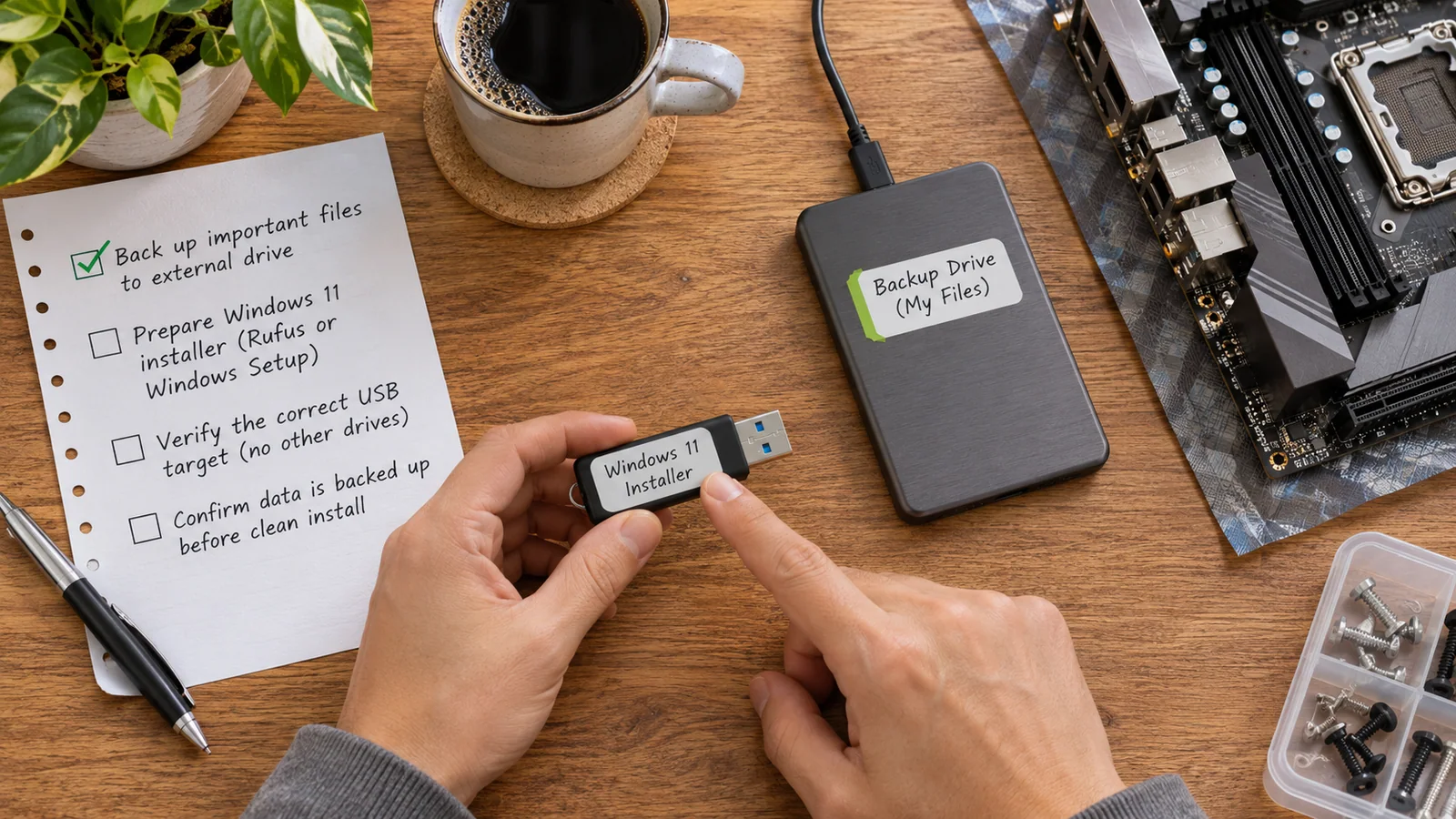
“Cài mới” thường đồng nghĩa với xóa hoặc ghi đè phân vùng khi chọn ổ đĩa. Sao lưu dữ liệu trước, không phải sau. Chép tài liệu, ảnh, tệp dự án và dữ liệu trình duyệt cần giữ sang ổ khác hoặc nơi lưu trữ đáng tin cậy; mở thử vài tệp để xác nhận bản sao dùng được. Nếu máy bật BitLocker hoặc Mã hóa thiết bị, lưu khóa khôi phục ở nơi truy cập được từ thiết bị khác.
Chuẩn bị USB cài Windows 11 bằng công cụ chính thức của Microsoft trên một máy đang hoạt động. USB sẽ bị xóa trong quá trình tạo bộ cài. Nên kiểm tra kỹ ký tự ổ đĩa, sao lưu nội dung USB và tải công cụ từ trang Microsoft, không từ trang chia sẻ tệp không rõ nguồn.
Trước khi khởi động từ USB, ghi lại phiên bản Windows đang dùng, thông tin bản quyền nếu cần, và mẫu máy để tìm trình điều khiển mạng hoặc lưu trữ khi cần. Với máy làm việc, xác nhận ứng dụng quan trọng có thể cài lại và dữ liệu đã được sao lưu. Nếu một trong các việc đó chưa xong, chưa đến lúc chọn phân vùng.
Cách bypass TPM 2.0 và Secure Boot trong bộ cài
Một phương pháp được dùng với bộ cài Windows là thêm các giá trị đăng ký bỏ qua kiểm tra phần cứng trong môi trường cài đặt. Microsoft không hỗ trợ cài Windows 11 trên thiết bị không đạt yêu cầu; giao diện, kết quả và chính sách có thể khác theo phiên bản bộ cài. Vì vậy, chỉ tiếp tục nếu bạn hiểu giới hạn trên và bộ cài của mình vẫn cho phép cách này.
- Khởi động máy từ USB cài Windows 11. Chọn ngôn ngữ và bàn phím, rồi đi đến màn hình báo máy không đáp ứng yêu cầu.
- Nhấn
Shift + F10để mở Command Prompt. Trên một số máy tính xách tay, cần nhấn thêm phímFn. - Nhập
regeditrồi nhấn Enter để mở Registry Editor. - Tìm đến khóa
HKEY_LOCAL_MACHINE\SYSTEM\Setup. Nhấp phải vàoSetup, chọn New > Key và đặt tên khóa mới làLabConfig. - Chọn
LabConfig. Tạo các giá trịDWORD (32-bit) Valuesau, đặt từng giá trị thành1:BypassTPMCheckBypassSecureBootCheck
- Đóng Registry Editor và cửa sổ Command Prompt, quay lại trình cài đặt rồi thử tiếp tục. Nếu không có hiệu lực, đừng tự tạo thêm khóa hoặc sửa các mục khác theo suy đoán.
Các tên giá trị phải nhập đúng như trên. Đây là chỉnh sửa registry trong môi trường cài đặt, không phải bằng chứng máy đã có TPM hoặc Secure Boot. Phương pháp này chủ yếu hướng tới hai lần kiểm tra được nêu; nó không đảm bảo bỏ qua mọi yêu cầu, chẳng hạn giới hạn liên quan đến bộ xử lý hoặc các thay đổi giữa những phiên bản bộ cài.
Không xóa phân vùng chỉ để thử xem bypass có chạy không. Trước màn hình chọn ổ đĩa, hãy xác định đúng ổ bằng dung lượng và sơ đồ phân vùng; nếu có nhiều ổ, cân nhắc tắt máy và ngắt các ổ dữ liệu không cần thiết trước khi cài, nếu bạn biết cách làm an toàn.
Chọn đúng ổ và xác nhận cài đặt
Khi bộ cài đến màn hình chọn nơi cài Windows, hãy dừng lại để đọc danh sách ổ và phân vùng. Đối chiếu dung lượng với ổ đích đã ghi nhận. Nếu máy có nhiều ổ gần cùng dung lượng, không thể nhận diện chắc chắn, đừng xóa gì cả. Quay lại Windows hoặc tắt máy để kiểm tra nhãn ổ và tài liệu của nhà sản xuất.
Xóa phân vùng trên ổ đích sẽ làm mất dữ liệu ở đó. Chỉ khi đã sao lưu, xác định đúng ổ và chủ động muốn xóa sạch mới thao tác theo kế hoạch cài mới. Không xóa phân vùng của ổ lưu tài liệu hay ổ khôi phục chỉ vì tên phân vùng trông lạ. Nếu bạn không chắc phân vùng nào thuộc ổ nào, dừng tại đây và nhờ người có kinh nghiệm kiểm tra trực tiếp.
Sau khi chọn vị trí cài đặt, làm theo hướng dẫn trên màn hình. Khi Windows khởi động lần đầu, kết nối mạng nếu được, kiểm tra Device Manager để tìm thiết bị chưa có trình điều khiển, rồi cài trình điều khiển từ trang hỗ trợ của nhà sản xuất máy hoặc linh kiện. Sau đó kiểm tra Windows Update, nhưng đừng xem việc cập nhật thành bảo đảm rằng máy không được hỗ trợ sẽ nhận mọi bản cập nhật trong tương lai.
Nếu cách bỏ qua không hoạt động
Nếu thông báo tương thích vẫn xuất hiện, hãy đọc lại chính xác yêu cầu bị báo. Có thể bộ cài đang chặn vì điều kiện khác chứ không chỉ TPM hoặc Secure Boot; hai giá trị trên không sửa giới hạn của CPU, RAM hay dung lượng lưu trữ. Cũng có thể bạn nhập sai tên khóa, tạo nhầm kiểu dữ liệu, hoặc bộ cài khác phiên bản so với hướng dẫn.
Trở lại LabConfig và xác nhận hai mục là DWORD (32-bit) với giá trị 1. Nếu đã làm đúng mà trình cài vẫn từ chối, không nên bổ sung các chỉnh sửa registry tùy tiện từ video hoặc diễn đàn. Kiểm tra lại trang hỗ trợ Microsoft và nhà sản xuất, cân nhắc thiết bị tương thích hơn hoặc hệ điều hành còn được hỗ trợ. Nếu máy đang lưu dữ liệu chưa sao lưu, đóng trình cài và khôi phục ưu tiên đó trước.
Nếu Windows đã cài nhưng không khởi động, đừng liên tục đổi Secure Boot, TPM và thứ tự khởi động cùng lúc. Ghi lại thông báo lỗi, những thiết lập vừa thay đổi và trạng thái UEFI/Legacy. Nếu có BitLocker, tìm khóa khôi phục trước khi tiếp tục. Việc thay đổi nhiều mục liên tiếp làm khó xác định nguyên nhân và có thể khiến việc sửa chữa phức tạp hơn.
Câu hỏi thường gặp
Bypass có bật TPM 2.0 hoặc Secure Boot không?
Không. Nó chỉ nhằm bỏ qua một số bước kiểm tra của bộ cài. Nếu máy có TPM hoặc Secure Boot nhưng đang tắt, bật đúng tính năng trong UEFI vẫn là lựa chọn tốt hơn.
Cài Windows 11 theo cách này có nhận cập nhật không?
Không thể cam kết. Microsoft nêu rằng thiết bị không đáp ứng yêu cầu có thể không được hỗ trợ và không được đảm bảo nhận cập nhật, kể cả cập nhật bảo mật. Hãy cân nhắc rủi ro dài hạn thay vì chỉ dựa vào việc cài đặt thành công hôm nay.
Có thể dùng cùng cách cho mọi phiên bản Windows 11 không?
Không nên mặc định như vậy. Màn hình, kiểm tra tương thích và hành vi của bộ cài có thể thay đổi theo phiên bản. Nếu cách làm không khớp với bộ cài đang dùng, dừng lại và kiểm tra hướng dẫn hiện hành, thay vì ghép nhiều thủ thuật không rõ nguồn.
Bypass có xóa dữ liệu không?
Các giá trị registry nói trên tự chúng không xóa phân vùng. Nhưng quy trình cài mới có thể xóa dữ liệu khi bạn chọn hoặc định dạng ổ. Sao lưu trước và xác nhận ổ đích trước mọi thao tác phá hủy.
Trên chiếc máy bàn cũ, quyết định cuối cùng không nằm ở nút “Tiếp tục” mà ở việc người dùng có thể chấp nhận giới hạn hỗ trợ sau này hay không. Khi đã rõ dữ liệu nào được giữ, tính năng nào thực sự thiếu và rủi ro nào còn lại, màn hình cài đặt bớt giống một cánh cửa khóa — và giống một lựa chọn có cân nhắc hơn.
Tóm tắt
Trước hết hãy xác định TPM và Secure Boot đang tắt hay không được hỗ trợ.
Bypass chỉ bỏ qua kiểm tra Setup, không biến PC thành thiết bị được hỗ trợ.