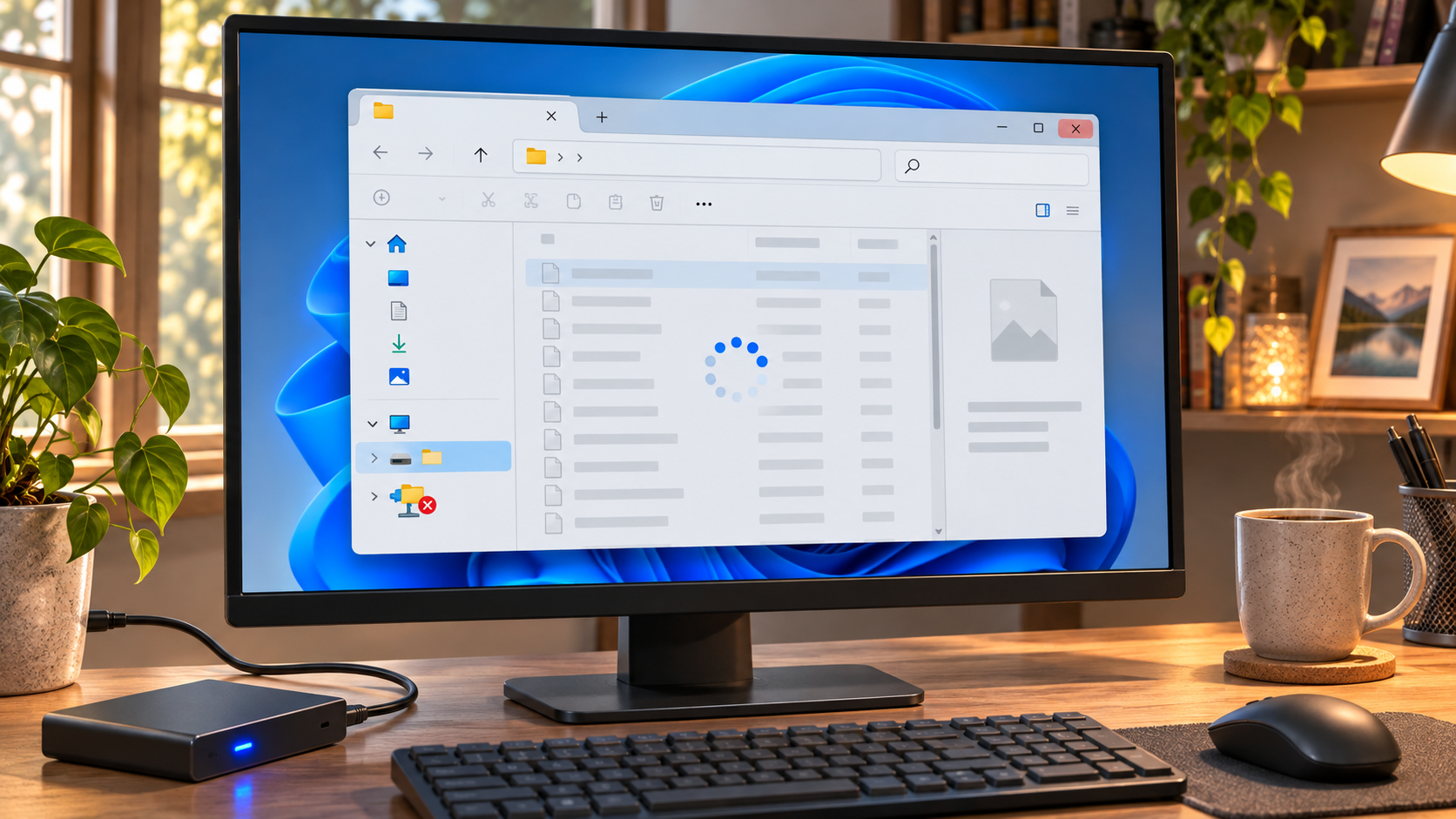
Cửa sổ đứng im ngay trước giờ gửi tài liệu
Cuộc họp trực tuyến sắp bắt đầu thì người tổ chức nhắn cần bảng tính mới nhất. Tôi mở thư mục Downloads, chọn tệp, rồi cửa sổ chuyển thành một mảng trắng không cập nhật. Đồng nghiệp hỏi: “Cả máy tính bị treo rồi à?” Tay tôi đã hướng về nút nguồn. Nhưng thanh tác vụ vẫn bấm được, trình duyệt vẫn hiện phòng họp. Có thể chỉ File Explorer đang không phản hồi.
Chi tiết nhỏ đó làm thay đổi quyết định tiếp theo. Nếu các ứng dụng khác còn chạy, khởi động lại toàn bộ máy có thể đóng những công việc không liên quan. Một cửa sổ File Explorer có thể bị đứng trong khi Windows vẫn xử lý thao tác. Tuy vậy, nếu một tệp đang được sao chép hoặc di chuyển, đừng vội hủy rồi chạy lại y hệt. Hãy xác định phạm vi trước, sau đó chọn biện pháp ít ảnh hưởng nhất.
Nếu đang sao chép, di chuyển, xóa hoặc đổi tên tệp, hãy chờ một chút và thử kiểm tra thư mục đích từ cửa sổ khác nếu được. Cửa sổ không thay đổi chưa chứng minh tác vụ đã hoàn tất. Sao chép lại có thể tạo bản trùng hoặc ghi đè lên phiên bản đã có. Bấm liên tục vào vùng trắng cũng không giúp biết thêm tình trạng.
Chỉ khởi động lại phần đang bị kẹt
Nhấn Alt+Tab để thử chuyển sang ứng dụng khác. Sau đó mở Task Manager bằng Ctrl+Shift+Esc. Nếu các phím tắt hoạt động, Windows vẫn nhận thao tác. Nếu thanh tác vụ cũng không phản hồi, chờ thêm một lúc trước khi kết luận cả máy đã khóa.
Trong Task Manager, tìm Windows Explorer ở danh sách Processes, chọn mục đó rồi bấm Restart. Tùy bản Windows 11, nút có thể nằm trong menu chuột phải, thanh công cụ phía trên hoặc màn hình chi tiết. Desktop và thanh tác vụ đôi khi biến mất trong giây lát rồi hiện lại vì giao diện Windows đang tải lại. Mở lại thư mục và xem hiện tượng có lặp lại không.
Khởi động lại Windows Explorer khác với khởi động lại Windows. Thao tác đầu chỉ làm mới giao diện desktop và có thể đóng các cửa sổ File Explorer đang mở, chứ không chủ động khởi động lại toàn bộ PC. Dù vậy, hãy lưu công việc chưa lưu trong ứng dụng khác. Nếu đang truyền tệp, cần kiểm tra trạng thái trước khi thử lại. Khi cùng một thư mục lại treo, đó là dấu hiệu đáng chú ý về nội dung, chế độ xem trước, vị trí lưu hoặc tiện ích mở rộng. Đừng lặp đi lặp lại cùng một bước nếu chưa có thông tin mới.
| Điều vẫn hoạt động | Phạm vi nên kiểm tra trước | Bước kế tiếp an toàn |
|---|---|---|
| Thanh tác vụ và trình duyệt chạy, chỉ cửa sổ thư mục đứng | File Explorer hoặc chế độ xem thư mục | Khởi động lại Windows Explorer một lần rồi mở thư mục lại |
| Chỉ một thư mục cụ thể bị treo | Nội dung, xem trước hoặc vị trí lưu | So sánh với thư mục khác và tắt Preview pane tạm thời |
| Ứng dụng khác và thanh tác vụ cũng đứng | Toàn Windows hoặc thiết bị | Chờ một chút, ghi lại tình huống trước khi dùng quy trình phục hồi thông thường |
| Đang sao chép hoặc di chuyển | Trạng thái truyền tệp chưa rõ | Kiểm tra nguồn và đích trước khi lặp lại |
So sánh thư mục, cách hiển thị và vị trí lưu
Điểm bất ngờ là câu “File Explorer bị treo” có thể chỉ những nguyên nhân khác nhau. Nếu thư mục khác mở bình thường nhưng một nơi luôn chậm, Explorer có thể đang chờ đọc một mục hoặc đường dẫn cụ thể. Thư mục chứa nhiều ảnh, ổ ngoài chậm, thư mục mạng bị ngắt kết nối, hoặc tệp chỉ có trên cloud đều có thể làm danh sách tải lâu. Hãy so sánh với một thư mục lưu trên máy trước khi đổi cài đặt chung của Windows.
Với ổ rời hay ổ mạng, kiểm tra kết nối và khả năng truy cập thật sự. Chữ cái ổ đĩa vẫn có thể hiện dù máy chủ hoặc thiết bị đã mất kết nối. Thử mở một tệp nhỏ quen thuộc, rồi so với tệp trong ổ cục bộ. Không rút thiết bị lưu trữ khi đèn báo đang hoạt động. Nếu OneDrive hoặc dịch vụ đồng bộ khác có liên quan, kiểm tra trạng thái riêng của ứng dụng và xác nhận tệp có sẵn trên máy trước khi quy lỗi cho Explorer.
Preview pane là phép so sánh hữu ích. Trong File Explorer, mở View > Show > Preview pane và tắt tạm nếu nó đang bật. Một số định dạng tệp cần thời gian để tạo bản xem trước hoặc có thể gặp lỗi ở bước đó. Bạn cũng có thể đổi từ Large icons sang Details để xem việc tạo thumbnail có gây chậm hay không. Đây là các thay đổi có thể hoàn tác; sau khi thử xong hãy khôi phục cách hiển thị mình muốn.
Nếu Explorer đứng ngay khi vừa mở, có thể trang khởi động hoặc đường dẫn gần đây không còn truy cập được. Dùng thanh địa chỉ để mở This PC hoặc một vị trí khác và so sánh với trang thường xuất hiện. Không cần xóa tệp cá nhân hay xóa toàn bộ lịch sử để thử. Nếu có một mục cụ thể gây treo, ghi lại đường dẫn và loại tệp trước.
| Quan sát | Điều có thể gợi ý | Cách so sánh hữu ích |
|---|---|---|
| Chỉ một thư mục đứng | Một mục bên trong hoặc vị trí riêng | Mở bản sao lưu cục bộ nếu có |
| Large icons treo nhưng Details chạy | Thumbnail hoặc bản xem trước | Tắt Preview pane rồi thử lại |
| Treo khi mở thư mục chia sẻ | Mạng hoặc máy chủ tệp | So sánh với thư mục chia sẻ khác và thư mục cục bộ |
| Explorer không phản hồi ngay khi khởi động | Vị trí mặc định hoặc đường dẫn gần đây | Mở trực tiếp This PC |
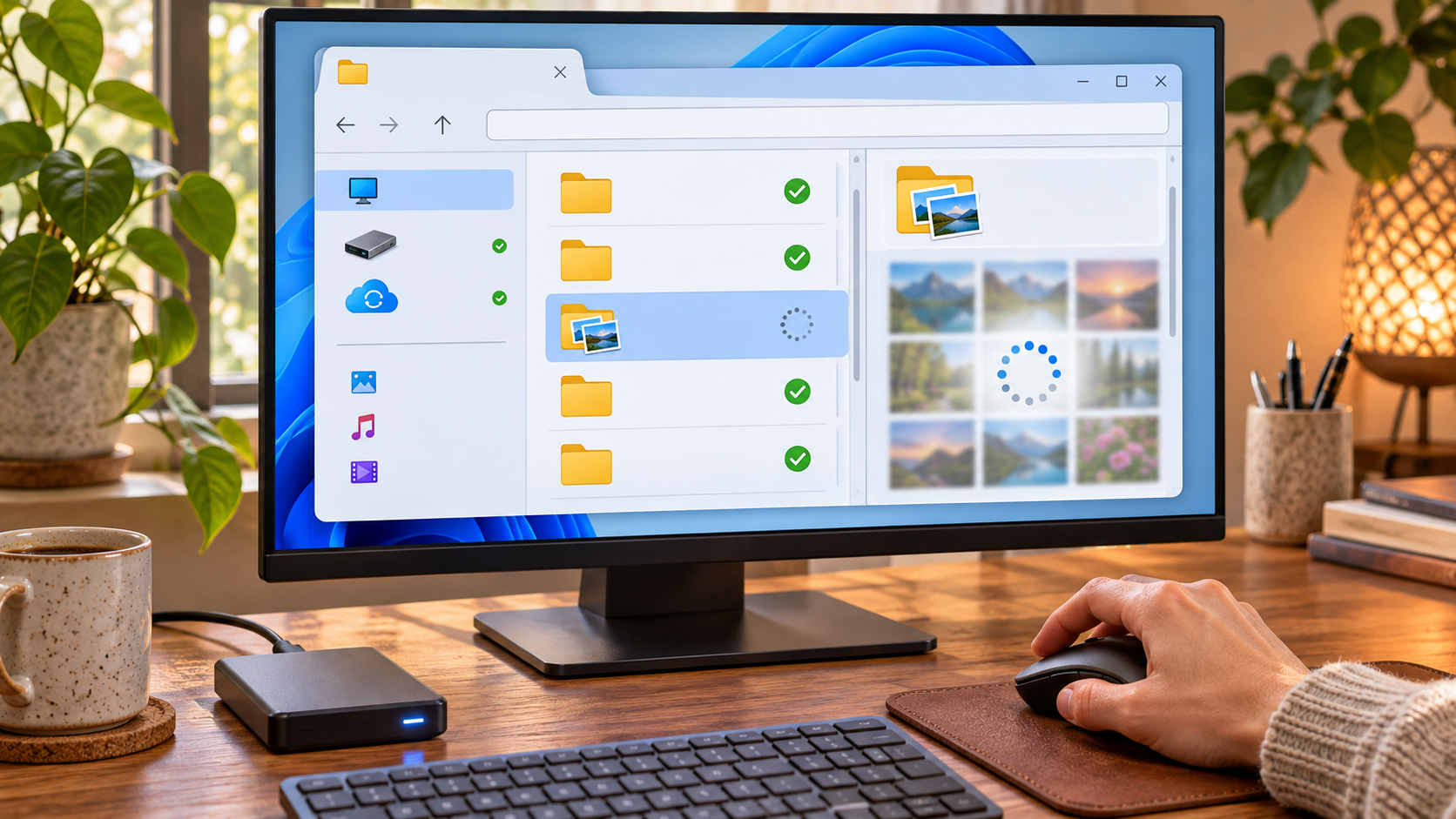
Nếu hiện tượng quay lại
Sau các phép so sánh cơ bản, hãy kiểm tra Settings > Windows Update và cài bản cập nhật khi công việc đã lưu. Một số bản cập nhật có sửa lỗi độ ổn định, nhưng điều đó không chứng minh mọi lần chậm đều do Windows. Nếu sự cố bắt đầu ngay sau khi cài phần mềm nén tệp, ứng dụng cloud, tiện ích mở rộng Explorer hoặc trình điều khiển, ghi lại mốc thời gian và xem ghi chú của nhà cung cấp trước khi gỡ thành phần hệ thống.
DISM và System File Checker phù hợp hơn khi có dấu hiệu lỗi Windows trên phạm vi rộng, chẳng hạn nhiều chức năng cùng gặp trục trặc. Microsoft hướng dẫn hai công cụ này để sửa ảnh hệ thống và tệp hệ thống. Hãy theo hướng dẫn hiện hành của Microsoft và chỉ mở Terminal hoặc Command Prompt với quyền quản trị nếu bạn hiểu từng bước. DISM có thể cần Internet, và việc kiểm tra có thể mất thời gian. Đây không phải lựa chọn đầu tiên cho một thư mục mạng duy nhất bị tải chậm.
Trước khi sửa hệ thống, lưu công việc và bảo đảm nguồn điện ổn định. Không chạy lệnh lấy từ trang không rõ, không xóa thư mục hệ thống và không sửa Registry để ép Explorer phản hồi. Máy tính công ty có thể chịu chính sách quản lý đường dẫn mạng hoặc tiện ích mở rộng. Nếu nhiều ứng dụng thường xuyên bị treo, ghi lại thời gian, thư mục đang mở, thiết bị được kết nối và thông báo lỗi. Những chi tiết đó hữu ích cho bộ phận hỗ trợ hơn việc bấm Restart nhiều lần.
Trong cảnh gấp ban đầu, nút nguồn trông như lối thoát nhanh nhất. Nhưng manh mối hữu ích lại là những phần khác của desktop vẫn hoạt động. Khi chỉ File Explorer kẹt, khởi động lại đúng tiến trình một lần và so sánh có kiểm soát thường giúp phân biệt lỗi của thư mục, bản xem trước, vị trí từ xa hay sự cố Windows rộng hơn.
Ghi lại đường dẫn, thời điểm và thiết bị đang kết nối giúp lần kiểm tra sau cụ thể hơn. Chỉ cần ghi điều kiện, không cần chép nội dung riêng tư.
Câu hỏi thường gặp
Có nên khởi động lại toàn bộ PC khi File Explorer báo không phản hồi? Nếu thanh tác vụ và ứng dụng khác vẫn chạy, hãy khởi động lại Windows Explorer một lần trước. Sau đó kiểm tra tác vụ truyền tệp đã xong chưa rồi mới thử lại.
Khởi động lại Windows Explorer có xóa tệp không? Thao tác này làm mới giao diện desktop, không được thiết kế để xóa dữ liệu. Nếu đang sao chép hoặc di chuyển, hãy kiểm tra nguồn và đích trước khi lặp lại.
Vì sao chỉ một thư mục bị treo? Nội dung nhiều, thumbnail, bản xem trước, ổ ngoài hoặc đường dẫn mạng không truy cập được có thể chỉ ảnh hưởng vị trí đó. So sánh với thư mục và chế độ xem khác.
Khi nào nên dùng DISM hoặc System File Checker? Chỉ cân nhắc khi nhiều chức năng Windows có dấu hiệu lỗi và làm theo tài liệu hiện hành của Microsoft. Với một thư mục mạng chậm, kiểm tra kết nối trước.
Tóm tắt nhanh
Nếu chỉ File Explorer kẹt, khởi động lại Windows Explorer một lần và kiểm tra trạng thái truyền tệp trước khi làm lại.
Nếu cùng thư mục tiếp tục treo, so sánh vị trí và cách hiển thị trước khi sửa Windows.