1. Tờ đăng ký nhập học bỗng biến thành câu đố
Tối trước hạn nộp hồ sơ, tôi ngồi cùng em họ để kiểm tra tờ đăng ký nhập học trực tuyến. Những ô nhỏ trên màn hình phụ nhòe đến mức số 6 trông như số 8; email liên hệ có thể bị đọc sai chỉ vì một nét chữ. Em họ nhìn qua vai tôi: “Hay đổi ClearType đi? Mấy diễn đàn bảo vậy.” Tôi làm theo một nửa lời khuyên khác: giảm độ phân giải để chữ lớn hơn.
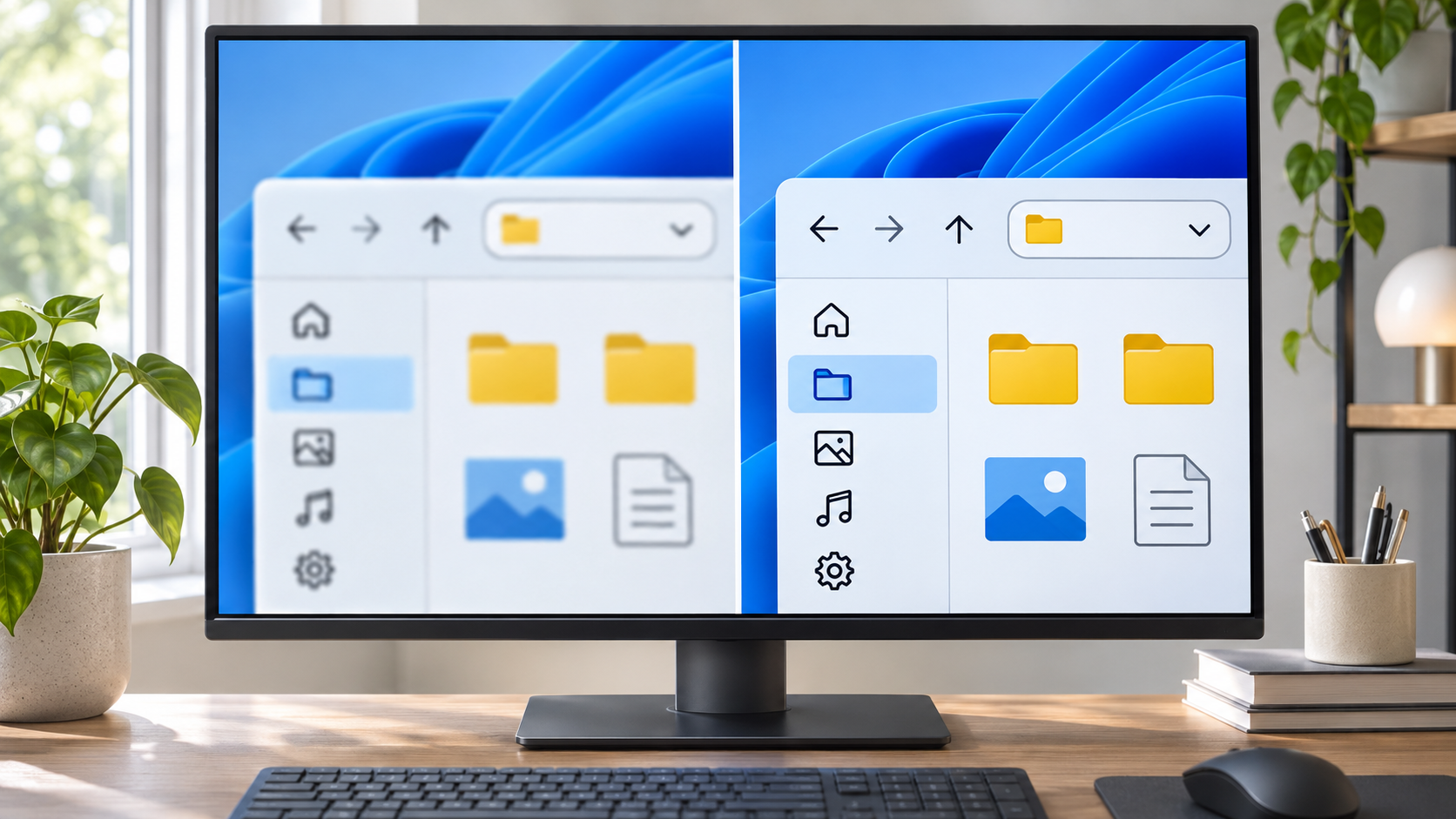
Chữ lớn hơn thật, nhưng đường viền mềm hẳn đi. Tôi phóng to trang web, đưa về mức cũ, rồi mở một bức ảnh để so. Ảnh cũng không sắc nét. Nếu chỉ có nét chữ lởm chởm, ClearType đáng để kiểm tra. Nhưng khi cả biểu tượng, ảnh và văn bản cùng mờ, thay đổi cách Windows vẽ chữ có thể là đi sai hướng.
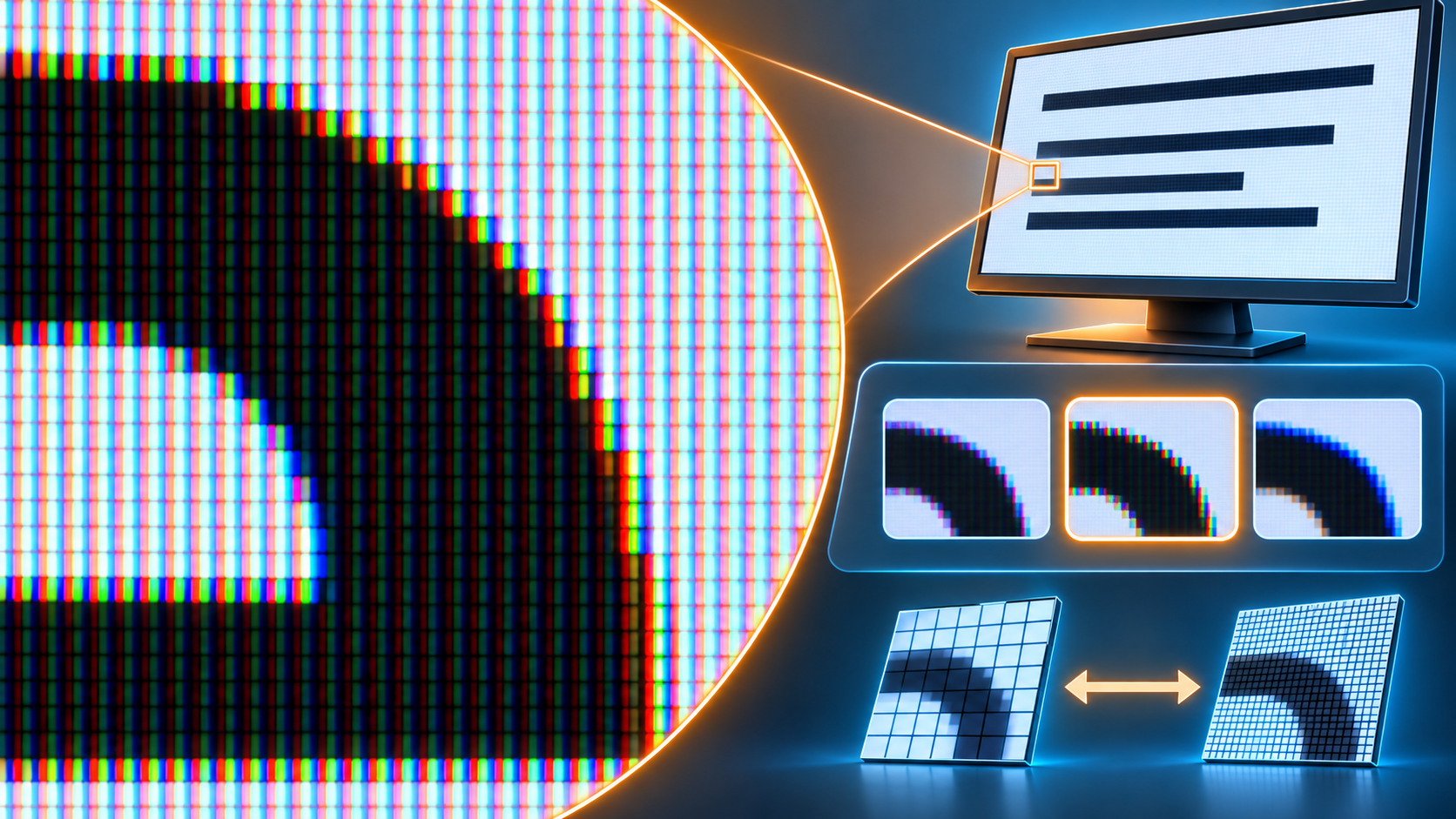
Cần tách ba kiểu biểu hiện: mọi thứ đều mờ, chữ mờ ở nhiều chương trình, hay chỉ một ứng dụng bị lỗi. ClearType tinh chỉnh cạnh chữ trên màn hình hỗ trợ; nó không làm rõ ảnh, sửa dây kết nối hay khôi phục độ phân giải phù hợp. Phân loại trước sẽ giúp tránh vòng lặp “đổi một cài đặt, thấy khác đi, rồi không biết vì sao”.
2. Bước ngoặt nằm ở màn hình đang được chọn
Tôi mở Settings > System > Display. Windows liệt kê màn hình laptop và màn hình rời, nhưng ô đang chọn lại là màn hình laptop. Trang đăng ký đang mở trên màn hình rời. Nói cách khác, tôi đã điều chỉnh nhầm nơi suốt mấy phút. Nút Identify đánh số từng màn hình, giúp chọn đúng thiết bị trước khi sửa tiếp.
Ở màn hình rời, độ phân giải hiện tại thấp hơn lựa chọn Recommended. Độ phân giải thấp có thể làm giao diện to hơn, nhưng màn hình phải co giãn hình ảnh để khớp với các điểm ảnh vật lý. Kết quả là viền chữ và biểu tượng mềm hơn. Em họ hỏi: “Vậy không phải tài khoản hồ sơ bị lỗi à?” Chưa thể kết luận tuyệt đối, nhưng ít nhất nguyên nhân đầu tiên đã hiện rõ: sai màn hình và sai độ phân giải.
| Dấu hiệu nhìn thấy | Kiểm tra trước | Mục đích |
|---|---|---|
| Ảnh, biểu tượng và chữ đều mờ | Chọn đúng màn hình và độ phân giải Recommended | Xác định lỗi có nằm ở toàn bộ hình ảnh không |
| Chỉ một chương trình bị mờ | Zoom trong ứng dụng và tỷ lệ Windows | Kiểm tra cách ứng dụng xử lý kích thước |
| Viền chữ mờ ở nhiều chương trình | Chạy điều chỉnh ClearType | Xem có cần tinh chỉnh nét chữ không |
| Chỉ ảnh hoặc video mờ | Tệp, ứng dụng và kết nối màn hình | Tránh chỉnh ClearType khi không liên quan |
3. Kiểm tra theo từng bước, không đổi mọi thứ cùng lúc
1. Chọn đúng màn hình. Vào Settings > System > Display, bấm ô đại diện cho màn hình có vấn đề. Nếu chưa biết ô nào là ô nào, bấm Identify và nhìn số hiện trên từng màn hình. Windows có thể lưu độ phân giải và tỷ lệ riêng cho mỗi màn hình.
2. Đặt lại độ phân giải được đề xuất. Trong Display resolution, chọn giá trị có chữ Recommended. Nếu muốn chữ và biểu tượng lớn hơn, dùng mục tỷ lệ hoặc cỡ chữ thay vì hạ độ phân giải tùy tiện. Microsoft hướng dẫn các điều khiển này trong trang thay đổi độ phân giải và bố cục màn hình.
3. Kiểm tra tỷ lệ và ứng dụng. Giữ tỷ lệ Recommended làm mốc, đóng hẳn ứng dụng bị mờ rồi mở lại. Nếu chỉ chương trình đó có vấn đề, kiểm tra zoom bên trong và thiết lập tương thích màn hình DPI cao của nó. Đừng thay tỷ lệ toàn hệ thống chỉ để chữa một ứng dụng cũ.
4. Chỉnh ClearType sau khi hình ảnh cơ bản đã ổn. Tìm ClearType ở Start, mở Adjust ClearType text, rồi chọn mẫu chữ dễ đọc nhất theo hướng dẫn. Nếu có câu hỏi chọn màn hình, hãy chỉ đúng màn hình đang mờ. Không cần đổi đồng thời độ phân giải hay tỷ lệ của màn hình còn lại.
5. Nếu mọi thứ vẫn mờ, kiểm tra đường truyền hình ảnh. Cắm lại cáp, thử cổng khác, xem menu riêng của màn hình và so sánh với thiết bị khác nếu có. Nếu cả ảnh lẫn chữ đều mờ, dấu hiệu đó hướng sang màn hình, cáp hoặc đường xuất hình hơn là ClearType.
Sau mỗi thay đổi, mở lại cùng một đoạn chữ và cùng một bức ảnh để so sánh. Cách này dễ hơn việc đổi ba thiết lập cùng lúc rồi đoán cái nào có tác dụng. Nếu ứng dụng có thanh zoom riêng, giữ giá trị cố định trong lúc kiểm tra độ phân giải và ClearType để kết quả không bị lẫn.
Nếu máy tính có nhiều màn hình, hãy ghi lại độ phân giải và tỷ lệ của từng màn hình trước khi thử. Windows có thể lưu lựa chọn riêng; sửa màn hình laptop không giúp màn hình rời rõ hơn. Nếu máy thuộc cơ quan quản lý, đừng tự cài driver hoặc hồ sơ màu lạ. Kiểm tra các mục cơ bản trước và hỏi quản trị viên nếu danh sách độ phân giải bị giới hạn.
Cũng cần phân biệt chữ nhỏ với chữ bị nhòe. Khi phóng to trang mà đường nét vẫn rõ, vấn đề có thể chỉ là kích thước; tăng tỷ lệ hiển thị hoặc zoom phù hợp sẽ dễ đọc hơn. Nếu viền chữ có bóng màu hoặc răng cưa trong nhiều ứng dụng, thử ClearType là hợp lý. Nhưng nếu ảnh, biểu tượng và cả chữ đều mềm, hãy xem lại màn hình, cáp và chế độ hiển thị trước.
Khi Windows không hiện lựa chọn Recommended, đừng đoán độ phân giải cao nhất rồi áp dụng ngay. Kiểm tra xem màn hình có được nhận diện đúng không, cắm lại cáp và thử cổng khác nếu có. Bộ chuyển đổi đời cũ đôi khi giới hạn các chế độ hiển thị. Với máy tính làm việc từ xa, so sánh hình ảnh trên máy đang chạy chương trình và màn hình nhận phiên điều khiển; nén đường truyền có thể làm chữ nhỏ kém sắc dù màn hình tại chỗ vẫn tốt.
Sau mỗi thay đổi, hãy đợi vài giây rồi đọc lại cùng một đoạn ở khoảng cách ngồi bình thường. Mẫu chữ lớn trong trình hướng dẫn không đại diện cho mọi tình huống; thử thêm số nhỏ trong biểu mẫu và ảnh đang dùng. Nếu chỉ một trang web khác thường, kiểm tra zoom của trình duyệt. Nếu toàn bộ Windows thay đổi, quay lại độ phân giải và tỷ lệ. Cách so sánh cố định giúp mắt nhận ra thay đổi thật, thay vì bị đánh lừa bởi việc vừa nhìn màn hình quá gần.
Cuối cùng, đừng coi một lựa chọn chữ trong ClearType là đúng cho mọi người. Hãy chọn mẫu dễ đọc lâu, không chỉ mẫu có vẻ đậm hơn trong chốc lát. Sau khi kết thúc, mở lại tài liệu thường dùng và nhìn trong điều kiện ánh sáng quen thuộc. Nếu kết quả gây mỏi mắt hơn, chạy lại trình hướng dẫn và chọn mẫu khác; việc đó không đòi hỏi phải đổi độ phân giải thêm lần nữa.
Windows còn có lựa chọn tăng riêng cỡ chữ thay vì phóng to toàn bộ giao diện. Nếu cửa sổ và nút bấm đã vừa mắt nhưng chữ nhỏ gây mỏi, hãy xem Accessibility > Text size. Sau khi điều chỉnh, kiểm tra nhãn trên nút để chắc rằng chúng không bị cắt. Với bảng tính, zoom trong ứng dụng có thể giúp tạm thời, nhưng hãy giữ cùng mức zoom khi so sánh trước và sau.
Nếu laptop nối với TV hoặc máy chiếu, độ phân giải phù hợp của màn hình ngoài có thể khác màn hình laptop. Chọn đúng màn hình trước rồi xem mục Recommended riêng của nó; đừng mặc định một mức độ phân giải dùng tốt cho cả hai. Khi danh sách độ phân giải thay đổi sau khi chuyển cáp, Windows có thể nhận thiết bị theo cách khác. Hãy kết nối lại và xác nhận màn hình đã được nhận diện trước khi kết luận ClearType không có tác dụng.
Ánh sáng trong phòng cũng ảnh hưởng cảm giác đọc. Ánh đèn phản chiếu trên màn hình hoặc độ sáng quá cao có thể khiến mắt nhanh mỏi, dù đường nét không thực sự bị nhòe. Điều chỉnh ánh sáng không thay đổi điểm ảnh, nhưng giúp quan sát chính xác hơn. Hãy thử đọc ở khoảng cách ngồi bình thường và điều kiện ánh sáng thường dùng, thay vì dí sát mặt vào màn hình.
Nếu một ứng dụng cũ vẫn mờ sau các bước cơ bản, hãy đóng hẳn rồi mở lại. Sau đó, nếu có, kiểm tra tùy chọn tương thích DPI trong thuộc tính ứng dụng. Ghi lại lựa chọn ban đầu vì thay đổi này đôi khi làm hộp thoại lệch hoặc nút bị khuất. Với máy cơ quan, nên hỏi quản trị viên trước khi thay driver hoặc thiết lập do công ty quản lý.
Để so sánh dễ hơn, dùng cùng một đoạn văn, một hàng số gần giống nhau và một bức ảnh. Quan sát cả ba sau mỗi thay đổi. Nếu chữ rõ hơn nhưng ảnh không đổi, phần hiển thị chữ có thể là yếu tố chính. Nếu toàn bộ cùng thay đổi, hãy tập trung vào độ phân giải, cáp và màn hình. Cách chia dấu hiệu này hữu ích hơn việc đoán tên một tính năng từ từ “mờ” vốn có thể chỉ nhiều vấn đề khác nhau.
4. Câu hỏi thường gặp và dòng cuối trước khi nộp hồ sơ
ClearType có sửa được mọi kiểu chữ mờ không? Không. Nó tinh chỉnh viền chữ, không làm rõ ảnh, sửa độ phân giải sai hay xử lý lỗi riêng của một chương trình.
Có nên giảm độ phân giải để chữ lớn hơn không? Hãy kiểm tra độ phân giải Recommended trước. Dùng tỷ lệ hiển thị hoặc cỡ chữ để phóng to; độ phân giải thấp hơn mức gốc có thể làm hình mềm đi.
Tại sao chỉ một ứng dụng bị mờ? Mỗi chương trình có thể xử lý tỷ lệ và zoom khác nhau. Hãy đóng mở lại và xem thiết lập bên trong chương trình trước khi đổi cài đặt Windows.
Đã chỉnh ClearType mà không khác thì sao? Xác nhận màn hình đang chọn là đúng, rồi so ảnh, chương trình khác và cổng cáp. Nếu toàn bộ nội dung đều mờ, tiếp tục tìm nguyên nhân ở độ phân giải, màn hình hoặc kết nối.
Tờ đăng ký được kiểm tra xong mà không phải cài lại trình duyệt. Điều bất ngờ là tôi đã chỉnh sai màn hình, trong khi một lựa chọn độ phân giải thấp làm mọi thứ càng mềm. Chỉ sau khi phục hồi hình ảnh cơ bản, việc chọn mẫu ClearType mới có ý nghĩa.
Tóm tắt nhanh
Chọn đúng màn hình và khôi phục độ phân giải Recommended trước khi chỉnh ClearType.
Dùng tỷ lệ để phóng to giao diện, và chỉ ưu tiên ClearType khi chủ yếu viền chữ còn mờ.