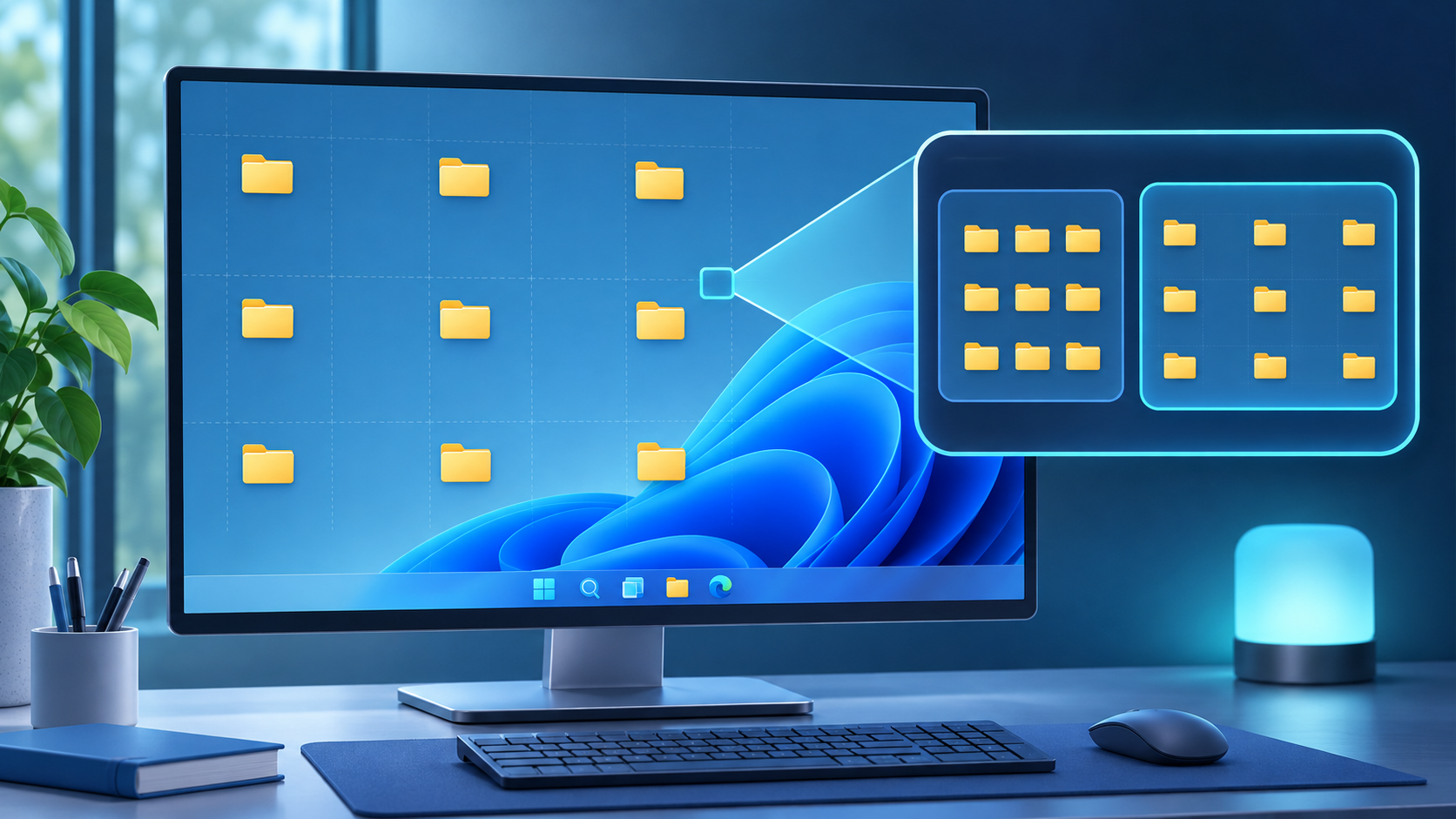
Buổi sáng màn hình nền bỗng rộng hơn
Sáng thứ Hai, trước một cuộc họp, tôi mở máy tính và thấy các thư mục trên màn hình nền nằm xa nhau như thể bị chuyển về hai đầu căn phòng. Tối hôm trước tôi đã cắm thêm màn hình, nhưng ban đầu lại đổ lỗi cho bản cập nhật Windows. Thu nhỏ biểu tượng chỉ làm chúng bé đi, khoảng trống vẫn còn.
“Đổi con số trong Registry là xong,” đồng nghiệp nói. Kết quả tìm kiếm có sẵn những giá trị dễ sao chép, nhưng máy khác có thể dùng độ phân giải và tỷ lệ khác. Trước khi sửa, cần phân biệt thiết lập màn hình với giá trị khoảng cách được lưu.
Kiểm tra lưới và tỷ lệ màn hình trước
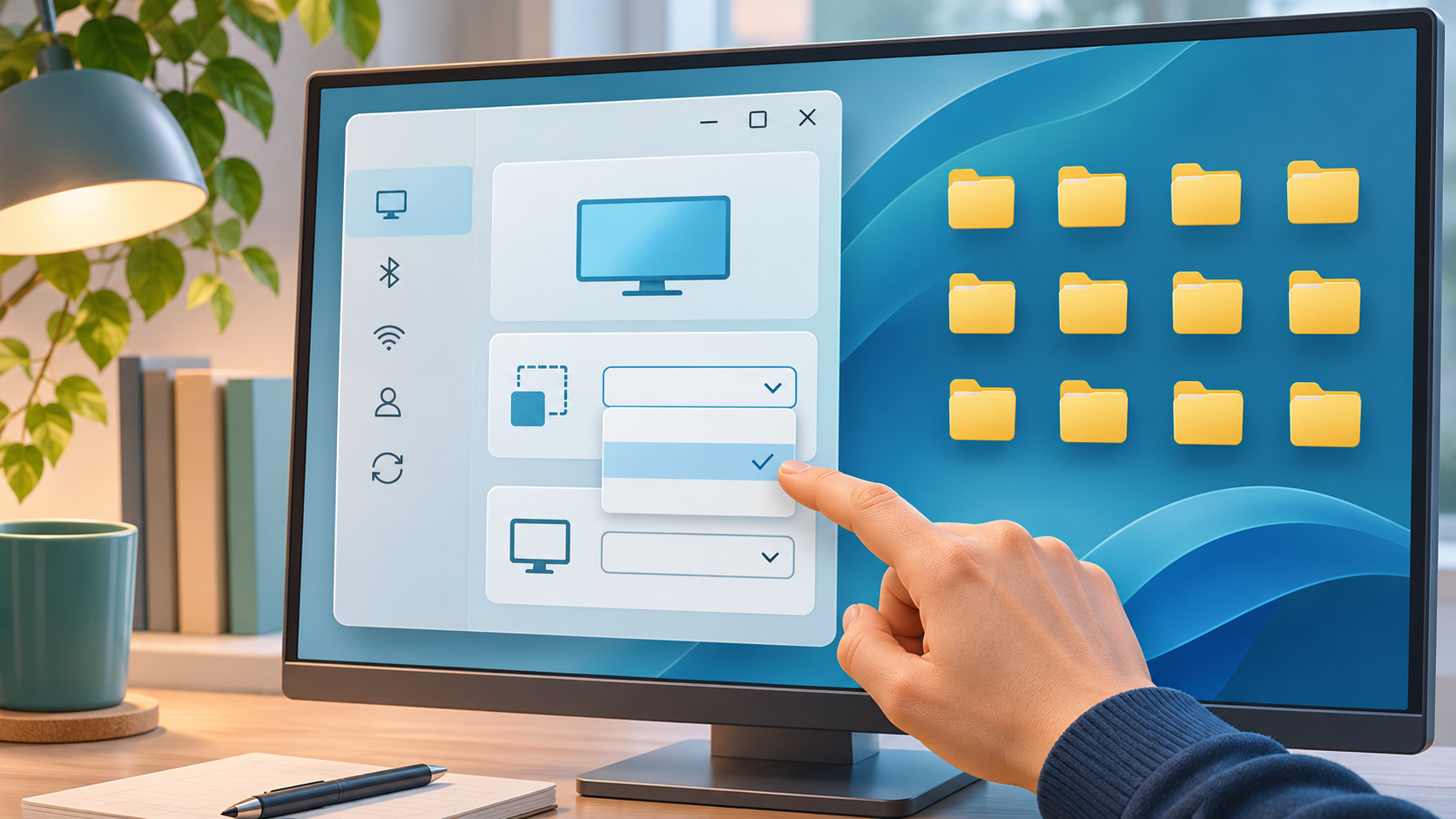
Bố cục phụ thuộc vào kích thước biểu tượng, căn theo lưới, độ phân giải và tỷ lệ hiển thị. Khi căn lưới được bật, biểu tượng không thể đặt ở mọi vị trí tùy ý. Tỷ lệ khác nhau giữa các màn hình cũng khiến cùng một lưới trông rộng hơn.
Nhấp phải vùng trống trên màn hình nền, mở View, rồi kiểm tra kích thước và Align icons to grid. Tiếp theo vào Settings > System > Display, chọn màn hình gặp vấn đề và kiểm tra độ phân giải cùng tỷ lệ được đề xuất. Nếu có nhiều màn hình, hãy so sánh từng màn hình. Microsoft cũng hướng dẫn chọn đúng màn hình trước khi điều chỉnh và cân nhắc các giá trị được đề xuất. Thay đổi độ phân giải và bố cục màn hình
| Biểu hiện | Kiểm tra trước | Bước tiếp theo |
|---|---|---|
| Khó đặt biểu tượng tự do | Căn theo lưới | Kiểm tra menu View |
| Mọi khoảng cách đều rộng | Độ phân giải và tỷ lệ | So sánh giá trị đề xuất |
| Chỉ một màn hình khác | Tỷ lệ riêng từng màn hình | Chọn đúng màn hình đó |
Chuẩn bị cách hoàn tác trước khi sửa Registry
Trong hồ sơ người dùng, HKEY_CURRENT_USER\Control Panel\Desktop\WindowMetrics thường có các chuỗi IconSpacing và IconVerticalSpacing liên quan khoảng cách ngang và dọc. Biết vị trí đó không có nghĩa là con số trên mạng phù hợp với mọi máy. Microsoft khuyên xuất khóa Registry trước khi chỉnh sửa để có thể khôi phục nếu xảy ra sự cố. Sao lưu và khôi phục Registry Windows
Nếu thiết lập hiển thị chưa giải thích được vấn đề và bạn quen dùng Registry Editor, nhấn Win + R, nhập regedit và kiểm tra kỹ đường dẫn. Chọn WindowMetrics, dùng File > Export và ghi lại hai chuỗi hiện tại. Chỉ thay đổi một giá trị mỗi lần, sau đó đăng xuất rồi đăng nhập lại hoặc khởi động lại Windows Explorer để kiểm tra. Nếu khoảng cách xấu hơn, khôi phục giá trị ban đầu. Với máy công ty được quản lý hoặc khi không chắc chắn, hãy dừng lại và hỏi quản trị viên.
Manh mối bất ngờ là tỷ lệ màn hình thứ hai khác biệt, chứ biểu tượng không bị hỏng. Đổi kích thước và khoảng cách cùng lúc sẽ che mất nguyên nhân. Hãy chỉnh từng thiết lập và ghi lại kết quả.
Để tránh chẩn đoán nhầm, hãy tách ba cách hoạt động của màn hình nền: kích thước biểu tượng, tự động sắp xếp và căn theo lưới. Nhìn từ xa chúng có thể giống cùng một lỗi khoảng cách, nhưng mỗi tùy chọn điều khiển một việc khác nhau. Nếu chỉ muốn thư mục lớn hơn, thay đổi giá trị Registry về khoảng cách không phải bước phù hợp. Nếu biểu tượng tự quay về các cột sau khi kéo, chế độ sắp xếp tự động có thể đang bật. Nếu kéo được nhưng chỉ dừng ở các vị trí đều nhau, căn theo lưới là manh mối đáng kiểm tra. Hãy thử từng tùy chọn một để biết hành vi nào thay đổi.
Có thể chọn kích thước biểu tượng từ menu View trên màn hình nền. Trên nhiều thiết lập, giữ Ctrl rồi cuộn con lăn chuột tại màn hình nền cũng đổi kích thước. Đây là điều chỉnh giao diện có thể hoàn tác và không cần sửa Registry. Cách này giúp phân biệt “biểu tượng trông quá lớn” với “các ô trong lưới quá xa nhau.” Nếu tên tệp bị xuống dòng hoặc biểu tượng gần chạm mép màn hình, hãy kiểm tra kích thước và tỷ lệ hiển thị trước khi cho rằng giá trị khoảng cách đã lưu gây ra vấn đề.
Máy tính dùng nhiều màn hình có thêm một biến số. Mỗi màn hình có thể dùng độ phân giải và tỷ lệ riêng; trong Settings > System > Display, hãy chọn đúng màn hình trước khi đổi cài đặt. Màn hình laptop và màn hình ngoài có thể có số điểm ảnh gốc khác nhau, vì vậy bố cục cân đối ở màn hình này có thể trông thưa ở màn hình kia. So sánh độ phân giải và tỷ lệ được đề xuất trên từng màn hình. Nếu lỗi chỉ xuất hiện sau khi kết nối hoặc rút màn hình khỏi dock, hãy ghi lại trạng thái kết nối. Manh mối đó hữu ích hơn việc đổi đi đổi lại cùng một con số trong Registry.
Cũng cần xác định lỗi chỉ xảy ra với một tài khoản Windows hay tất cả tài khoản. HKEY_CURRENT_USER gắn với hồ sơ người đang đăng nhập; thay đổi ở hồ sơ này không nhất thiết ảnh hưởng đến màn hình nền của người khác. Nếu tài khoản khác không gặp vấn đề, hãy so sánh cài đặt hiển thị của từng tài khoản thay vì chép dữ liệu Registry của họ. Trên máy tính dùng chung hoặc máy công ty được quản lý, chính sách có thể khôi phục tùy chọn cá nhân khi đăng nhập. Hãy hỏi quản trị viên xem máy cần theo cấu hình nào.
Khóa WindowMetrics còn có các mục hiển thị khác. Vì vậy chỉ kiểm tra hai chuỗi khoảng cách đã nêu trong bài. Đừng sửa giá trị lân cận chỉ vì tên có vẻ liên quan và đừng xóa toàn bộ khóa. Ghi lại loại dữ liệu và nội dung hiện có trước khi thay đổi. Tệp xuất khóa là phương án khôi phục cho hồ sơ người dùng này, không phải cấu hình chung cho máy khác. Nhập một tệp từ máy có cấu hình màn hình khác có thể ghi đè các giá trị vốn phù hợp với máy đó.
Sau khi đổi, hãy để Windows cập nhật màn hình nền trước khi đánh giá. Đăng xuất rồi đăng nhập lại có thể đủ; khởi động lại Windows Explorer là lựa chọn khác nếu bạn biết cách thực hiện an toàn. Đừng đổi nhiều giá trị liên tiếp vì sẽ khó xác định mục nào gây ra kết quả. Nếu khôi phục tệp xuất trả lại bố cục ban đầu, hãy dừng tại đó. Khi nguyên nhân là tỷ lệ từng màn hình hoặc chế độ tự động sắp xếp, thử thêm các con số ngẫu nhiên sẽ không giải quyết được.
Một ghi chú ngắn giúp lặp lại quá trình kiểm tra: ngày thay đổi, màn hình đã chọn, trạng thái kết nối, giá trị ban đầu và kết quả quan sát. Điều này hữu ích khi laptop luân phiên dùng ở bàn làm việc, phòng họp hoặc với dock. Ảnh chụp màn hình nền trước khi sửa giúp so sánh, nhưng đừng lưu hình có tên tệp nhạy cảm vào nơi dùng chung. Ghi rõ màn hình và trạng thái kết nối cũng giúp bộ phận hỗ trợ hiểu hoàn cảnh xảy ra lỗi.
Cuối cùng, sửa Registry là việc tùy chọn, không phải bảo trì bắt buộc của Windows. Đây cũng không phải biện pháp đầu tiên khi bố cục đổi sau khi chỉnh độ phân giải hoặc tỷ lệ. Với máy công ty được quản lý, máy dùng chung hoặc khi chưa rõ tài khoản nào đang hoạt động, chỉ kiểm tra menu View và phần Display. Hãy hỏi quản trị viên trước khi làm thêm. Mục tiêu không phải tìm con số kỳ diệu mà là nhận ra cài đặt nào điều khiển triệu chứng và giữ được cách hoàn tác đáng tin cậy.
Để kiểm tra lần cuối, chỉ thay đổi Align icons to grid, quan sát vị trí biểu tượng rồi khôi phục tùy chọn ban đầu. Nếu bước này giải thích vì sao biểu tượng nhảy về chỗ cũ khi kéo, bạn đã tìm ra một thiết lập View có thể hoàn tác mà không cần sửa Registry. Ghi lại kết quả và phân biệt việc bố cục được sắp xếp lại với việc khoảng cách lưu trữ thực sự đổi. Nếu chưa chắc, hãy khôi phục tùy chọn trước đó rồi so sánh lại màn hình và tỷ lệ đã chọn.
Cũng hãy xem lỗi xuất hiện sau khi đăng nhập lại Windows hay chỉ sau khi cắm màn hình thứ hai. Phép so sánh này giúp phân biệt tùy chọn của hồ sơ người dùng với thiết lập riêng của màn hình. Ghi lại điều kiện đó thay vì lần lượt đổi nhiều giá trị Registry. Nếu bố cục chỉ đổi trong một cấu hình màn hình, hãy quay lại Display của màn hình ấy và kiểm tra độ phân giải cùng tỷ lệ được đề xuất. Đừng mặc định mọi khoảng trống nhìn thấy đều do một con số điều khiển.
Nếu còn phân vân, hãy dừng trước khi lưu thay đổi. Bạn có thể đóng Registry Editor mà không xác nhận giá trị mới rồi quay lại menu View. Với máy công ty, hỏi bộ phận IT xem bố cục biểu tượng được đặt theo hồ sơ người dùng hay theo chính sách chung. Như vậy bạn tránh ghi đè một thiết lập được dùng chung cho nhân viên hoặc phòng họp.
Câu hỏi thường gặp
Có nên sửa Registry trước không?
Không. Hãy kiểm tra View, độ phân giải và tỷ lệ từng màn hình trước. Chỉ xuất khóa nếu thật sự cần chỉnh Registry.
Con số trên mạng có dùng được cho mọi máy không?
Không. Màn hình và cấu hình Windows khác nhau; đừng xem giá trị sao chép là đáp án chung.
Nếu khoảng cách lớn hơn sau khi sửa thì sao?
Khôi phục giá trị gốc đã ghi hoặc xuất, rồi đăng nhập lại hoặc khởi động lại Explorer.
Tóm tắt
Kiểm tra View và tỷ lệ từng màn hình trước khi mở Registry.
Sao lưu giá trị cũ và chỉ thay đổi từng mục một.