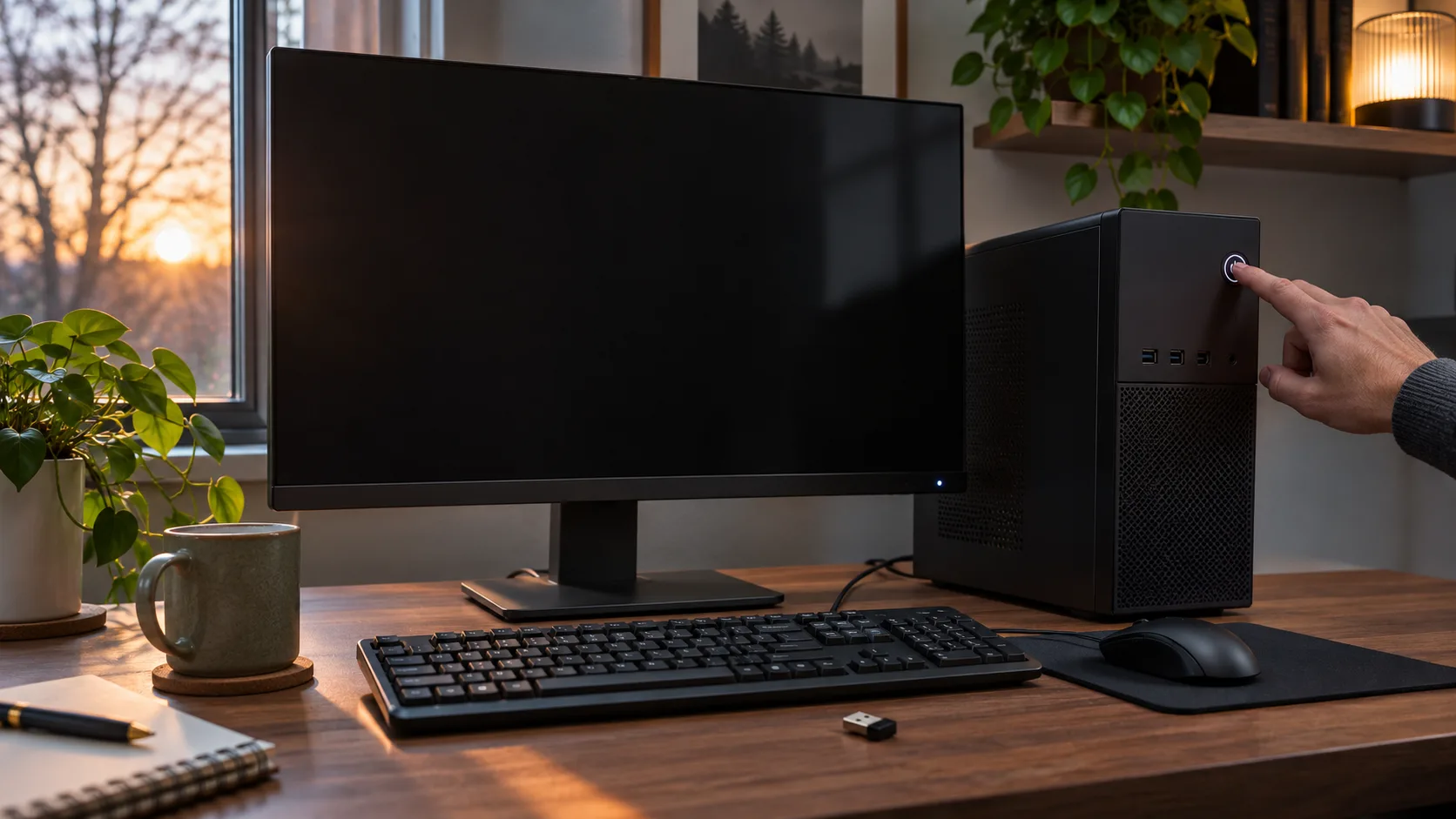
Còn năm phút nữa là họp, máy tính vẫn im lìm
Linh vừa ngồi xuống thì cuộc họp sắp bắt đầu. Màn hình vẫn đen. Cô di chuột, gõ vài phím rồi chờ màn hình đăng nhập xuất hiện. Không có gì. Đồng nghiệp chỉ vào nút nguồn: “Giữ nút rồi khởi động lại cho nhanh”. Linh gần làm theo, nhưng chợt nhớ bảng tính và bài thuyết trình đang mở vẫn còn thay đổi chưa lưu.
Chỉ nhìn màn hình đen thì không biết Windows đang ở chế độ ngủ, màn hình bị mất tín hiệu hay máy tính thật sự ngừng phản hồi. Nhấn giữ nút nguồn có thể buộc máy tắt và làm mất phần việc chưa lưu. Linh tách vấn đề thành ba câu hỏi: màn hình có chọn đúng đầu vào không, đèn máy có cho thấy máy đang ngủ không, và chuột hoặc bàn phím có kết nối theo cách cho phép đánh thức máy không?
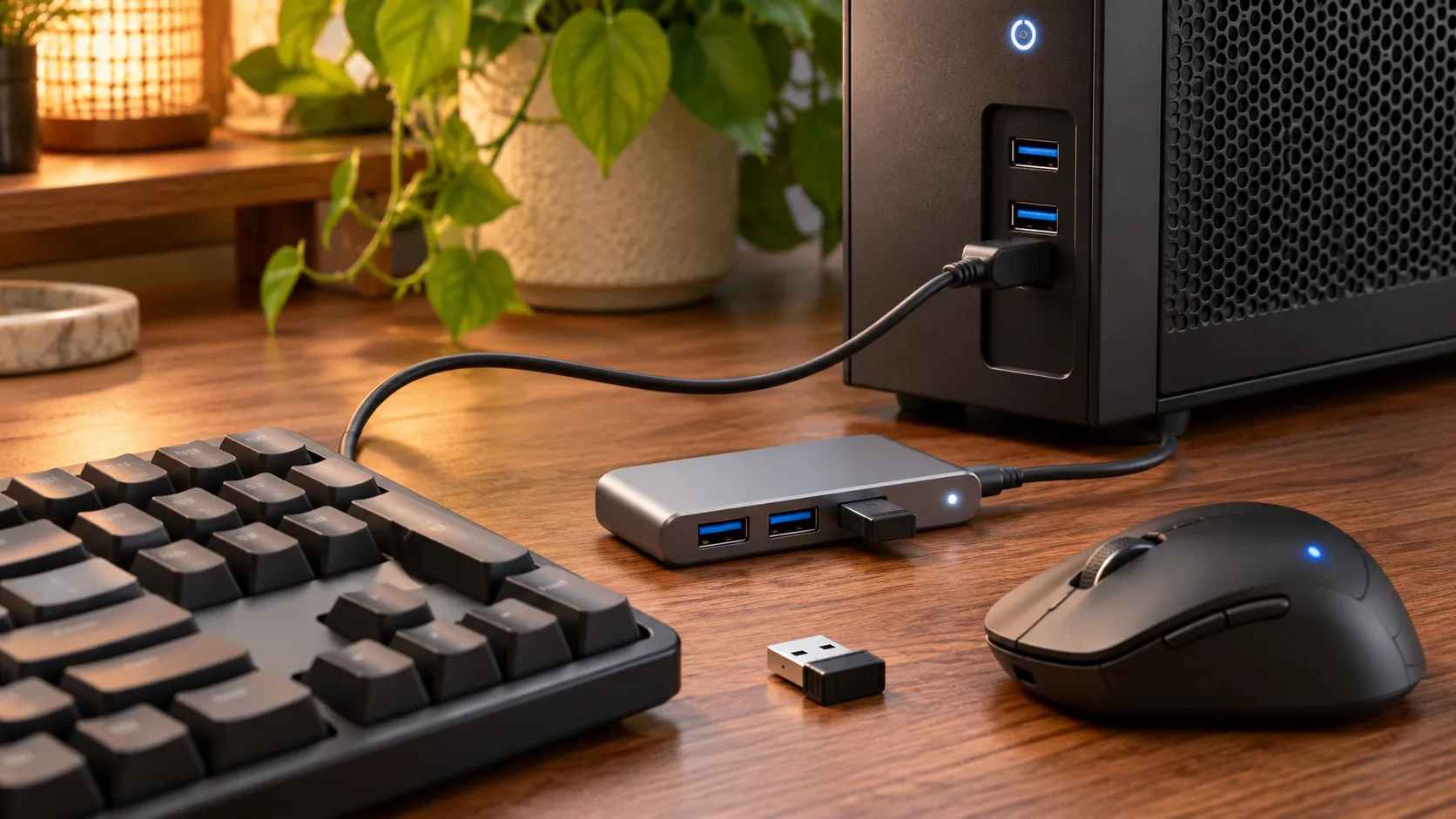
Dấu hiệu đầu tiên khá dễ bỏ qua. Đèn màn hình vẫn sáng, còn đèn thùng máy nhấp nháy chậm. Bộ thu chuột không dây lại cắm vào hub USB dưới bàn. Có vài khả năng cần kiểm tra, nhưng chưa có lý do để tắt máy cưỡng bức.
Kiểm tra màn hình trước khi quy lỗi cho chế độ ngủ
Trước hết, xác nhận màn hình đã bật, nguồn đầu vào khớp với dây đang dùng và cáp HDMI hoặc DisplayPort được cắm chắc. Nếu dùng nhiều màn hình, Windows có thể đang hiển thị trên màn khác hoặc chỉ màn hình ngoài bị tắt. Với laptop, hãy kiểm tra độ sáng và chế độ xuất hình ra màn ngoài. Màn hình chọn sai đầu vào có thể trông hệt như máy tính không thức dậy.
Đèn báo, tiếng quạt và đèn bàn phím chỉ là manh mối chứ không phải chẩn đoán chắc chắn. Kiểu nhấp nháy tùy hãng và mẫu máy. Caps Lock sáng cũng chưa chứng minh Windows đã hoạt động lại hoàn toàn; một số bàn phím vẫn nhận điện trong lúc hệ thống còn ngủ.
Nhấn nút nguồn một lần thật nhẹ rồi chờ vài giây. Microsoft cho biết nhiều PC có thể trở lại từ chế độ ngủ bằng nút nguồn, nhưng máy có thức bằng phím, cú nhấp chuột hay mở nắp laptop hay không tùy từng thiết bị. Đừng nhấn giữ nút chỉ vì màn hình chưa phản hồi ngay. Hướng dẫn Microsoft về tắt máy, ngủ và ngủ đông
| Dấu hiệu đang thấy | Kiểm tra trước | Bước tiếp theo |
|---|---|---|
| Màn hình đen nhưng PC có vẻ vẫn chạy | Đầu vào và dây màn hình | Chọn đúng nguồn và cắm lại dây |
| Đèn PC có vẻ báo chế độ ngủ | Cách đánh thức mà máy hỗ trợ | Nhấn nút nguồn nhẹ rồi chờ |
| Chuột và bàn phím không dây không phản hồi | Bộ thu, hub hoặc Bluetooth | Cắm bộ thu trực tiếp vào PC |
| Chờ một lúc vẫn không có phản hồi | Có thể PC bị treo | Chờ thêm và xem hướng dẫn khôi phục của hãng |
Điểm bất ngờ là câu “máy không thức khỏi chế độ ngủ” không phải lúc nào cũng có nghĩa chế độ ngủ là nguyên nhân. Màn hình có thể đã chuyển sang đầu vào khác, hoặc bộ thu mất kết nối qua hub USB. Tách đường hình ảnh và thiết bị nhập liệu trước khi tắt máy có thể giữ lại tệp đang mở.
Kiểm tra chuột hoặc bàn phím có quyền đánh thức PC không
Bàn phím hoặc chuột USB có dây là phương án so sánh hữu ích, nhưng không phải PC nào cũng thức bằng mọi thiết bị. Bluetooth, bộ thu không dây, hub tích hợp trong màn hình và cổng USB trên PC có thể hoạt động khác nhau. Khả năng hỗ trợ phụ thuộc vào phần cứng, firmware, trình điều khiển và trạng thái nguồn. Nếu có thể, cắm bàn phím có dây trực tiếp vào máy và thử riêng với bộ thu không dây.
Windows có thể hiển thị thiết bị nào hiện được phép đánh thức máy tính. Mở “Terminal” hoặc “Command Prompt” từ Start rồi nhập:
powercfg /devicequery wake_armedKết quả liệt kê thiết bị đang có quyền đánh thức. Đây không phải danh sách đầy đủ mọi thiết bị có thể hỗ trợ chức năng này. Danh sách trống không chứng minh bàn phím bị hỏng. Muốn kiểm tra một thiết bị, nhấp phải Start và mở “Device Manager”. Mở rộng “Keyboards” hoặc “Mice and other pointing devices”, mở thuộc tính thiết bị rồi tìm thẻ “Power Management”. Nếu Windows hiển thị tùy chọn, kiểm tra “Allow this device to wake the computer”.
Một số thiết bị hoặc trình điều khiển không có thẻ hay ô chọn đó. Đây có thể là giới hạn của nền tảng, không phải lỗi chuột. Hãy xem tài liệu của hãng thay vì thử chỉnh Registry hoặc BIOS tùy tiện. Với bộ thu USB, rút khỏi hub và cắm thẳng vào cổng máy tính. Với Bluetooth, kiểm tra xem Bluetooth có còn bật sau khi máy thức lại không và chỉ cài trình điều khiển dành cho đúng mẫu PC từ Windows Update hoặc trang hỗ trợ chính thức.
Giữ phép thử dễ lặp lại bằng cách chỉ đổi một điều kiện mỗi lần. Trước hết nhấn nhẹ nút nguồn. Sau đó cắm bàn phím có dây trực tiếp vào PC và để Windows ngủ lại. Nếu bàn phím có dây đánh thức được nhưng thiết bị không dây không được, ở lần thử kế tiếp chỉ đổi vị trí cắm bộ thu. Nếu cùng lúc đổi thời gian ngủ, tiết kiệm điện USB, firmware và đầu vào màn hình thì sẽ không biết điều gì tạo ra khác biệt.
Cũng cần ghi lại máy đang ở chế độ ngủ hay ngủ đông. Máy có thể phản hồi khác sau thời gian dài không hoạt động hoặc khi đóng nắp laptop. Microsoft phân biệt chế độ ngủ thường khôi phục nhanh với chế độ ngủ đông dùng ít điện hơn nhưng mất lâu hơn để trở lại. Bàn phím đánh thức được trạng thái này chưa chắc đánh thức được trạng thái kia. Hãy ghi xem màn hình có tín hiệu không, thiết bị nào đang cắm và PC đã không hoạt động bao lâu.
Xem lần đánh thức gần nhất và chỉ đổi một cài đặt
Khi Windows hoạt động trở lại, mở Terminal và chạy:
powercfg /lastwakeLệnh này hiển thị thông tin Windows ghi nhận về lần đánh thức mới nhất. Kết quả có thể là Unknown hoặc chỉ có ít chi tiết. Điều đó không xác nhận có hỏng hóc; có thể hệ thống không lưu được nguồn hữu ích. Hai lệnh có mục đích khác nhau: /devicequery wake_armed liệt kê thiết bị hiện được phép đánh thức, còn /lastwake mô tả sự kiện đánh thức gần nhất được ghi lại.
Nếu đổi cài đặt, chỉ đổi một mục rồi lặp lại đúng phép thử đó. Nếu bộ thu chạy khi cắm vào PC nhưng không chạy qua hub, hãy kiểm tra hub và nguồn điện của nó. Nếu bật quyền đánh thức làm thay đổi kết quả, chỉ để quyền đó cho thiết bị bạn thực sự muốn dùng. Nếu không có thay đổi, khôi phục cài đặt ban đầu trước khi thử tiếp. Đừng tắt toàn bộ tính năng tiết kiệm điện USB hoặc đổi nhiều tùy chọn BIOS cùng lúc; việc đó có thể tạo thêm lỗi và làm mờ nguyên nhân.
Nếu lỗi bắt đầu sau khi cập nhật, xem “Settings > Windows Update > Update history” và ghi ngày. Sau đó truy cập trang hỗ trợ chính thức của hãng, tìm bản cập nhật chipset, đồ họa, Bluetooth hoặc firmware đúng mẫu máy. Không cài trình điều khiển của máy chỉ tương tự. Không ngắt quãng cập nhật firmware. Trên PC công ty, đội IT có thể quản lý chính sách nguồn; hãy hỏi trước khi sửa cài đặt do tổ chức quản lý.
Đồng nghiệp vẫn chỉ vào nút nguồn. Lần này Linh nhấn nhẹ rồi đợi. Màn hình sáng lên và tệp vẫn còn mở. Điều giải quyết tình huống không phải một cú reset mạnh, mà là tách riêng màn hình, kết nối USB và quyền đánh thức.
Hãy phân biệt màn hình tắt với PC thật sự đang ngủ. Windows có thể chỉ tắt màn hình sau một khoảng không hoạt động trong khi máy tính vẫn chạy. Kiểm tra xem màn hình có hiện “No Signal” không và nguồn đầu vào đã đúng chưa. Nếu hình ảnh trở lại ngay sau khi chọn đúng đầu vào thì không cần đánh thức Windows; sự cố nằm ở đường hiển thị.
Nếu PC vẫn bật sau khi chọn “Shut down”, đó là tình trạng khác với việc không thoát được chế độ ngủ. Trường hợp liên quan này được giải thích trong bài Windows không tắt hẳn sau khi chọn tắt máy. Khi liên hệ hỗ trợ, hãy nói rõ chỉ màn hình tắt, PC chuyển sang chế độ ngủ hay tiến trình tắt máy bị kẹt. Mô tả đúng tình trạng giúp kỹ thuật viên chọn bước kiểm tra phù hợp thay vì thay đổi ngẫu nhiên trình điều khiển hoặc kế hoạch nguồn.
Đừng xem sleep và hibernate là một chỉ vì cả hai đều làm màn hình tối. Thời gian máy trở lại và cách thiết bị phản hồi có thể khác nhau. Ghi lại máy đã không hoạt động bao lâu, nắp laptop có đóng không, thiết bị nhập liệu nào đang kết nối và nút nguồn nhấn nhẹ có tác dụng không. Những thông tin này hữu ích hơn việc đổi nhiều cài đặt cùng lúc.
Với máy do công ty quản lý, chính sách tổ chức có thể quyết định các tùy chọn nguồn. Một mục bị ẩn hoặc tự quay lại giá trị cũ chưa chắc là lỗi phần cứng; chính sách trung tâm có thể đang áp dụng lại. Hãy hỏi bộ phận IT trước khi thử vượt qua các cài đặt quản lý, nhất là trên máy dùng cho cuộc họp và công việc quan trọng.
Với laptop, hãy kiểm tra thêm nắp máy và dock. Tùy cài đặt nguồn, đóng nắp có thể đưa máy sang trạng thái khác với chỉ tắt màn hình. Dock đôi khi gộp nguồn điện, hình ảnh và cổng USB, nên bộ thu không dây cắm ở đó phải đi qua thêm một kết nối. Nếu nút nguồn đánh thức được laptop nhưng bàn phím cắm qua dock không làm được, hãy kiểm tra đường kết nối phụ kiện; tuy vậy kết quả đó chưa chứng minh chính xác nguyên nhân.
Đừng liên tục mở rồi đóng nắp khi máy chưa phản hồi. Trước tiên kiểm tra dock có điện và có tương thích với đúng mẫu laptop không. Để so sánh, cắm thiết bị USB trực tiếp vào PC và giữ nguyên những điều kiện khác. Nếu kết nối trực tiếp hoạt động, sau đó mới xem cáp, firmware dock hoặc hướng dẫn của hãng. Giữ nguyên màn hình và cài đặt nguồn giúp phép so sánh có ý nghĩa hơn.
Với máy bàn, bàn phím USB cắm thẳng vào thùng máy là cách đối chiếu đơn giản. Cổng phía trước hoặc hub tích hợp trong màn hình có thể đi qua linh kiện trung gian; cổng phía sau bo mạch chủ có thể hoạt động khác. Chỉ đổi một cổng, giữ nguyên bàn phím và dây cáp. Thiết bị dùng được khi Windows đang chạy chưa chắc có quyền đánh thức PC từ mọi trạng thái nguồn.
Nếu Windows có các mục “Turn off the display” và “Put the computer to sleep”, hãy phân biệt rõ đang thử mục nào. Tắt màn hình chỉ tiết kiệm điện cho màn hình, còn chế độ ngủ thay đổi trạng thái PC. Thời gian chờ đủ ngắn có thể giúp lặp lại phép thử, nhưng đừng đặt quá ngắn nếu đang làm việc quan trọng. Ghi lại cấu hình ban đầu trước khi chỉnh để có thể khôi phục nếu thay đổi không giúp ích.
Câu hỏi thường gặp
Có nên giữ nút nguồn khi chuột không phản hồi không? Hãy nhấn nhẹ trước rồi chờ. Nhấn giữ có thể buộc PC tắt và làm mất việc chưa lưu. Nếu máy vẫn không phản hồi, làm theo hướng dẫn của nhà sản xuất.
Bàn phím Bluetooth nào cũng đánh thức được Windows 11 à? Không. Khả năng này tùy PC, trạng thái nguồn, firmware và trình điều khiển. Hãy so sánh với bàn phím USB có dây hoặc bộ thu cắm trực tiếp.
Danh sách wake_armed trống có nghĩa bàn phím hỏng không? Không. Nó chỉ cho biết hiện không có thiết bị nào được liệt kê với quyền đang bật. Hãy kiểm tra tùy chọn trong Device Manager và khả năng hỗ trợ của máy.
Unknown trong /lastwake nghĩa là gì? Báo cáo không cung cấp nguồn hữu ích cho lần đánh thức gần nhất. Từ này không chỉ ra linh kiện hỏng; hãy kiểm tra kết nối và quyền đánh thức trực tiếp.
Tóm tắt nhanh
Trước khi tắt cưỡng bức, hãy kiểm tra riêng đầu vào màn hình và trạng thái PC.
Xemwake_armedvà Device Manager; mỗi lần chỉ đổi một cài đặt.