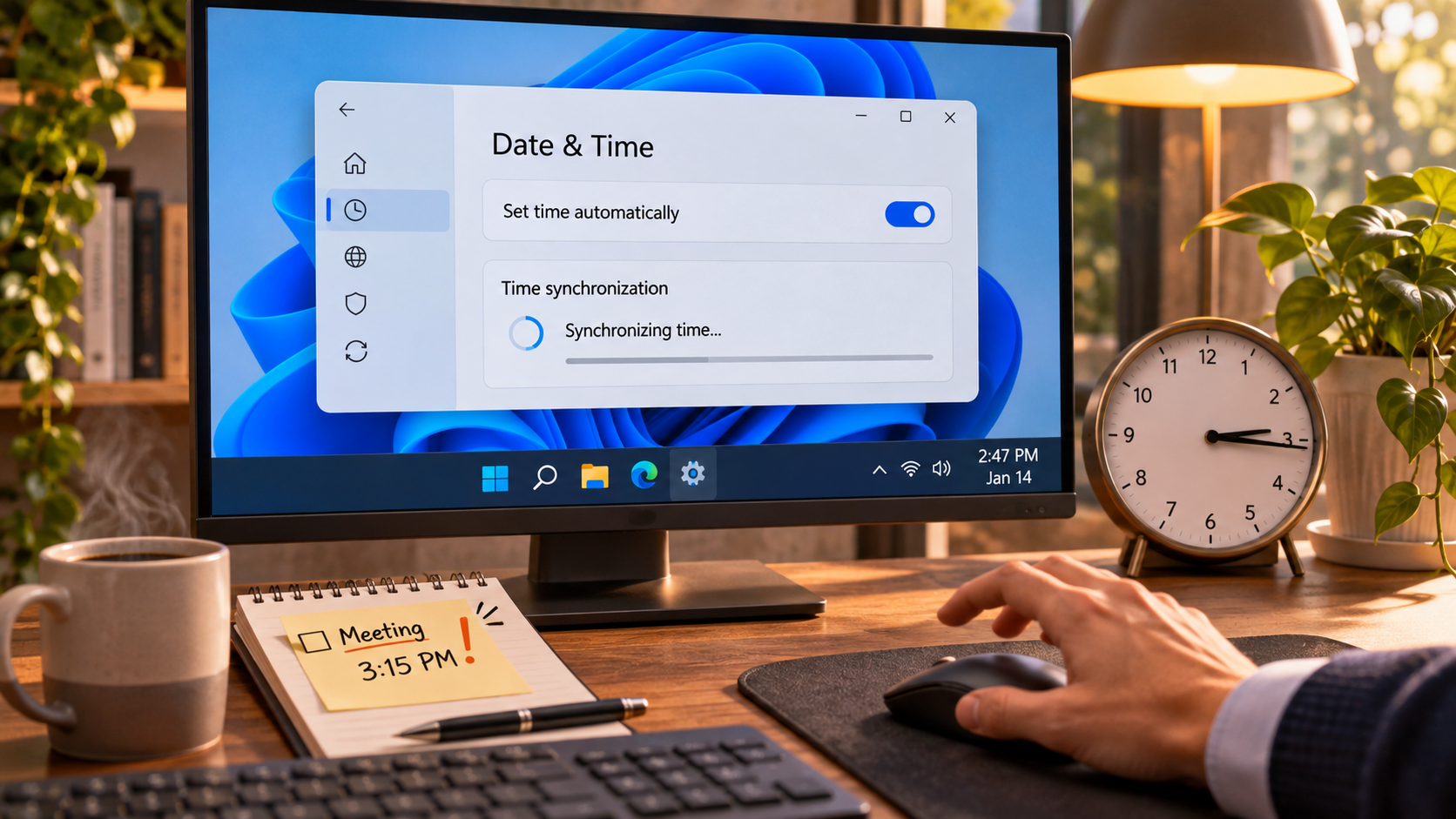
Cuộc họp video sắp bắt đầu thì tôi nhận ra đồng hồ trên thanh tác vụ Windows chậm hơn đồng hồ để bàn bảy phút. Liên kết họp vẫn mở được, nhưng mã đăng nhập dùng một lần đã hết hạn. Phản xạ đầu tiên là bấm Đồng bộ ngay liên tục. Trước hết nên tách hai khả năng: múi giờ sai hay quá trình đồng bộ thực sự thất bại.
Đồng hồ Windows 11 sai có thể do múi giờ, cài đặt tự động, kết nối mạng, dịch vụ Windows Time hoặc chính sách của công ty. Chỉnh giờ thủ công hoặc sửa Registry ngay từ đầu có thể làm rối đăng nhập, chứng chỉ và lịch hẹn. Hãy bắt đầu từ các cài đặt nhìn thấy được và chỉ chuyển sang bước nâng cao khi đã có dấu hiệu rõ ràng.
Kiểm tra múi giờ trước khi nghi máy chủ thời gian
Mở Settings > Time & language > Date & time và xác nhận múi giờ khớp với nơi máy tính đang được sử dụng. Nếu chênh đúng một giờ hoặc nhiều hơn, múi giờ là manh mối nên kiểm tra trước máy chủ đồng bộ. Đi công tác, dùng Remote Desktop hoặc máy từng được cấu hình ở vùng khác đều có thể khiến giờ hiển thị không như mong đợi.
Trong cùng trang, bật Set time automatically. Tự động đặt múi giờ hữu ích khi Windows nhận diện vị trí thiết bị chính xác. Trên máy tính cơ quan hoặc trường học, tùy chọn có thể bị khóa hoặc tự trở về do chính sách quản trị. Đừng tìm cách vượt qua chính sách; hãy hỏi bộ phận IT thiết bị cần dùng nguồn thời gian nào.
Hướng dẫn Microsoft về cài đặt ngày và giờ mô tả cách chỉnh giờ tự động và múi giờ trong Settings. Sau khi kiểm tra, bấm Sync now một lần rồi chờ. Quan sát đồng hồ trên thanh tác vụ và thông tin lần đồng bộ gần nhất có thay đổi không.
| Dấu hiệu | Kiểm tra trước | Bước tiếp theo |
|---|---|---|
| Sai từ một giờ trở lên | Múi giờ | Chọn múi giờ của nơi sử dụng thực tế |
| Đồng hồ chậm dần | Giờ tự động | Kiểm tra cài đặt rồi đồng bộ một lần |
| Đồng bộ lỗi hoặc cứ chờ | Internet, VPN, chính sách công ty | Kiểm tra mạng; máy cơ quan thì hỏi IT |
| Khởi động lại là giờ lại sai | Firmware và tình trạng máy | Ghi lại thời điểm và liên hệ nhà sản xuất |
Nếu nút đồng bộ không làm thay đổi giờ
Mở một trang web bình thường để xác nhận internet thực sự hoạt động. Biểu tượng Wi-Fi chưa đủ chứng minh máy có mạng; có thể còn thiếu bước đăng nhập cổng kết nối hoặc đường truyền đang gián đoạn. VPN, tường lửa và mạng công ty cũng có thể ảnh hưởng. Không tự tắt biện pháp bảo mật trên máy làm việc.
Với máy cá nhân, hãy kiểm tra kết nối, bấm nút đồng bộ một lần rồi ghi lại thông báo nếu vẫn lỗi. Tên và vị trí menu có thể khác đôi chút giữa các bản Windows. Ghi cả giờ đang hiển thị lẫn múi giờ đã chọn để có dữ liệu cụ thể cho bước tiếp theo, thay vì thử bấm liên tục hoặc tự chỉnh đồng hồ.
Chi tiết dễ bỏ qua là đồng hồ địa phương trông sai không có nghĩa máy chủ thời gian đã hỏng. Windows có thể nhận được giờ tham chiếu đúng nhưng vẫn hiển thị sai nếu múi giờ được chọn không phù hợp. Chính sách công ty cũng có thể khôi phục cài đặt sau khi thay đổi. Vì vậy hãy xem cài đặt quyết định giờ địa phương trước khi động đến dịch vụ.
Kiểm tra Windows Time mà không đặt lại tùy tiện
Nhấn Win + R, nhập services.msc và tìm Windows Time. Trên máy cá nhân, nếu dịch vụ đang dừng và bạn có quyền phù hợp, hãy kiểm tra trạng thái rồi khởi động. Máy tham gia miền công ty có thể lấy thời gian từ hệ thống phân cấp của miền. Khi đó đừng ép dùng máy chủ công cộng hoặc sửa Registry nếu chưa có hướng dẫn.
Lệnh w32tm /resync có thể yêu cầu đồng bộ lại, nhưng có thể cần mở Command Prompt với quyền quản trị và phụ thuộc vào cấu hình mạng. Microsoft Learn mô tả w32tm là công cụ chẩn đoán và cấu hình; máy trong miền có thể tuân theo hệ thống thời gian của miền. Nếu lệnh báo lỗi, hãy lưu nguyên thông báo và hỏi IT trước khi hủy đăng ký dịch vụ hay đặt lại Registry.
Nếu giờ lại sai sau mỗi lần tắt máy, nguyên nhân có thể nằm ở firmware hoặc phần cứng. Với một số máy bàn, pin bo mạch chủ là một khả năng, nhưng còn tùy mẫu máy. Đừng tự mở máy chỉ dựa vào phỏng đoán; hãy xem hướng dẫn của nhà sản xuất hoặc nhờ kỹ thuật viên kiểm tra.
Câu hỏi thường gặp
Có nên bấm Đồng bộ ngay nhiều lần không? Không. Hãy thử một lần, đợi kết quả rồi kiểm tra múi giờ và kết nối.
Múi giờ tự động có phải luôn bật không? Tùy trường hợp. Nếu Windows nhận diện vị trí tốt thì tiện; nơi làm việc cố định có thể chọn múi giờ thủ công chính xác.
Máy nào cũng cần đặt Windows Time tự khởi động chứ? Không hẳn. Máy cá nhân và máy do công ty quản lý có thể dùng cấu hình khác nhau.
Tóm tắt nhanh
Kiểm tra múi giờ và giờ tự động trước; đồng bộ một lần rồi chờ kết quả.
Nếu lỗi lặp lại, hãy phân biệt nguyên nhân mạng, dịch vụ, chính sách công ty và phần cứng.