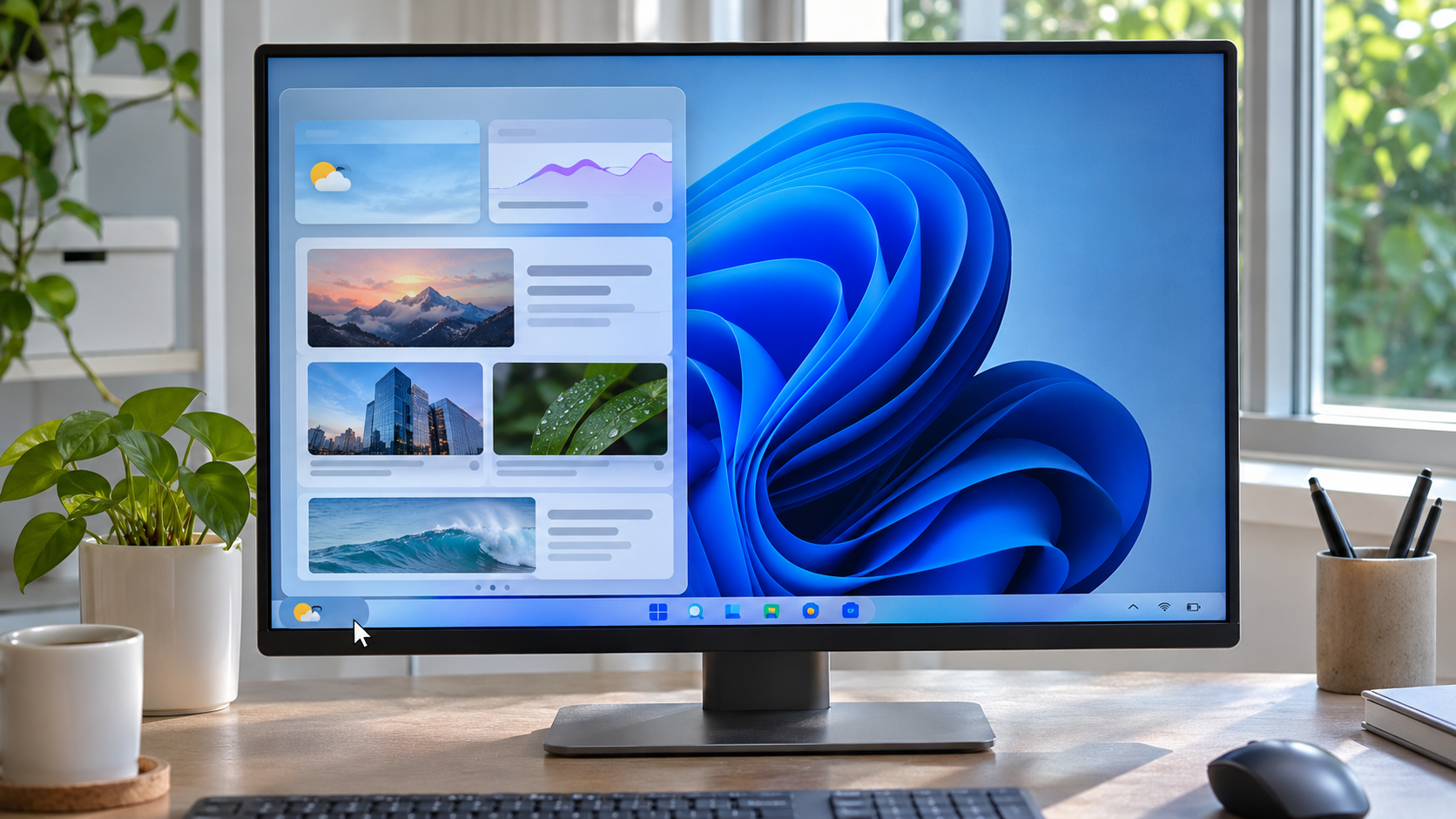
Thẻ tin tức bật lên khi đang chia sẻ màn hình
Tôi đang chuẩn bị trình bày thì con trỏ lướt qua khu vực thời tiết trên thanh tác vụ. Bảng Widgets mở ra và các thẻ tin tức che mất một phần cửa sổ cần chia sẻ. Tôi đóng bảng, rồi nhận thấy huy hiệu trên biểu tượng. Vì đã tắt Widgets trước đó, tôi nghĩ Windows không lưu thay đổi.
Điểm cần phân biệt là có nhiều điều khiển khác nhau: nút Widgets hiển thị trên thanh tác vụ, cách mở bảng và nội dung hoặc thông báo bên trong bảng. Ẩn nút không nhất thiết xóa mọi cách mở bảng; tổ hợp phím Windows + W vẫn có thể mở được. Hãy xác định trước mục tiêu: tránh bấm nhầm, ngăn bảng mở khi rê chuột hay giảm một số huy hiệu và thẻ tin tức.
| Mục tiêu | Nơi cần kiểm tra | Điều vẫn có thể hoạt động |
|---|---|---|
| Ẩn nút trên thanh tác vụ | Cài đặt thanh tác vụ | Mở bảng bằng Windows + W |
| Ngăn bảng mở khi rê chuột | Cài đặt bảng nếu có | Mở bảng thủ công bằng nút |
| Giảm huy hiệu và cảnh báo | Thông báo của Widgets | Xem thẻ sau khi mở bảng |
| Điều chỉnh một số tin tức | Sở thích và thẻ Discover | Dùng các Widgets khác và ứng dụng liên quan |
Trước tiên chỉ ẩn nút trên thanh tác vụ
Nhấp chuột phải vào vùng trống trên thanh tác vụ và chọn Cài đặt thanh tác vụ. Bạn cũng có thể mở Cài đặt > Cá nhân hóa > Thanh tác vụ. Mở rộng Mục trên thanh tác vụ, rồi tắt Widgets. Thao tác này ẩn lối tắt trên thanh; tính năng không bị gỡ và dữ liệu của bảng không bị xóa. Tên mục có thể khác đôi chút giữa các phiên bản Windows.
Kiểm tra xem nút đã biến mất chưa. Hướng dẫn Microsoft về tùy chỉnh thanh tác vụ Windows mô tả công tắc Widgets trong các mục của thanh tác vụ. Tài liệu Widgets trong Windows cũng cho biết bảng có thể mở bằng Windows + W ngay cả khi nút đã bị ẩn. Vì vậy, bảng vẫn mở được không nhất thiết có nghĩa là cài đặt thất bại.
Nếu bảng xuất hiện lại, hãy xem điều gì đã mở nó. Bạn có nhấn phím tắt không? Con trỏ có đi qua vùng kích hoạt không? Nút có thật sự xuất hiện trở lại không? Mở lại Cài đặt để xác nhận trạng thái công tắc, rồi thử lại từng thao tác riêng. Thay đổi nhiều tùy chọn cùng lúc khiến khó tìm ra nguyên nhân.
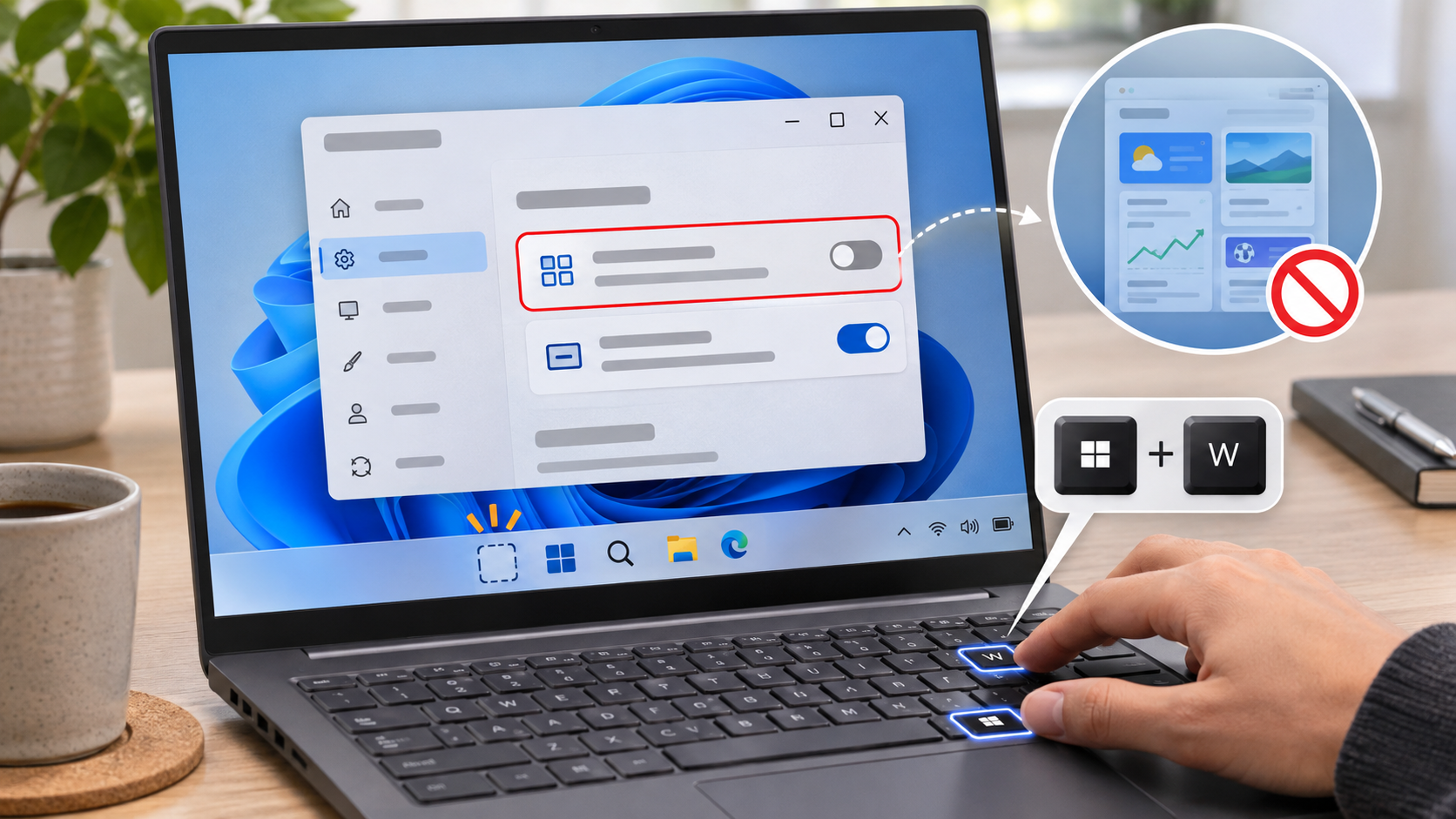
Điều chỉnh riêng thẻ tin tức và thông báo
Mở bảng Widgets rồi chọn nút Cài đặt. Tùy phiên bản Windows, bạn có thể thấy các mục riêng cho thao tác rê chuột, huy hiệu trên thanh tác vụ và thông báo của từng bảng. Nếu nút đã ẩn, nhấn Windows + W để mở bảng. Trong Discover, xem lại sở thích; menu của thẻ có thể cho phép ẩn nguồn hoặc cho biết bạn không quan tâm.
“Tắt nguồn cấp tin tức” có thể chỉ nhiều việc khác nhau. Ẩn một thẻ Discover không nhất thiết tắt các Widgets khác. Tắt huy hiệu cũng không tự động ngừng thông báo từ ứng dụng Windows khác. Microsoft lưu ý rằng một số Widgets liên kết với ứng dụng hoặc dịch vụ riêng và có cài đặt riêng. Hãy chọn đúng điều khiển cho sự gián đoạn bạn gặp, thay vì tắt toàn bộ thông báo.
Trên máy tính của cơ quan hoặc trường học, chính sách quản trị có thể khóa tùy chọn. Nếu công tắc bị mờ hoặc trở về trạng thái cũ sau khi đăng nhập, hãy hỏi quản trị viên xem thanh tác vụ có được quản lý tập trung không. Đừng dùng chỉnh sửa Registry hoặc tập lệnh “tối ưu hóa” không rõ nguồn gốc để vượt qua chính sách. Cách đó có thể đổi các thiết lập khác và làm việc hỗ trợ khó hơn.
Xác nhận kết quả bằng một lần kiểm tra có mục tiêu
Sau khi thay đổi, đóng Cài đặt rồi mở lại để xem công tắc có giữ nguyên trạng thái không. Tiếp theo, kiểm tra riêng nút có hiển thị không, rê chuột có mở bảng không và huy hiệu có xuất hiện không. Nếu chỉ ẩn nút, Windows + W vẫn có thể mở bảng.
Nếu tùy chọn bị đặt lại, ghi lại thời điểm và xem thiết bị có thuộc tổ chức quản lý không. Đặt lại toàn bộ Windows là bước quá lớn cho một mục trên thanh tác vụ. Muốn khôi phục, mở Cài đặt > Cá nhân hóa > Thanh tác vụ > Mục trên thanh tác vụ và bật lại Widgets nếu công tắc còn khả dụng.
Để tìm tác nhân, hãy ghi lại hành động ngay trước khi bảng mở: con trỏ có đi qua khu vực thời tiết, bạn có nhấn Windows + W, hay bảng xuất hiện sau khi đăng nhập? Mỗi trường hợp cần kiểm tra khác nhau. Nếu bảng chỉ mở sau khi dùng phím tắt và nút trên thanh tác vụ vẫn ẩn, công tắc có thể đang hoạt động đúng. Nếu biểu tượng trở lại sau mỗi lần đăng nhập trên máy do tổ chức quản lý, chính sách tập trung có thể đang áp dụng lại cấu hình.
Cũng cần phân biệt thông báo của Windows với thẻ bên trong bảng. Biểu ngữ ở cạnh màn hình có thể do một ứng dụng khác gửi; thẻ nằm trong Widgets hoặc Discover. Với biểu ngữ, kiểm tra cài đặt thông báo của ứng dụng gửi nó. Với thẻ Discover, điều chỉnh sở thích hoặc menu của chính thẻ. Tắt toàn bộ thông báo để ẩn một tin có thể khiến bạn bỏ lỡ lời nhắc quan trọng.
Trên máy tính cơ quan hoặc trường học, hãy hỏi bộ phận hỗ trợ xem thanh tác vụ có được quản lý tập trung không. Quản trị viên có thể xác định liệu chính sách có khóa tùy chọn hay đặt lại nó sau khi đăng nhập. Hãy cung cấp phiên bản Windows, thời điểm tùy chọn quay lại và ảnh chụp màn hình nếu quy định cho phép. Nếu cấu hình tập trung ghi đè lựa chọn cục bộ, bật tắt cùng công tắc nhiều lần không giải quyết nguyên nhân. Nhờ quản trị viên kiểm tra sẽ an toàn hơn chạy tập lệnh không rõ có thể đổi cả cài đặt khác.
Trên máy cá nhân, bạn có thể kiểm tra công tắc sau khi cập nhật Windows nhưng đừng mặc định rằng bản cập nhật đã bật lại Widgets. Trang Cài đặt có thể đổi vị trí trong khi trạng thái vẫn giữ nguyên. Nếu sự cố bắt đầu ngay sau một thay đổi cụ thể, hãy hoàn tác riêng thay đổi đó rồi so sánh. Cách này giúp thấy rõ cài đặt nào ảnh hưởng đến hành vi mà không cần đặt lại toàn bộ máy.
Trước cuộc họp trực tuyến, hãy thử trong đúng bối cảnh chia sẻ màn hình. Ẩn nút nếu cần, mở trang trình chiếu và di chuyển con trỏ như khi họp. Nếu xuất hiện biểu ngữ, ghi lại ứng dụng gửi nó; nếu bảng mở, kiểm tra đó là do rê chuột hay phím tắt. Sau đó bạn có thể chọn đúng tùy chọn và giữ lại các thẻ hữu ích như lịch hoặc thời tiết.
Không cần chặn hoàn toàn bảng nếu vấn đề chỉ là vô tình chạm vào nút. Ẩn nút có thể đã đủ, còn Windows + W là cách mở có chủ ý. Nếu chỉ một nguồn tin gây phiền, hãy điều chỉnh nguồn đó thay vì bỏ các Widgets khác. Thay đổi nhỏ dễ hoàn tác hơn và giúp giữ lại thông tin bạn vẫn cần.
Nếu bạn chỉ muốn giảm nội dung gây phiền, hãy thay đổi nguồn tin hoặc sở thích thay vì loại bỏ toàn bộ bảng. Mỗi lần chỉ chỉnh một mục, đóng rồi mở lại bảng để xem thẻ cụ thể có thay đổi không. Việc ẩn nút trên thanh tác vụ là lựa chọn riêng: bạn có thể tránh mở nhầm nhưng vẫn giữ cách truy cập chủ động bằng bàn phím.
Trên máy dùng chung, hãy xác nhận đúng hồ sơ Windows đang đăng nhập. Tùy chọn thanh tác vụ có thể khác nhau giữa các tài khoản, vì vậy biểu tượng xuất hiện ở hồ sơ người khác không có nghĩa thay đổi của bạn bị mất. Đừng sửa thiết lập toàn máy chỉ để đồng nhất giao diện của một tài khoản. Nếu máy do công ty hoặc trường học quản lý, hãy hỏi bộ phận hỗ trợ trước.
Sau bản cập nhật Windows, trang Cài đặt có thể đổi bố cục. Dùng ô tìm kiếm trong Cài đặt để mở trang thanh tác vụ và kiểm tra trạng thái Widgets trước khi sửa thêm. Vị trí menu thay đổi không đồng nghĩa tính năng đã được bật lại. Ghi lại tên công tắc đang hiển thị để bạn có thể tìm lại nhanh khi cần.
Câu hỏi thường gặp
Ẩn Widgets có xóa hoàn toàn tin tức không? Không. Thao tác này ẩn lối vào từ thanh tác vụ; bảng có thể vẫn mở bằng Windows + W.
Vì sao bảng vẫn mở sau khi tắt nút? Nút và quyền truy cập bảng là hai thứ khác nhau. Hãy kiểm tra xem bạn dùng phím tắt hay cử chỉ nào.
Nếu công tắc bị mờ thì làm gì? Chính sách cơ quan hoặc trường học có thể đang áp dụng. Hỏi quản trị viên thay vì sửa Registry.
Tóm tắt nhanh Nút trên thanh tác vụ, bảng, thẻ tin tức và thông báo có cài đặt riêng. Chỉ đổi mục phù hợp rồi kiểm tra lại đúng hành vi đó.